Atividades
A aba Atividades é a tela principal do app, a que você mais abre. É nela que você inicia, pausa e para o registro, então vale a pena configurá-la do jeito que você trabalha.
No topo da aba há um seletor de modo. Cada modo mostra uma tela diferente:
| Modo | O que faz |
|---|---|
| Usual (normal) | Registro de tempo padrão: a grade de tipos de atividade, com as atividades em andamento no topo |
| Pomodoro | Temporizador da técnica Pomodoro: consulte Pomodoro |
| Countdown (contagem regressiva) | Temporizador de foco com duração fixa: consulte Contagem regressiva |
| Todo (tarefas) | Lista de tarefas ligadas a tipos de atividade: consulte Lista de tarefas |
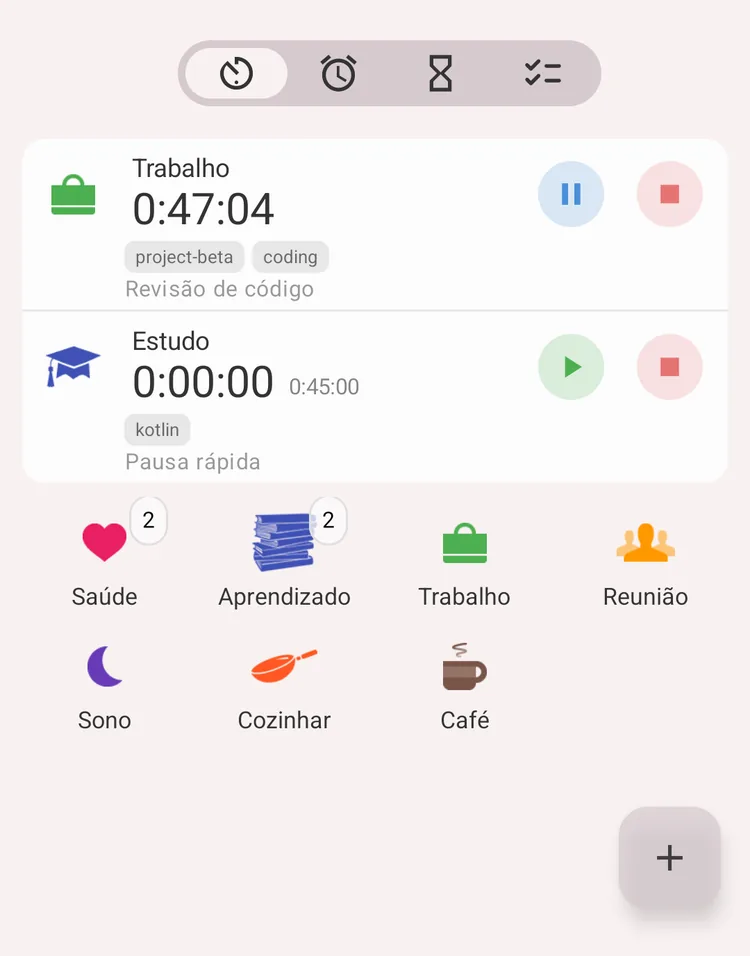
O seletor de modo no topo da aba Atividades
Observação
O Pomodoro e a contagem regressiva exigem a conta Premium.
Modo normal
Como iniciar uma nova atividade?
Toque no ícone do tipo de atividade na grade. A atividade começa na hora e aparece como um cartão no topo da tela.
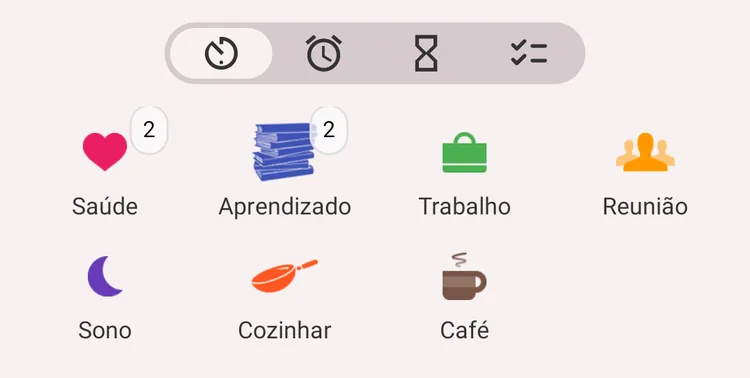
Nada em andamento: os grupos e os tipos
Se a grade tiver grupos, tocar em um grupo abre os tipos que estão nele. O primeiro bloco da grade passa a ser Voltar, que leva você um nível acima.
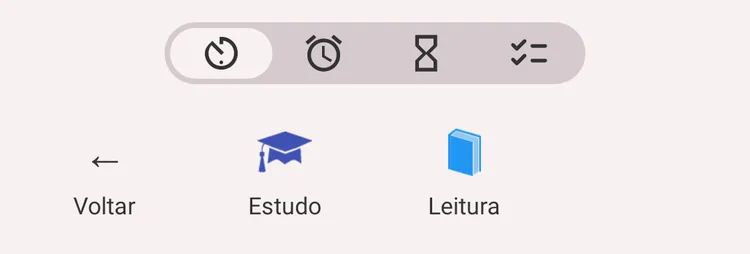
Dentro do grupo Aprendizado: Voltar e depois os tipos dele
Como parar ou pausar uma atividade em andamento?
Cada atividade em andamento ou pausada aparece como uma linha no topo da tela, com dois botões à direita:
- Pausar (azul): pausa a atividade. Ela continua na aba Atividades e pode ser retomada depois. Durante a pausa, esse botão vira um botão verde Retomar.
- Parar (vermelho): encerra a atividade e a leva para a tela Histórico.
Tocar em qualquer outro ponto da linha abre a tela Editar da atividade.
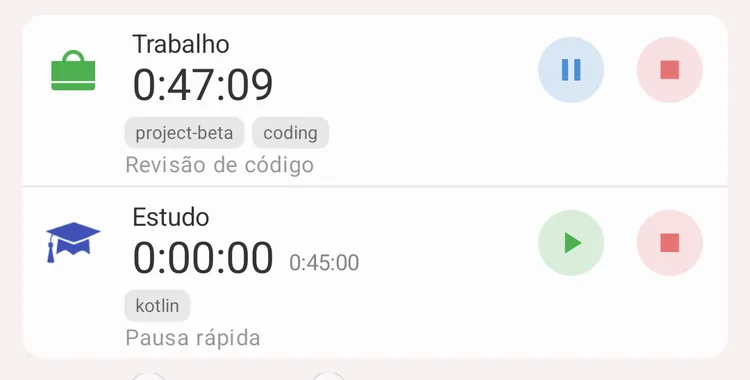
Trabalho em andamento: Pausar e Parar. Estudo pausado: Retomar e Parar
Pausar ou parar
- Pausar: fecha o intervalo atual e mantém a atividade na aba Atividades para que você possa retomá-la. O intervalo já aparece no Histórico.
- Parar: fecha o intervalo atual e leva a atividade para a tela Histórico.
Você pode mudar o estado de parada de volta para pausada: encontre a atividade na tela Histórico, toque nela e mude o estado no topo da tela de edição.
Se intervalos são novidade para você, leia Conceitos básicos.
Tipos de ocorrência
Os tipos de atividade marcados como ocorrência não são registrados com cronômetro: eles registram o fato de que algo aconteceu (tomou um comprimido, bebeu água, tomou um café).
Tocar em um tipo assim registra uma ocorrência na hora. Uma confirmação aparece na parte de baixo da tela:
- Desfazer: remove o registro que você acabou de fazer.
- Tocar no resto da confirmação abre o registro para edição (horário, comentário, etiquetas).
A mensagem some sozinha depois de alguns segundos.
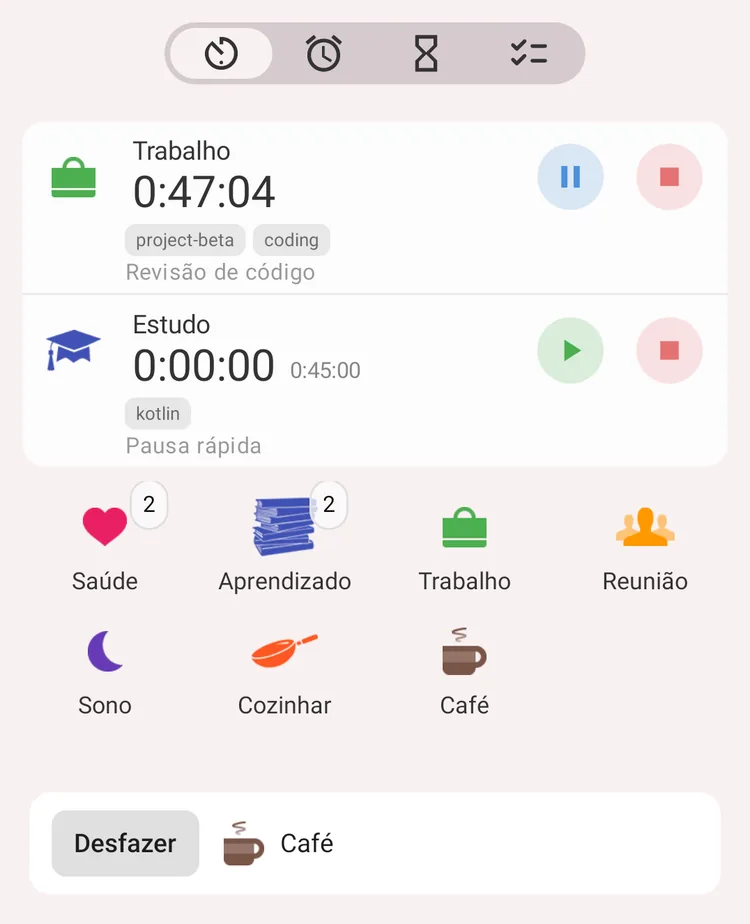
Depois de tocar em Café: Desfazer na parte de baixo
Observação
Os tipos de ocorrência exigem a conta Premium. Saiba mais em Tipos e grupos.
O que fazer se você esqueceu de iniciar uma atividade
Toque no botão “+” no canto inferior direito: a tela Editar da atividade abre com um horário de início já preenchido:
- Se nada estiver em andamento, o início é, por padrão, o fim do seu último registro de hoje, para que não fique nenhum buraco.
- Se algo já estiver em andamento, o início é, por padrão, agora.
Escolha o tipo de atividade, corrija o horário se precisar e toque em Salvar.
Você também pode adicionar um registro pela tela Histórico, se ele aconteceu em outro dia.
Como editar uma atividade
- Passo 1: toque na linha da atividade: a tela Editar abre
- Passo 2: mude o que precisar:
- Tipo de atividade
- Estado: em andamento, pausada ou parada
- Início e intervalos (adicionar, editar, excluir)
- Comentário
- Etiquetas
- Valores dos campos personalizados
- Passo 3: toque em Salvar no canto superior direito
- Excluir a atividade: toque no botão vermelho Excluir na parte de baixo
Para um tipo associado no Health Connect, uma seção Saúde abaixo dos intervalos mostra o sono ou o treino que o seu relógio registrou no mesmo horário.
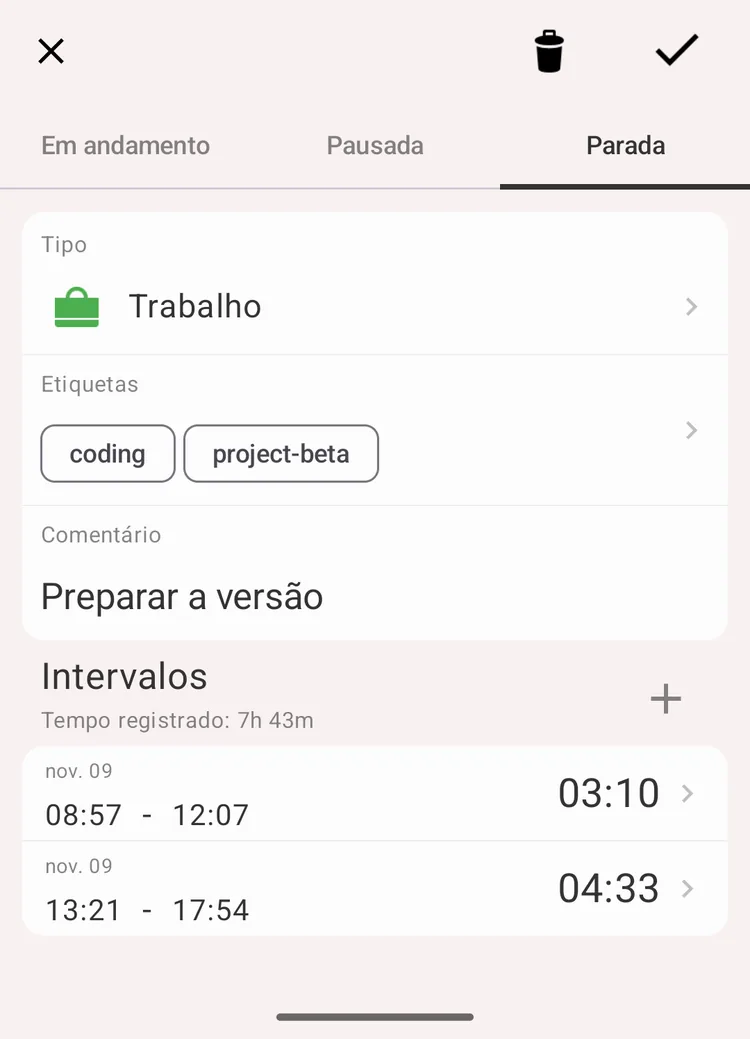
A tela Editar da atividade
Observação
Se você precisa editar ou excluir muitas atividades de uma vez, consulte Ações em lote
Adicionar comentários ou etiquetas
Há duas maneiras:
- Na tela Editar da atividade, descrita acima.
- Pedir automaticamente ao iniciar ou parar. Em Configurações → Comentário ao iniciar e Configurações → Comentário ao parar, você escolhe os tipos de atividade para os quais o app deve abrir uma janela de comentário. A janela aparece no momento em que uma atividade desses tipos é iniciada ou parada, então você nem precisa abrir a tela de edição.
Observação
Ative Configurações → Sugestões de comentários para ver os comentários que você já usou enquanto digita.
Atividades simultâneas
Às vezes você faz várias coisas ao mesmo tempo, como ler no ônibus. O app permite isso.
Por padrão, as atividades em andamento são pausadas quando você inicia uma nova. Você pode mudar isso em Configurações → Ação ao iniciar:
| Valor | O que acontece quando você inicia uma nova atividade |
|---|---|
| Pausar (padrão) | As atividades em andamento são pausadas e continuam na aba Atividades |
| Parar | As atividades em andamento são paradas e vão para o Histórico |
| Nenhuma | As atividades em andamento continuam correndo: tudo é registrado em paralelo |
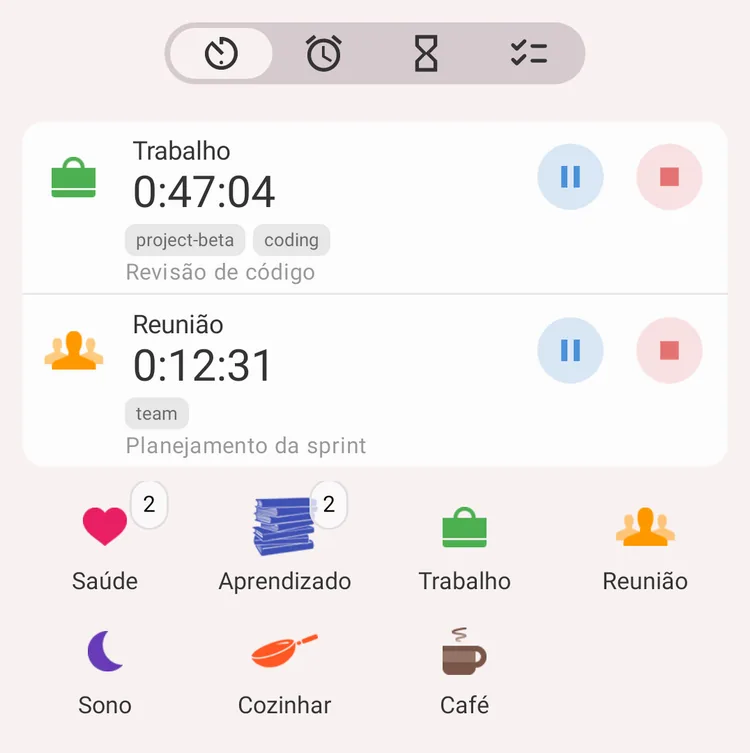
Trabalho e Reunião em andamento ao mesmo tempo
Observação
As atividades simultâneas mudam a forma como as estatísticas são calculadas. Saiba mais em Estatísticas.
Cronômetro principal e secundário
A linha de uma atividade pode mostrar dois cronômetros: um grande e um pequeno ao lado dele.
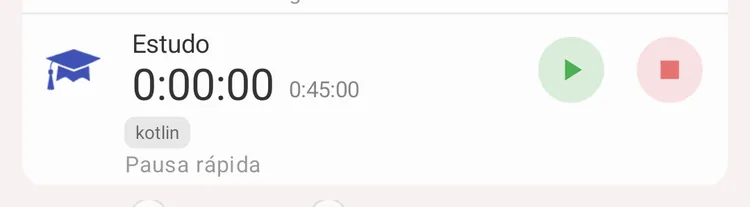
Cronômetro grande 0:00:00, pequeno 0:45:00
- Cronômetro principal, o grande: por padrão, Em andamento, o tempo desde que a atividade foi iniciada ou retomada pela última vez. A atividade Estudo, acima, está pausada, então nada está correndo e ele marca 0:00:00. Escolha Total para ver, em vez disso, todo o tempo registrado na atividade
- Cronômetro secundário, o pequeno: por padrão, Total, todo o tempo registrado na atividade até agora. Estudo tem 45 minutos registrados antes da pausa. Ele também pode mostrar Intervalo atual ou ser desligado com Sem cronômetro
O cronômetro pequeno só aparece quando diz algo que o grande não diz. Uma atividade iniciada uma vez e ainda em andamento, como Trabalho na imagem acima, tem o mesmo tempo em andamento e total, então mostra só o cronômetro grande.
Os dois são definidos em Configurações → Cronômetro principal e Configurações → Cronômetro secundário.
Personalizar a grade
Ícones por linha
Configurações → Ícones por linha ao escolher o tipo: de 1 a 6 (4 por padrão).
Escolher 1 transforma a grade em uma lista: um tipo de atividade por linha, com uma área de toque maior e os nomes completos dos tipos.
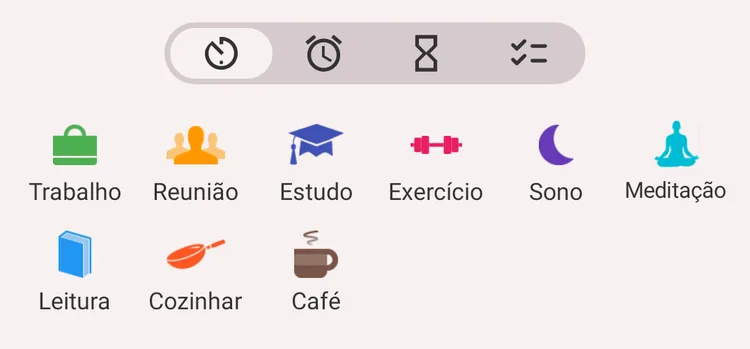
6 ícones por linha
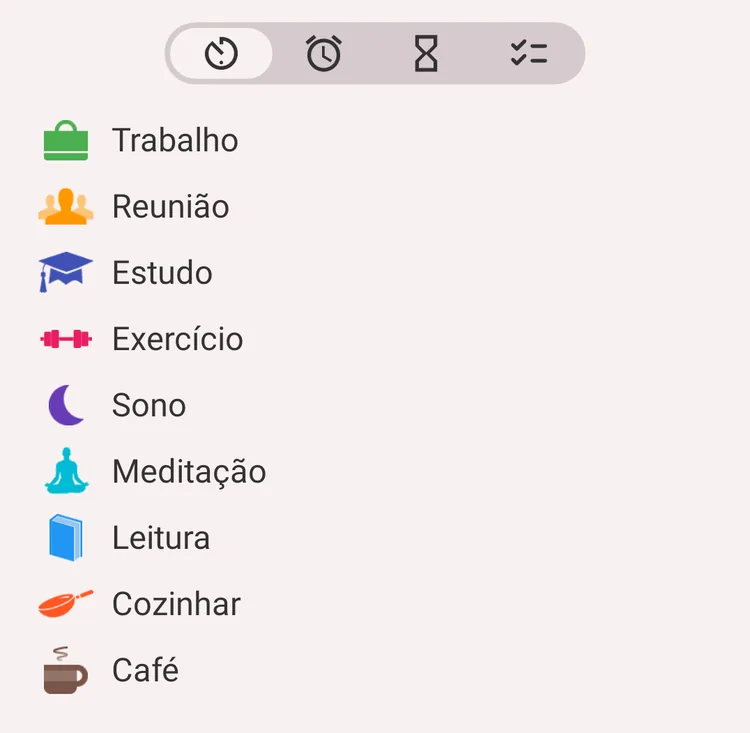
1 por linha: uma lista
Mostrar ou ocultar grupos
Os grupos ajudam a organizar os tipos (útil quando você tem muitos) e são usados nas estatísticas. Se você só precisa dos grupos para as estatísticas e prefere ver todos os tipos de uma vez, desative Configurações → Grupos na aba Atividades: a grade passa a mostrar todos os tipos de atividade lado a lado, sem pastas.
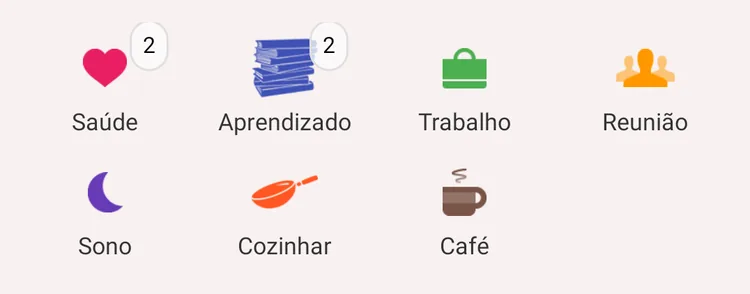
Grupos visíveis: Saúde e Aprendizado guardam os seus tipos
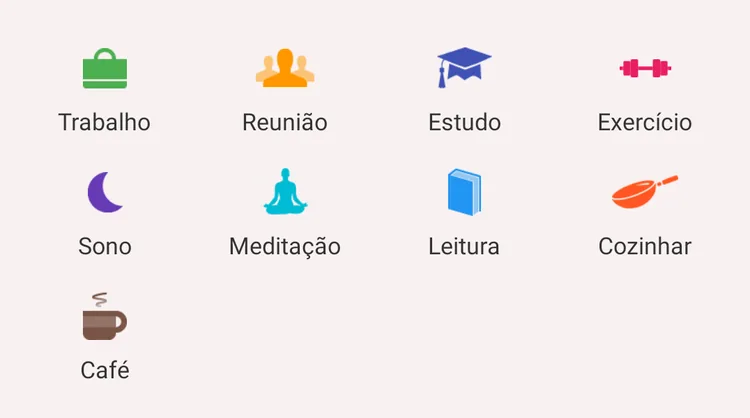
Grupos ocultos: todos os tipos na grade
Mostrar caminho completo do tipo
Para que serve: mostrar o caminho inteiro do grupo até o tipo de atividade.
Exemplo: você tem um grupo Projeto 1 com um tipo Documentação e um grupo Projeto 2 com outro tipo Documentação. Com esta opção ativada, a atividade em andamento mostra Projeto 1 / Documentação em vez de só Documentação. Vem desativada por padrão.
Configure em Configurações → Mostrar caminho completo do tipo.
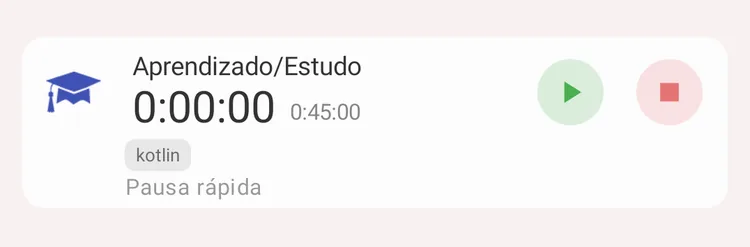
Estudo com o seu grupo: Aprendizado/Estudo
Outras configurações que afetam esta tela
Duração mínima
Para que serve: evitar que atividades iniciadas por engano sejam salvas.
Como funciona: se uma atividade é pausada ou parada e a duração dela é menor que o valor definido, ela não é salva. Se a atividade já tem intervalos registrados, o novo intervalo curto é descartado, mas a atividade continua.
Valores: Nenhuma (padrão), 10 segundos, 1 minuto, 5 minutos, em Configurações → Duração mín.
Avisar nas ações
Com Configurações → Avisar nas ações ativado, o app pede confirmação antes de iniciar, parar, pausar ou retomar uma atividade. Útil se você costuma tocar no ícone errado.
Atividades na barra de notificações
Configurações → Atividades na barra de notificações controla o que aparece no painel de notificações do Android:
- Em andamento (padrão): só as atividades em andamento
- Em andamento e pausadas: as duas
- Nenhuma: nenhuma notificação
Pela notificação, você pode parar ou pausar uma atividade sem abrir o app.
Manter a tela ligada
Configurações → Manter a tela ligada impede que a tela se apague enquanto a aba Atividades estiver aberta e algo estiver sendo registrado.
Cronômetro flutuante
Configurações → Cronômetro flutuante mostra um pequeno cronômetro sobre os outros apps, para que você veja a atividade em andamento enquanto usa outra coisa. Na primeira vez, o Android pede a permissão “Sobrepor a outros apps”.
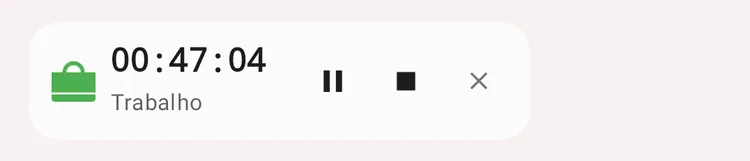
O cronômetro flutuante: Trabalho, o cronômetro, pausar, parar e fechar
Puxar para atualizar
Puxe a tela Atividades para baixo para forçar uma sincronização com o servidor. Disponível para contas com sincronização ativa: consulte Sincronização.
Excluir uma atividade
Consulte Como editar uma atividade: o botão vermelho Excluir na parte de baixo da tela de edição.