Sincronização
[Recurso Premium]
A sincronização mantém os seus dados iguais em todos os seus dispositivos: iOS, Android, macOS e web. Criar uma conta é grátis. Sincronizar exige o plano Sincronização Premium.
Configurar a sincronização
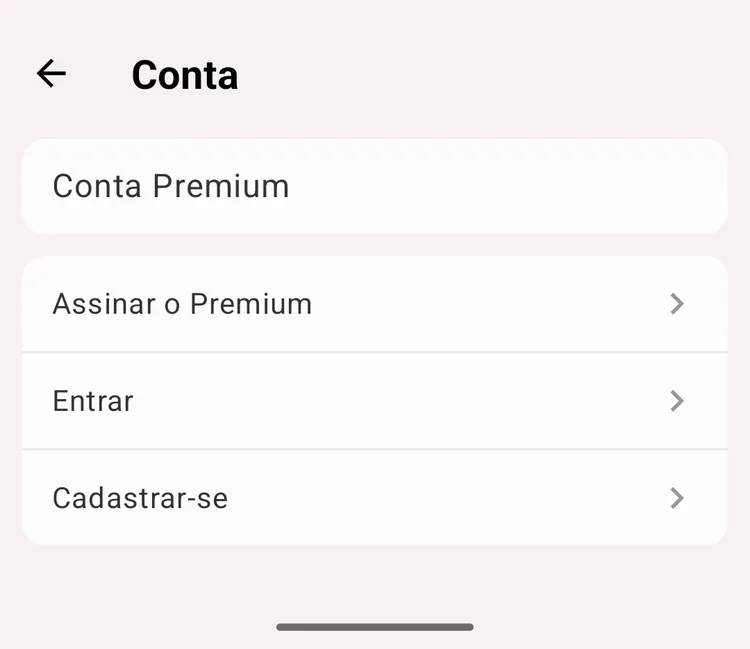
A tela Conta: entrar ou cadastrar-se
Criar uma conta
Na primeira vez que você abre o app:
- Na tela de boas-vindas, toque em Cadastrar-se
- Digite o seu e-mail, a sua senha e a senha de novo
- Toque em Cadastrar-se
Em seguida, o app entra com a nova conta.
Depois:
- Vá até Mais → Conta
- Toque em Cadastrar-se
- Digite o seu e-mail, a sua senha e a senha de novo
- Toque em Cadastrar-se
Entrar em uma conta existente
- Mais → Conta → Entrar
- Digite o seu e-mail e a sua senha
- Toque em Entrar
- Os seus dados são sincronizados automaticamente
Esqueceu a senha? Toque em Esqueceu a senha? na tela de entrada.
Como a sincronização funciona
Sincronização automática:
- Quando o app abre
- Depois de cada mudança que você faz: iniciar, parar, editar ou excluir atividades, e mudanças em tipos, metas, etiquetas, campos personalizados, filtros e tarefas
- Quando você muda algo em outro dispositivo, o servidor avisa este dispositivo para sincronizar. Isso precisa dos serviços do Google Play
Sincronização manual:
- Puxe a aba Atividades para baixo
- Mais → Conta → Forçar sincronização
Dados sincronizados:
- Atividades e intervalos, com comentários, etiquetas e valores dos campos personalizados
- Tipos de atividade e grupos
- Metas e os alertas delas
- Campos personalizados
- Filtros salvos
- Tarefas
NÃO sincronizados:
- As configurações, incluindo Pomodoro, Lembretes, tema e idioma. Configure-as em cada dispositivo
- Os dados do Health Connect: eles ficam no dispositivo. As atividades que você adiciona a partir deles são sincronizadas como qualquer outra atividade
Planos
- Sincronização Premium: todos os recursos Premium, e os seus dados sincronizados entre os seus dispositivos
- Premium: todos os recursos Premium neste dispositivo, sem sincronização
- Grátis: sem sincronização. Mantenha os seus dados seguros com backups
Uso em vários dispositivos
Cenário: usando iPhone, Android e web
- Crie uma conta no primeiro dispositivo
- Entre nos outros dispositivos com os mesmos dados de acesso
- Todas as mudanças são sincronizadas automaticamente
- Veja os mesmos dados em todo lugar
Boas práticas:
- Mantenha o app atualizado em todos os dispositivos
- Force a sincronização se os dados parecerem desatualizados
- Saia da conta antes de restaurar um backup
- Confira o estado da sincronização na tela Conta
Modo offline
Como funciona:
- O app funciona totalmente sem internet
- As suas mudanças ficam guardadas no celular
- Elas são enviadas na próxima sincronização: quando você muda algo, abre o app, puxa a aba Atividades para baixo ou toca em Forçar sincronização
Estado da sincronização:
Mais → Conta mostra a hora da última sincronização e se está tudo sincronizado:
- Última sincronização: há 5 minutos. Todos os registros sincronizados.
- Última sincronização: há 5 minutos. Registros não sincronizados: 3.: estas mudanças, por enquanto, estão só neste celular
Solução de problemas de sincronização
Se a sincronização não funcionar:
- Verifique a conexão: confira se há internet
- Force a sincronização: Mais → Conta → Forçar sincronização
- Verifique a assinatura: confira se a Sincronização Premium está ativa
- Fale com o suporte: Mais → Sobre → Fale com o suporte
Problemas comuns:
- A sincronização exige o plano “Sincronização Premium” → a sua conta não tem sincronização. Toque em Assinar ou consulte Planos
- Assinatura expirada → renove no Google Play
- Sem internet → as suas mudanças esperam no celular e são sincronizadas na próxima sincronização
- O app pede a sua senha de novo → digite-a, e a sincronização continua