Sincronização
Com uma conta, os seus registros ficam guardados no nosso servidor e são sincronizados entre os seus dispositivos. A mesma conta funciona no aTimeLogger para Android e no Mac, e no app web em app.atimelogger.pro.
Criar uma conta é gratuito. A sincronização é um recurso premium, veja Planos e sincronização.
Criar uma conta
Na primeira abertura, depois do tour, o app oferece Já tem uma conta?, Criar conta e Pular. Se você pulou, pode criar a conta a qualquer momento:
- Na aba Mais, toque em Conta, a primeira linha.
- Toque em Criar conta.
- Digite o seu e-mail, uma senha e a senha de novo, e toque em Criar conta.
O app então inicia a sessão com a nova conta e sincroniza.
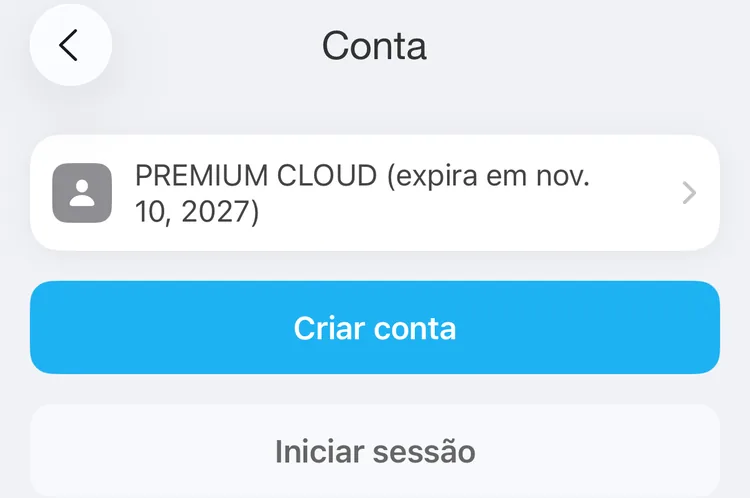
Sem sessão iniciada: Criar conta ou Iniciar sessão
Iniciar sessão
- Toque em Mais → Conta → Iniciar sessão.
- Digite o seu e-mail e a sua senha e toque em Iniciar sessão.
O app sincroniza na hora. Os registros que já estão neste iPhone são adicionados à sua conta.
Esqueceu a senha? Toque em Esqueceu a senha? na tela de início de sessão, digite o seu e-mail e toque em Recuperar senha. As instruções chegam por e-mail.
Se este iPhone já tiver registros
Quando este iPhone tem registros e os tipos de atividade dele não são os da conta, por exemplo porque você configurou os dois separadamente, o app pergunta o que fazer:
- Merge mantém os dois: os registros deste iPhone e os da conta.
- Delete local and use server substitui os dados deste iPhone pelos da conta.
- Cancelar deixa você sem sessão iniciada.
O que é sincronizado
- Tipos de atividade e grupos, com os ícones e as cores
- Atividades com os intervalos, comentários, tags e valores de campos personalizados
- Metas com os alertas e os dias da semana
- Campos personalizados
- Filtros salvos
- Tarefas
- Os ajustes do Pomodoro: durações, tipos de trabalho e de pausa, sons
Os outros ajustes ficam em cada dispositivo, incluindo os ajustes do calendário e da importação do Apple Saúde. As atividades adicionadas a partir do Apple Saúde são sincronizadas como qualquer outra.
Quando sincroniza
- Depois de cada mudança que você faz: iniciar, pausar, parar, editar ou apagar atividades, e mudanças em tipos, metas, campos personalizados, filtros salvos e tarefas.
- Quando você abre o app ou volta a ele, se usa a conta em mais de um dispositivo.
- Quando o servidor avisa este iPhone de uma mudança feita em outro dispositivo.
- Quando você puxa a aba Mais para baixo ou toca em Forçar sincronização em Mais → Conta.
A sua conta
Com a sessão iniciada, a primeira linha da aba Mais mostra o seu e-mail e a última sincronização, como Sincronizado: Há 5 minutos, ou Sincronizando ... enquanto ela acontece. Toque nela para abrir a tela Conta:
- O cartão no topo: o seu e-mail, o seu plano e a última sincronização. Se a última sincronização falhou, ele mostra Falha na sincronização com o horário e o motivo. Toque no cartão para ver os planos.
- Fazer upgrade, quando aparece, abre os planos.
- Forçar sincronização sincroniza agora.
- Sair e Apagar conta, veja abaixo.
Planos e sincronização
A sincronização é um recurso premium, e nem todos os planos a incluem: alguns planos liberam os outros recursos premium sem a sincronização.
Sem sincronização no seu plano, o app não sincroniza. Se você assinou em outro dispositivo, puxe a aba Mais para baixo ou toque em Forçar sincronização: o app primeiro pergunta ao servidor qual é o seu plano e sincroniza assim que o plano permitir. Se o plano continuar sem sincronização, o app oferece a assinatura. O app também confere o seu plano sozinho, de tempos em tempos, quando você o abre.
Sem internet
O app funciona totalmente offline. As suas mudanças ficam guardadas no iPhone e são enviadas na próxima sincronização, veja Quando sincroniza.
Se o app pedir a sua senha de novo, digite-a e a sincronização continua.
Sair da conta
Mais → Conta → Sair e depois confirme. Os seus registros continuam neste iPhone, e o app para de sincronizar. Toque em Forçar sincronização antes de sair, para que o servidor tenha as suas últimas mudanças.
Quando você iniciar a sessão de novo, os registros deste iPhone são adicionados à conta.
Apagar a sua conta
Mais → Conta → Apagar conta e depois confirme. A conta e os dados dela são removidos do servidor. Os registros deste iPhone continuam, e o app segue sem conta.
Observação
Um backup restaurado enquanto a sessão está iniciada se mistura com os dados da sua conta na próxima sincronização. Leia Restaurar um backup primeiro.