Filtros e exportação
As abas Histórico e Estatísticas mostram todos os registros do período. Um filtro os restringe aos tipos e às tags que interessam a você: “só trabalho” ou “só o que marquei com project-beta”. Você pode salvar um filtro para escolhê-lo de novo com um toque, e o botão de compartilhar de qualquer uma das duas abas exporta os registros para um arquivo.
Filtros
Toque no botão de filtro no canto superior esquerdo da aba Histórico ou Estatísticas. A janela Filtros se abre:
- Tipos: os tipos de atividade que ficam, Todos no início. Marcar um grupo marca os tipos dentro dele.
- Tags: as tags que ficam, Todos no início. Um registro fica quando tem uma delas, ou quando o tipo dele tem.
- Aplicar ativa o filtro e fecha a janela.
- Salvar guarda os tipos e as tags como um filtro salvo, veja abaixo. Ele aparece depois que você escolhe alguns.
- Em Filtros, os seus filtros salvos, se você tiver algum. Toque em um para ativá-lo.
- Limpar, no canto superior direito enquanto há um filtro, desativa o filtro. Fechar deixa tudo como está.
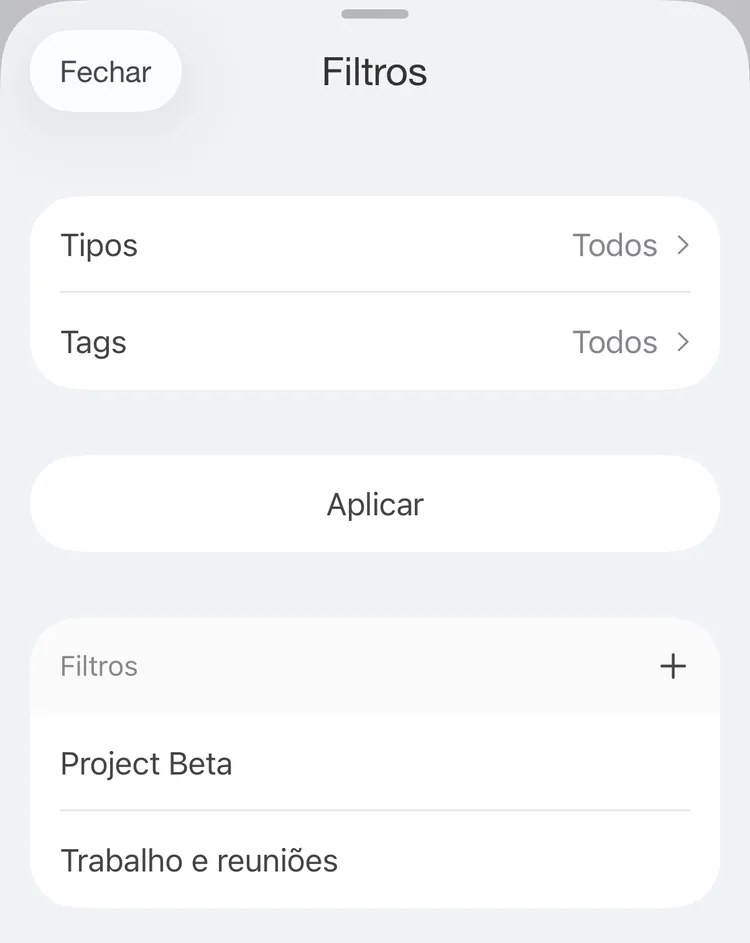
Filtros
Com tipos e tags escolhidos, um registro precisa corresponder aos dois.
Na aba Histórico, o filtro vale para a lista, o calendário, os blocos e a exportação. Na aba Estatísticas, para os gráficos, a comparação com o período anterior e a exportação, mas não para as estatísticas do Pomodoro e das metas. Cada aba tem o seu próprio filtro.
Enquanto um filtro está ativo, a lista do Histórico mostra uma barra Filtro ativo abaixo do campo de busca: toque nela para mudar o filtro, ou toque no × dela para desativá-lo. Um filtro salvo também coloca um ponto no botão de filtro.
Salvar um filtro
- Abra a janela de filtros, escolha os Tipos, as Tags ou os dois e toque em Salvar. Depois que você tiver um filtro salvo, o + ao lado de Filtros começa um novo do zero.
- Digite um Nome e confira os Tipos e as Tags.
- Toque em Salvar. Um filtro precisa de um nome e de pelo menos um tipo ou uma tag.
O filtro aparece em Filtros na janela: toque nele ali para ativá-lo. Um filtro salvo guarda só tipos e tags; o período vem da aba. Toque e segure um filtro salvo para ver Editar e Apagar. Os filtros salvos também aparecem na tela Relatórios, veja Ações em lote.
Salvar e editar filtros é um recurso premium. Aplicar tipos e tags sem salvá-los e ativar um filtro salvo são gratuitos.
Exportação
- Escolha o período na aba Histórico ou Estatísticas e ative um filtro, se precisar.
- Toque no botão de compartilhar no canto superior direito.
- Escolha CSV ou HTML.
- No menu que se abre, salve o arquivo no app Arquivos, envie-o por e-mail ou abra-o em outro app.
A exportação é um recurso premium.
O que o arquivo contém
- Uma linha para cada intervalo do período que passa pelo filtro: Tipo de atividade, Duração, De, Até, Comentário e Tags, depois uma coluna para cada campo personalizado de lista desses tipos, com o valor de cada registro. O texto do campo de busca não restringe a exportação.
- Os totais por tipo, com a parcela em porcentagem, e o total.
- Os totais por tag.
A exportação da aba Estatísticas segue as opções do gráfico. Quando o gráfico conta um campo personalizado numérico, os totais são os valores dele em vez do tempo, e as linhas ganham uma coluna com o valor de cada intervalo. Quando as linhas dele são os valores de um campo de lista, o arquivo tem o tempo de cada valor em vez dos totais por tag.
O arquivo CSV ganha uma coluna Saúde para os registros ligados ao Apple Saúde quando Incluir dados do Saúde na exportação está ativado nos ajustes do Apple Saúde: fases do sono, distância e energia dos treinos, frequência cardíaca. Veja Apple Saúde.
Ajustes da exportação
- Ajustes → Formatação → Formato de data do CSV: o seu próprio formato para as datas e horas no arquivo, tanto em CSV quanto em HTML, por exemplo
dd.MM.yyyy HH:mm. A tela lista as letras que você pode usar. - Ajustes → Avançado → Coluna separada para grupos no relatório CSV: os grupos de um tipo vão para colunas próprias, antes do tipo.
- Ajustes → Avançado → Mostrar segundos: durações com segundos.
- Ajustes → Histórico → Ordem do histórico: com Crescente, as linhas do arquivo CSV ficam das mais antigas para as mais recentes.