Backup e restauração
Seus registros são a história dos seus dias, então guarde uma cópia em algum lugar além do telefone. Há duas formas:
- Sincronização. Com uma conta e um plano que inclua sincronização, seus registros ficam no nosso servidor e em todos os seus dispositivos. Consulte Sincronização.
- Um arquivo de backup, que você mesmo cria em Mais → Backup e restauração. É gratuito. O app não faz backups sozinho.
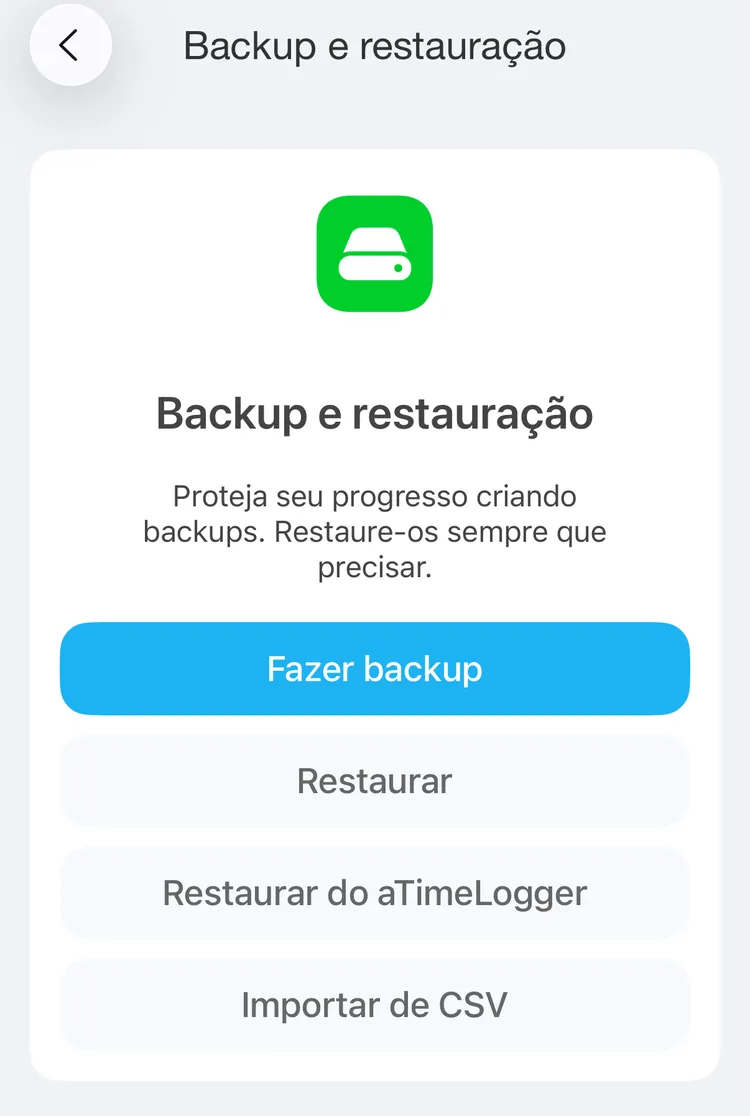
Backup e restauração
Criar um backup
- Na aba Mais, toque em Backup e restauração.
- Toque em Fazer backup.
- O menu Compartilhar se abre. Salve o arquivo no app Arquivos, no iCloud Drive, por exemplo, ou envie-o para você mesmo.
O nome do arquivo é o momento em que ele foi criado, como backup-27-Oct-2026_14_30.ttbkp. Guarde os backups em mais de um lugar e faça um novo antes de trocar de telefone.
O que um backup contém
Um backup contém:
- os tipos de atividade e os grupos, incluindo os arquivados, com nomes, ícones, cores, ordem e tags
- as atividades com os seus intervalos, comentários, tags e os números inseridos nos campos personalizados
- as metas: nome, A atingir ou Limite, objetivo, período, tipos, tags e som do alerta
- os campos personalizados e os tipos a que pertencem
- os filtros salvos
Ele não contém:
- as tarefas
- os ajustes, incluindo os ajustes do calendário
- os alertas e os dias da semana das metas
- as opções dos campos de lista e os valores escolhidos neles
Os tipos de ocorrência voltam como tipos com timer.
Restaurar um backup
Atenção
A restauração apaga todos os dados deste iPhone, incluindo as tarefas, e os substitui pelo backup. Não é possível desfazê-la.
- Se você estiver conectado à sua conta, saia dela primeiro: Mais → Conta → Sair. A restauração muda apenas este iPhone, e a próxima sincronização misturaria o backup com os dados da sua conta.
- Na aba Mais, toque em Backup e restauração e depois em Restaurar.
- Escolha o arquivo de backup, um arquivo cujo nome termina em
.ttbkp. - O app pergunta Restaurar o backup? Toque em Restaurar.
- Depois de alguns segundos, o app mostra Restauração concluída.
Se o arquivo não for um backup, o app mostra Falha na restauração e os seus dados continuam como estavam.
Antes de restaurar, o app salva uma cópia do banco de dados atual na pasta dele no app Arquivos, No Meu iPhone → aTimeLogger Pro. Você não consegue restaurá-la sozinho, mas ela guarda os seus dados como eram: mantenha-a até ter certeza de que a restauração deu certo e envie-a ao suporte se algo tiver dado errado.
Backups do aTimeLogger antigo
Restaurar do aTimeLogger restaura um backup do app aTimeLogger clássico. Consulte Migração.
Backup ou exportação?
Um backup serve para restaurar o app. Para abrir os seus registros em uma planilha, exporte-os em CSV ou HTML pela aba Histórico. Consulte Histórico. A exportação é um recurso Premium.
Importar de CSV funciona no sentido inverso: adiciona os registros de um arquivo CSV aos que você já tem. Consulte Migração.