Ações em lote
Às vezes muitos registros precisam sair de uma vez: uma semana de registros de teste, um tipo que você registrou por engano, um dia registrado duas vezes. Um por um, isso demora. Apagar tudo em um relatório apaga todos os registros que o relatório contém.
Os relatórios ficam na aba Mais: toque em Relatórios. Você escolhe os registros com os parâmetros do relatório, confere-os e os apaga de uma vez.
Apagar tudo é a única ação em lote. Para mover registros para outro tipo, mude o Tipo de cada um no editor dele, veja Atividades.
Escolher os registros
A tela Relatórios tem três partes:
- Personalizado: você mesmo define o período, os tipos, as tags e um comentário.
- Meus relatórios: os seus relatórios salvos e os filtros que você salvou nas abas Histórico e Estatísticas. Aparece depois que você tiver algum.
- Predefinidos: Hoje, Ontem, Esta semana, Este mês, Semana passada, Mês passado, Últimos 10 dias e Últimos 30 dias. Eles não têm filtro de tipo nem de tag, então contêm todos os registros do período.
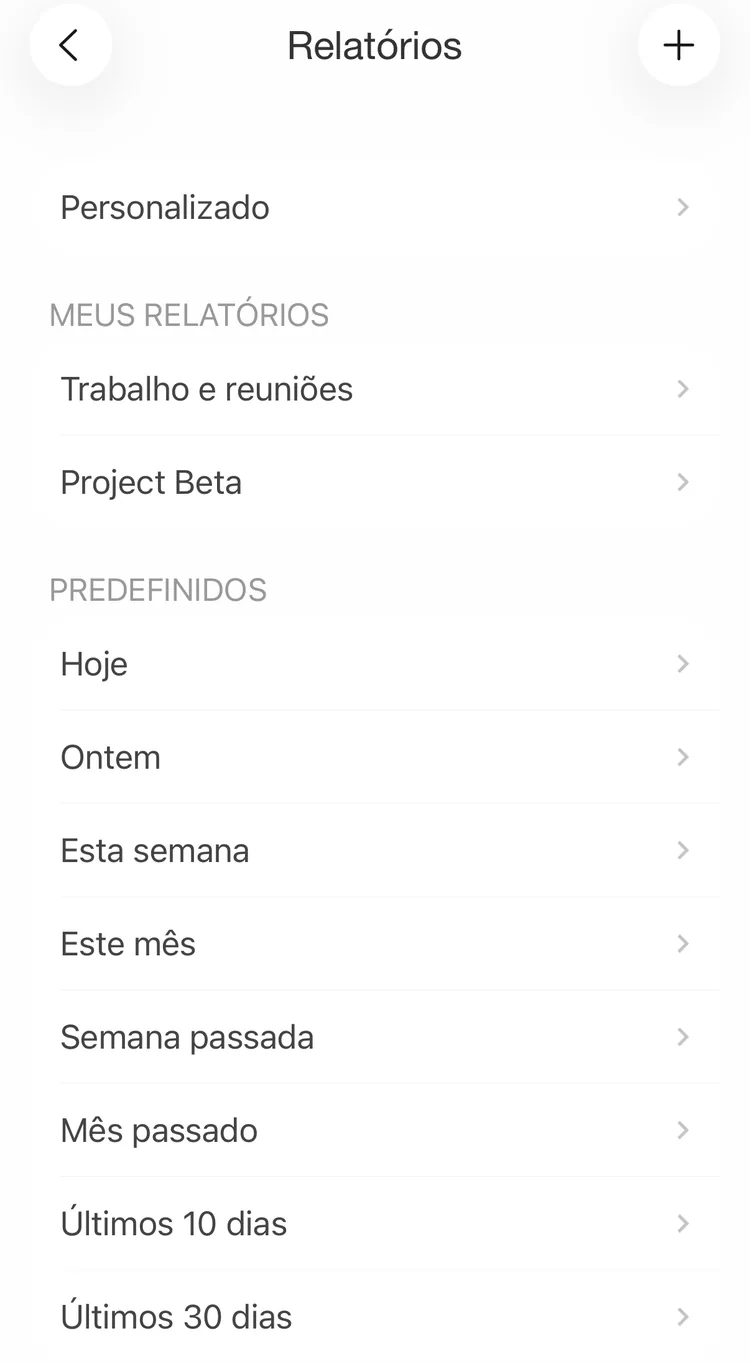
Relatórios
Personalizado
- Toque em Personalizado.
- Deixe Duração selecionado no topo. Um relatório de Campo pode ser exportado, mas não tem Apagar tudo.
- Toque em Tipos e escolha os tipos. Todos estão selecionados no início.
- Em Período, deixe Manual e defina De e Até, o primeiro e o último dia; os dois são hoje no início. Ou escolha um dos períodos predefinidos.
- Opcional: toque em Tags e escolha tags. Um registro fica quando tem uma delas, ou quando o tipo dele tem.
- Opcional: digite uma palavra em Comentário. Só ficam os registros cujo comentário a contém, com qualquer combinação de maiúsculas e minúsculas.
- Toque em Criar no canto superior direito. O relatório se abre.
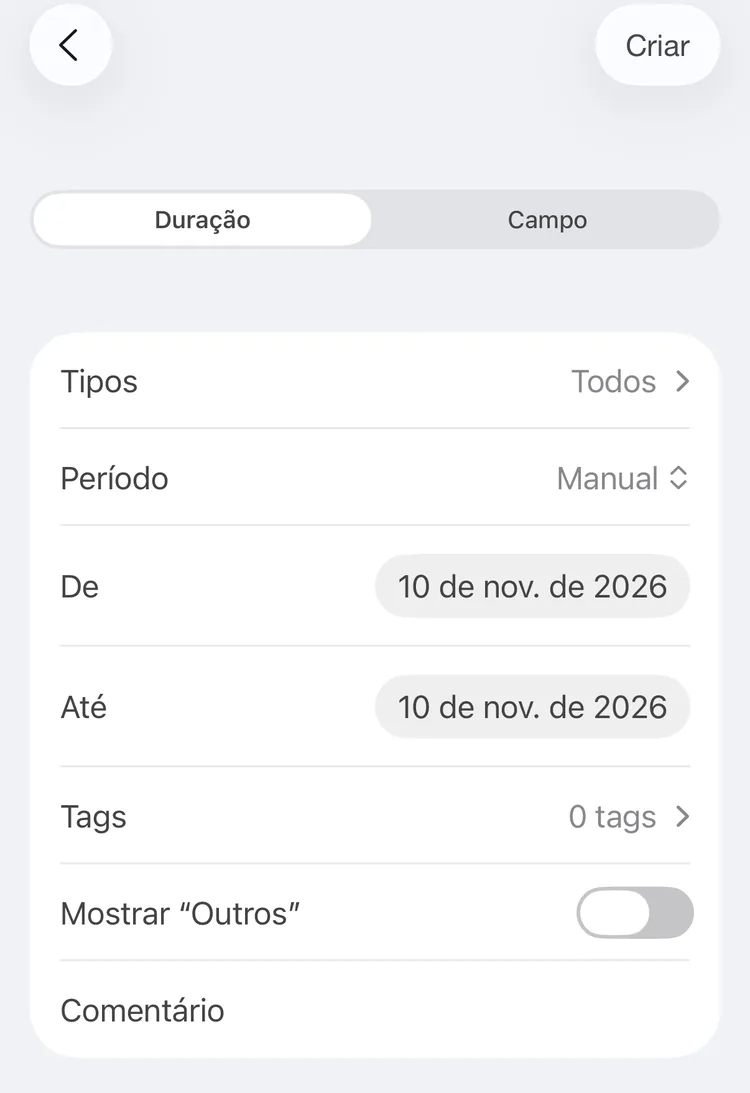
Um relatório personalizado
Filtros e relatórios salvos
Toque em um deles em Meus relatórios. Um filtro salvo na aba Histórico ou Estatísticas abre o formulário Personalizado com os tipos e as tags preenchidos, definido para esta semana: confira as datas e toque em Criar. Um relatório salvo com período predefinido abre direto.
Para salvar um relatório seu, toque em + na tela Relatórios. Com uma conta gratuita, a lista Meus relatórios comporta dois, contando os filtros salvos; mais do que isso é um recurso premium. Deslize um item salvo para a esquerda para ver o botão de editar; Apagar fica na parte de baixo do editor.
Conferir os registros
O relatório abre com Relatório no topo e a visualização abaixo, como Tipo: Total. Toque nela e escolha Histórico: ela lista os registros que Apagar tudo vai apagar. Se nada corresponder, o relatório mostra Nada registrado.
Um registro conta se qualquer parte dele estiver no período. Um registro que começou no dia anterior ao período, ou terminou no dia seguinte, é apagado por inteiro.
Apagar tudo
- Toque no botão de três pontos no canto superior direito.
- Toque em Apagar tudo.
- O app pergunta: “Tem certeza de que deseja apagar todos estes intervalos?” Toque em Apagar, ou em Cancelar para mantê-los.
O relatório se fecha, e todos os intervalos dele são apagados. Uma atividade perde só os intervalos que estavam no relatório. Se não sobrar nenhum intervalo dela e ela não estiver em andamento, a atividade inteira é apagada. Apagar tudo é gratuito.
Atenção
Não dá para desfazer. Confira a visualização Histórico antes de tocar em Apagar. Um relatório da seção Predefinidos apaga todos os registros do período dele, qualquer que seja o tipo.
Antes de uma grande limpeza, faça um backup, para poder voltar a ele: veja Backup e restauração.
O mesmo menu de três pontos tem Exportar, um recurso premium, que salva o relatório como arquivo CSV ou HTML, como a exportação da aba Histórico descrita em Filtros e exportação.