Acciones en lote
A veces hay que quitar muchos registros a la vez: una semana de entradas de prueba, un tipo que registraste por error, un día registrado dos veces. Uno a uno, se tarda mucho. Eliminar todo, en un informe, borra todos los registros que contiene el informe.
Los informes están en la pestaña Más: toca Informes. Eliges los registros con los ajustes del informe, los revisas y los borras de una vez.
Eliminar todo es la única acción en lote. Para pasar registros a otro tipo, cambia el Tipo de cada uno en su editor; consulta Actividades.
Elige los registros
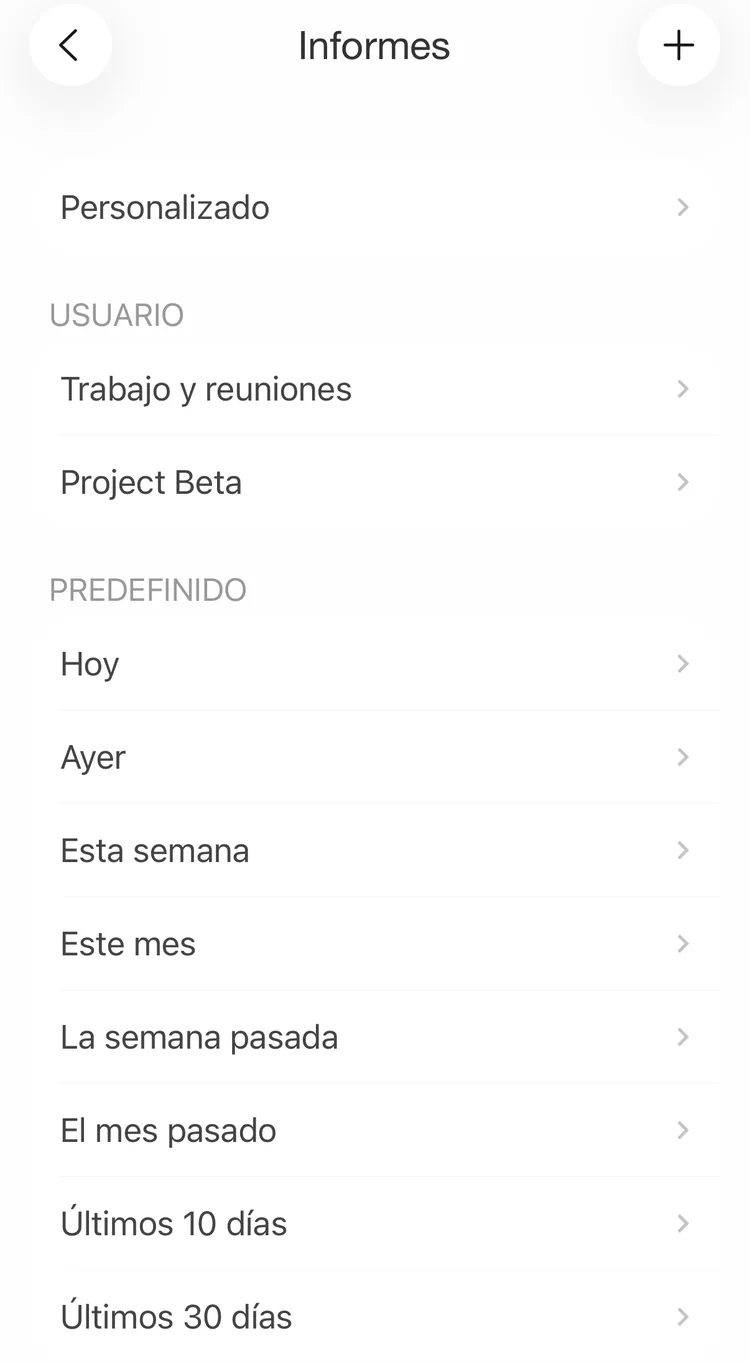
La pantalla Informes tiene tres partes:
- Personalizado: tú fijas el periodo, los tipos, las etiquetas y un comentario.
- Usuario: tus informes guardados y los filtros que guardaste en las pestañas Historial y Estadísticas. Aparece en cuanto tienes alguno.
- Predefinido: Hoy, Ayer, Esta semana, Este mes, La semana pasada, El mes pasado, Últimos 10 días y Últimos 30 días. No tienen filtro de tipo ni de etiqueta, así que contienen todos los registros de su periodo.
Informes
Personalizado
- Toca Personalizado.
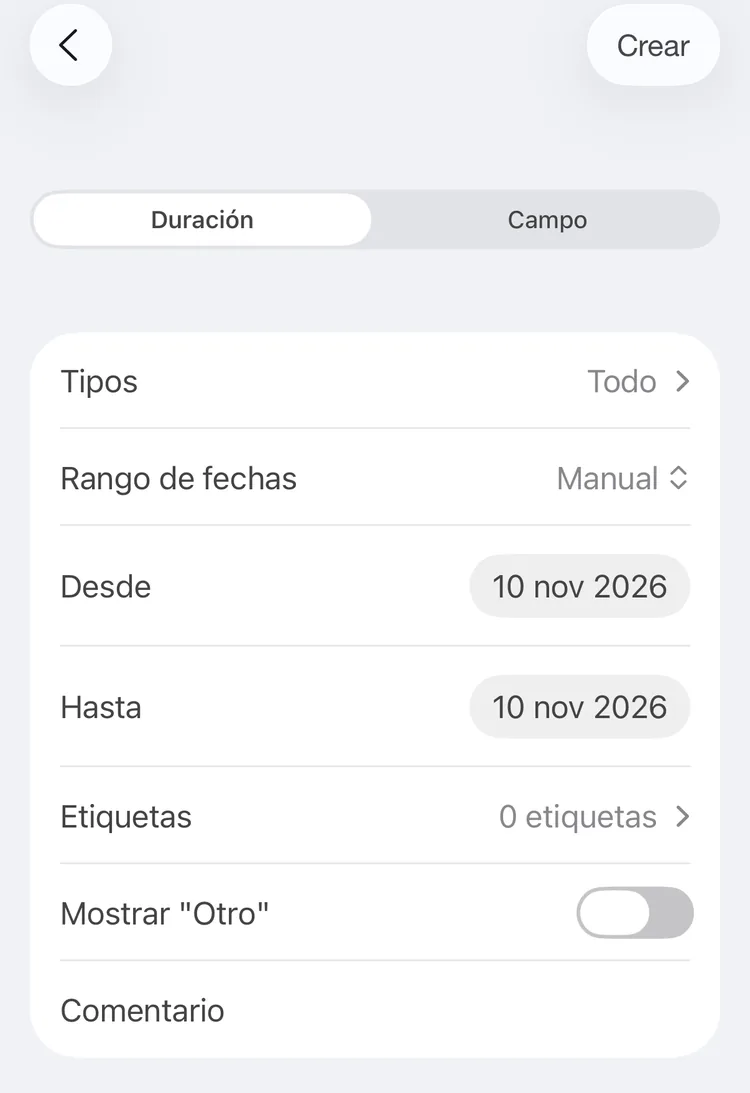
- Deja Duración seleccionado arriba. Un informe de Campo se puede exportar, pero no tiene Eliminar todo.
- Toca Tipos y elige los tipos. Al principio están todos seleccionados (Todo).
- En Rango de fechas, deja Manual y fija Desde y Hasta, el primer y el último día; al principio los dos son hoy. O elige uno de los periodos predefinidos.
- Opcional: toca Etiquetas y elige etiquetas. Un registro se mantiene cuando tiene una de ellas, o cuando la tiene su tipo.
- Opcional: escribe una palabra en Comentario. Solo se mantienen los registros cuyo comentario la contiene, sin importar mayúsculas o minúsculas.
- Toca Crear arriba a la derecha. Se abre el informe.
Un informe personalizado
Filtros e informes guardados
Toca uno en Usuario. Un filtro guardado en la pestaña Historial o Estadísticas abre el formulario Personalizado con sus tipos y etiquetas ya puestos, en la semana actual: revisa las fechas y toca Crear. Un informe guardado con un periodo predefinido se abre directamente.
Para guardar un informe propio, toca + en la pantalla Informes. Con una cuenta gratuita, la lista Usuario admite dos, filtros guardados incluidos; más es una función premium. Desliza uno guardado hacia la izquierda para ver su botón de edición; Borrar está al final del editor.
Revisa los registros
El informe se abre con Informe arriba y la vista debajo, como Tipo: Total. Tócala y elige Historial: lista los registros que Eliminar todo va a borrar. Si nada coincide, el informe indica Nada registrado.
Un registro cuenta si alguna parte de él cae dentro del periodo. Uno que empezó el día antes del periodo, o que terminó el día después, se borra entero.
Eliminar todo
- Toca el botón de los tres puntos arriba a la derecha.
- Toca Eliminar todo.
- La app pregunta: «¿Estás seguro de querer borrar todos estos intervalos?». Toca Borrar, o Cancelar para conservarlos.
El informe se cierra y se borran todos sus intervalos. Una actividad pierde solo los intervalos que estaban en el informe. Si no le queda ningún intervalo y no está en marcha, se borra la actividad entera. Eliminar todo es gratis.
Atención
No se puede deshacer. Revisa la vista Historial antes de tocar Borrar. Un informe Predefinido borra todos los registros de su periodo, sea cual sea el tipo.
Antes de una limpieza grande, haz una copia de seguridad para poder volver a ella: consulta Copia de seguridad y restauración.
El mismo menú de los tres puntos tiene Exportar, una función premium, que guarda el informe como archivo CSV o HTML, igual que la exportación de la pestaña Historial descrita en Filtros y exportación.