Filtros y exportación
Las pestañas Historial y Estadísticas muestran todos los registros del periodo. Un filtro los reduce a los tipos y las etiquetas que te interesan: «solo el trabajo», o «solo lo que etiqueté con project-beta». Puedes guardar un filtro para volver a elegirlo con un toque, y el botón de compartir de cualquiera de las dos pestañas exporta los registros a un archivo.
Filtros
Toca el botón de filtro en la parte superior izquierda de la pestaña Historial o Estadísticas. Se abre la hoja Filtros:
- Tipos: los tipos de actividad que se mantienen; al principio, Todo. Al marcar un grupo se marcan los tipos que contiene.
- Etiquetas: las etiquetas que se mantienen; al principio, Todo. Un registro se mantiene cuando tiene una de ellas, o cuando la tiene su tipo.
- Aplicar activa el filtro y cierra la hoja.
- Guardar guarda los tipos y las etiquetas como un filtro guardado; consulta más abajo. Aparece en cuanto has elegido alguno.
- Debajo de Filtros, tus filtros guardados, si tienes alguno. Toca uno para activarlo.
- Limpiar, arriba a la derecha mientras hay un filtro puesto, lo desactiva. Cerrar lo deja todo como está.
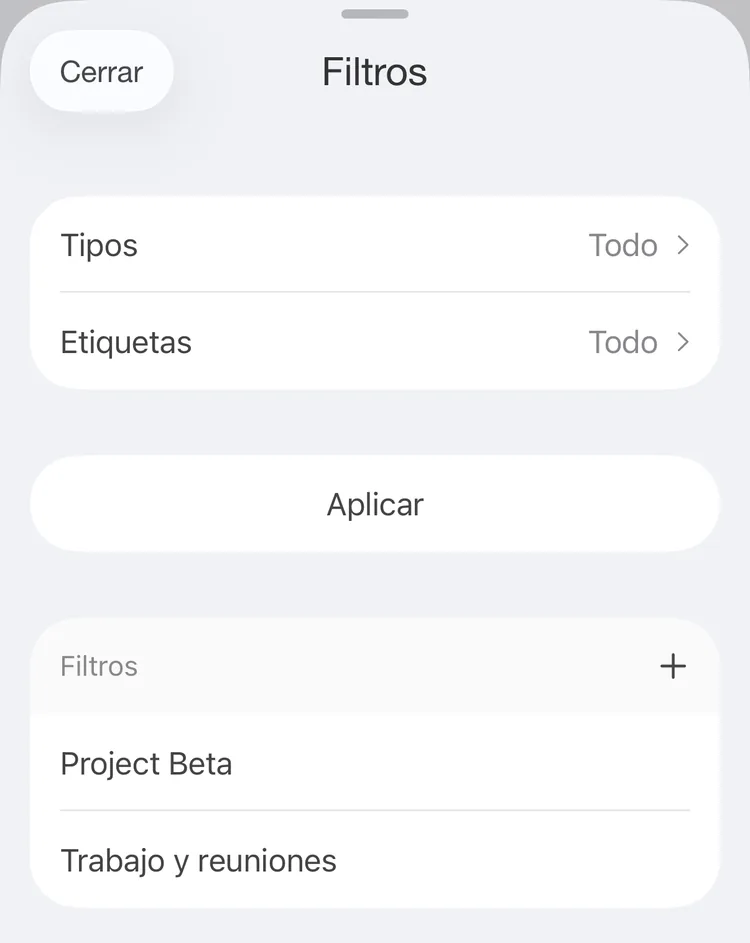
Filtros
Con tipos y etiquetas elegidos, un registro tiene que coincidir con ambos.
En la pestaña Historial, el filtro se aplica a la lista, al calendario, a los bloques y a la exportación. En la pestaña Estadísticas, a los gráficos, a la comparación con el periodo anterior y a la exportación, pero no a las estadísticas de pomodoro ni a las de metas. Cada pestaña tiene su propio filtro.
Mientras hay un filtro activo, la lista del Historial muestra una barra Filtro activo debajo del campo de búsqueda: tócala para cambiar el filtro, o toca su × para desactivarlo. Un filtro guardado también pone un punto en el botón de filtro.
Guardar un filtro
- Abre la hoja de filtros, elige los Tipos, las Etiquetas o ambos, y toca Guardar. Cuando ya tienes un filtro guardado, el + que hay junto a Filtros empieza uno nuevo desde cero.
- Escribe un Nombre y revisa los Tipos y las Etiquetas.
- Toca Guardar. Un filtro necesita un nombre y al menos un tipo o una etiqueta.
El filtro aparece en Filtros, en la hoja: tócalo ahí para activarlo. Un filtro guardado contiene solo tipos y etiquetas; el periodo lo pone la pestaña. Mantén pulsado un filtro guardado para ver Editar y Borrar. Los filtros guardados también aparecen en la pantalla Informes; consulta Acciones en lote.
Guardar y editar filtros es una función premium. Aplicar tipos y etiquetas sin guardarlos, y activar un filtro guardado, es gratis.
Exportación
- Elige el periodo en la pestaña Historial o Estadísticas, y activa un filtro si lo necesitas.
- Toca el botón de compartir arriba a la derecha.
- Elige CSV o HTML.
- En el menú que se abre, guarda el archivo en Archivos, envíalo por correo o ábrelo en otra app.
La exportación es una función premium.
Qué contiene el archivo
- Una fila por cada intervalo del periodo que pasa el filtro: Tipo de actividad, Duración, Desde, Hasta, Comentario y Etiquetas, y después una columna por cada campo personalizado de lista de esos tipos, con el valor de cada registro. El texto del campo de búsqueda no reduce la exportación.
- Los totales por tipo, con su porcentaje, y el total.
- Los totales por etiqueta.
La exportación de la pestaña Estadísticas sigue sus ajustes del gráfico. Cuando el gráfico cuenta un campo personalizado numérico, los totales son sus cantidades en lugar del tiempo, y las filas reciben una columna con la cantidad de cada intervalo. Cuando sus filas son los valores de un campo de lista, el archivo contiene el tiempo de cada valor en lugar de los totales por etiqueta.
El archivo CSV recibe una columna Salud de Apple para los registros vinculados a Apple Salud cuando Incluir datos de Salud en la exportación está activado en la configuración de Apple Salud: fases del sueño, distancia y energía de los entrenamientos, frecuencia cardiaca. Consulta Apple Salud.
Ajustes de exportación
- Configuración → Formato → Formato de fecha CSV: tu propio formato para las fechas y las horas del archivo, tanto CSV como HTML, por ejemplo
dd.MM.yyyy HH:mm. La pantalla lista las letras que puedes usar. - Configuración → Avanzado → Separar grupos en columnas en el informe csv: los grupos de un tipo van en columnas propias, antes del tipo.
- Configuración → Avanzado → Visualizar segundos: duraciones con segundos.
- Configuración → Historial → Orden del historial: con Orden ascendente, las filas del archivo CSV van de la más antigua a la más reciente.