Widgets
Los widgets muestran lo que estás registrando sin abrir la app, y algunos tienen botones para iniciar, pausar y parar actividades directamente desde la pantalla de inicio.
| Widget | Tamaños | Qué muestra |
|---|---|---|
| Actividad en curso | Pequeño, mediano, pantalla bloqueada | La actividad que estás registrando ahora |
| Start/Stop activities | Pequeño | Un tipo de actividad, con botones para iniciarla, pausarla y pararla |
| Pie Chart | Mediano | En qué se te fue el tiempo en un periodo |
| Seleccionar meta | Pequeño | El progreso de una meta |
| Mapa de calor de metas | Pequeño, mediano | Los días de una meta diaria en las últimas semanas |
Mientras una actividad está en marcha, una Actividad en directo la muestra en la pantalla bloqueada y en la Dynamic Island.
Añadir un widget
Añade los widgets como siempre en iOS: mantén pulsada una zona vacía de la pantalla de inicio o de la pantalla bloqueada, toca Editar o Personalizar, añade un widget y elige aTimeLogger Pro en la lista. La galería muestra cada widget con su nombre y, en la mayoría, una breve descripción.
Algunos widgets tienen ajustes: mantén pulsado el widget y toca Editar widget.
Si tocas un widget en cualquier sitio fuera de sus botones, se abre la app.
Actividad en curso
En la galería: Actividad en curso, «Muestra la última actividad iniciada».
El widget muestra la actividad que estás registrando:
- el icono y el nombre del tipo;
- un temporizador grande: el tiempo desde que se inició la actividad o se continuó por última vez;
- un temporizador pequeño debajo, cuando la actividad ya tiene intervalos anteriores: todo el tiempo registrado en la actividad;
- Hoy: el tiempo registrado hoy. Desactívalo con Tiempo total del día en los ajustes del widget.
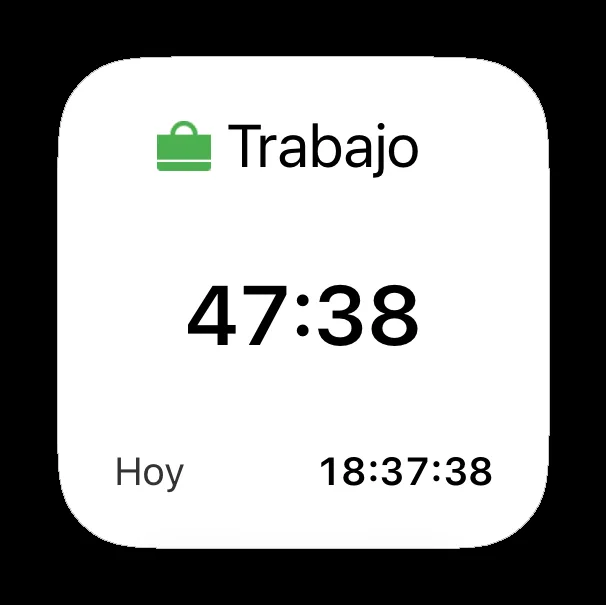
Actividad en curso: Trabajo
Cuando no hay nada en marcha, muestra Sin actividades. Con varias actividades en marcha, muestra la que se inició o se continuó en último lugar.
El tamaño mediano añade dos botones: Pausar (azul) y Parar (rojo). Funcionan sin abrir la app. Con Configuración → Actividades → Pausar desactivado, solo se muestra Parar.
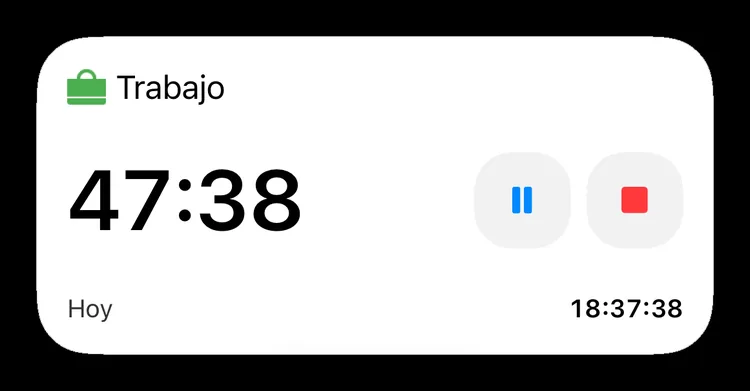
El tamaño mediano, con Pausar y Parar
En un Pomodoro, el widget hace en su lugar una cuenta atrás hasta el final del tiempo de trabajo o del descanso, con un mensaje breve y cuántos pomodoros llevas hoy respecto a tu objetivo diario, como 2 de 8. El tamaño mediano añade un botón que abre la app: Descanso o Descanso largo durante el trabajo, Continuar durante un descanso.
En la pantalla bloqueada
El mismo widget viene en tres tamaños para la pantalla bloqueada:
- rectangular: el nombre del tipo y el temporizador;
- circular: el nombre y el temporizador dentro de un anillo;
- en línea, la línea sobre el reloj: el icono del tipo y el temporizador.
Start/Stop activities
En la galería: Start/Stop activities (iniciar/parar actividades), «Start, stop, pause and resume an activity. Pick the activity in the widget's settings.» (inicia, para, pausa y continúa una actividad; elige la actividad en los ajustes del widget).
Después de añadirlo, mantén pulsado el widget, toca Editar widget y elige el tipo de actividad. Si no hay ningún tipo elegido, o el tipo se borró, el widget muestra «No type found. Please check configuration» (no se ha encontrado el tipo; revisa la configuración).
Lo que muestra el widget depende de la actividad del tipo:
| La actividad | El widget muestra | Botones |
|---|---|---|
| No se está registrando | el icono y el nombre del tipo, 00:00 | Iniciar |
| En marcha | el tiempo registrado en ella, aumentando | Pausar y Parar |
| Pausada | el tiempo registrado en ella | Continuar y Parar |
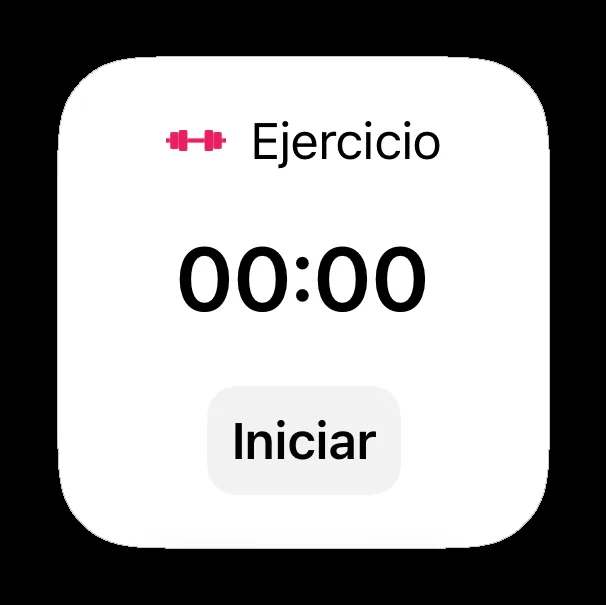
Un tipo que no se está registrando: Iniciar
Los botones funcionan sin abrir la app. Iniciar desde el widget sigue Configuración → Actividades → Acción al iniciar, igual que iniciar en la app; consulta Varias actividades a la vez. La app no pide un comentario cuando inicias o paras desde el widget.
Pie Chart
En la galería: Pie Chart (gráfico circular).
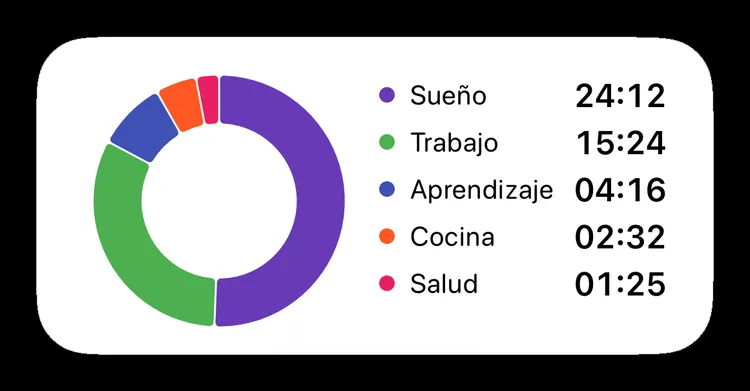
En qué se fue esta semana
El widget muestra los cinco tipos, o grupos, a los que dedicaste más tiempo en un periodo: un gráfico de anillo y una lista con el tiempo de cada uno en horas y minutos. Elige el periodo con Date range (intervalo de fechas) en los ajustes del widget: Hoy, Ayer, Esta semana (la opción predeterminada), Última semana, Este mes o Último mes.
Suma el tiempo con los ajustes de la pestaña Estadísticas, como Agrupados o Sólo por tipos en las opciones del gráfico de la pestaña.
Seleccionar meta
En la galería: Seleccionar meta, «Muestra el progreso de la meta seleccionada». Tamaño pequeño.
Elige la meta con Meta en los ajustes del widget. La lista contiene tus metas de duración que se cuentan al día, a la semana o al mes; las metas archivadas quedan fuera. Hasta que elijas una, el widget muestra Seleccionar meta.
El widget muestra:
- un anillo que se va llenando con tu progreso;
- el tiempo hasta ahora, que aumenta mientras una actividad de los tipos de la meta está en marcha;
- el nombre y el objetivo de la meta, como 07:00 al día.
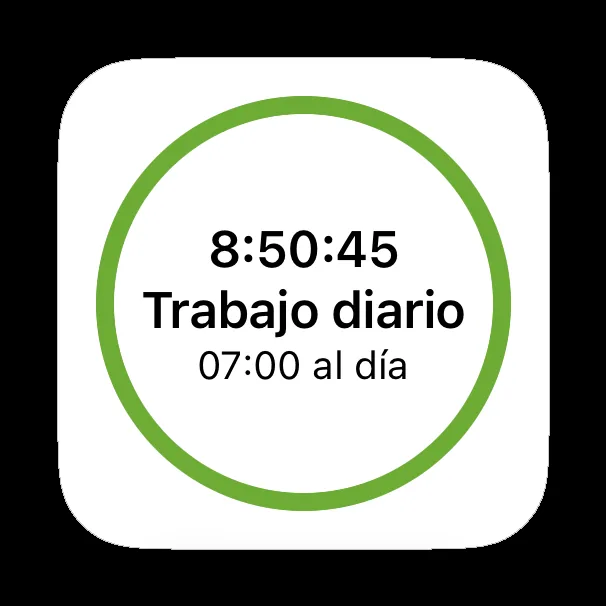
Trabajo diario en lo que va de hoy
El color del anillo depende del tipo de meta:
- una meta de tipo Alcanzar es roja hasta el 60 % del objetivo, naranja hasta el 100 % y verde a partir del 100 %;
- una meta de tipo Límite es verde hasta el 100 % del objetivo, naranja hasta el 130 % y roja por encima.
Consulta Metas.
Mapa de calor de metas
En la galería: Mapa de calor de metas. Tamaños pequeño y mediano.
Elige la meta con Goal (meta) en los ajustes del widget. La lista contiene tus metas que se cuentan al día, tanto de duración como de ocurrencia; las metas archivadas quedan fuera.
El widget dibuja un cuadrado por cada día: una columna por semana y una fila por día de la semana. El tamaño pequeño abarca las últimas 7 semanas; el mediano, las últimas 19.
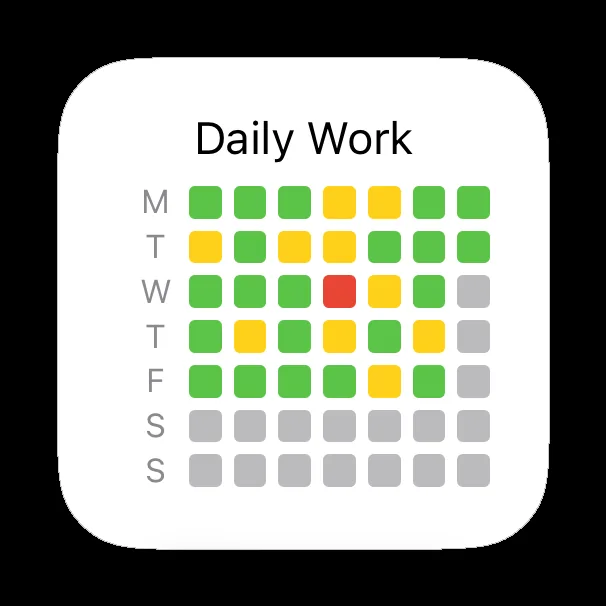
Trabajo diario en las últimas 7 semanas
- Verde: la meta se cumplió.
- En una meta de tipo Alcanzar que no se cumplió: rojo, naranja o amarillo, más cerca del amarillo cuanto más te acercaste.
- En una meta de tipo Límite que se superó: rojo.
- Gris: un día sin registros, un día que la meta no cuenta, y hoy, que aún no ha terminado.
El tamaño mediano muestra además, junto al nombre de la meta:
- 🔥 y un número: los días seguidos en que cumpliste la meta, hasta ayer;
- Max🔥: la racha más larga del mapa; un día que la meta no cuenta no rompe ninguna de las dos rachas;
- 12 of 20, por ejemplo (12 de 20): los días en que cumpliste la meta, de entre los días con registros.
Actividad en directo
Mientras una actividad está en marcha, una Actividad en directo la muestra en la pantalla bloqueada y, en un iPhone que la tenga, en la Dynamic Island.
En la pantalla bloqueada muestra:
- un temporizador: el tiempo desde que se inició la actividad o se continuó por última vez;
- el icono y el nombre del tipo, e Inicio: la hora a la que se inició o se continuó por última vez;
- los botones Pausar y Parar. Funcionan sin abrir la app y terminan la Actividad en directo. Con Configuración → Actividades → Pausar desactivado, solo se muestra Parar.
En la Dynamic Island muestra el icono del tipo y el temporizador. Mantenla pulsada para ver los botones y el nombre del tipo.

Trabajo en la Dynamic Island
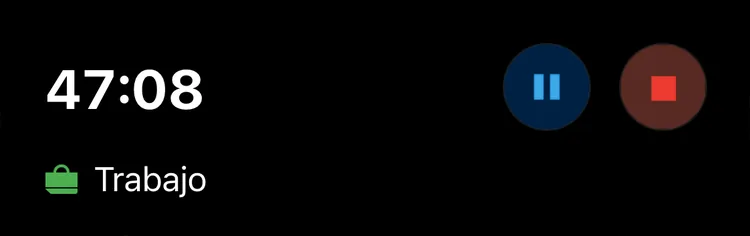
Al mantenerla pulsada: Pausar y Parar
Solo hay una Actividad en directo a la vez: con varias actividades en marcha, muestra una de ellas.
La app inicia la Actividad en directo por sí misma, e iOS solo se lo permite mientras la app está abierta. Así que, si inicias una actividad desde un widget, Siri o el Apple Watch, puede que la Actividad en directo no aparezca hasta que abras la app.
Nota
Para desactivar las Actividades en directo, abre la app Ajustes del iPhone, luego aTimeLogger Pro, y desactiva Actividades en directo.