Widgets
Os widgets mostram o que você está registrando sem abrir o app, e alguns deles têm botões que iniciam, pausam e param atividades direto da Tela de Início.
| Widget | Tamanhos | O que mostra |
|---|---|---|
| Atividade em andamento | Pequeno, médio, Tela Bloqueada | A atividade que você está registrando agora |
| Start/Stop activities | Pequeno | Um tipo de atividade, com botões para iniciá-lo, pausá-lo e pará-lo |
| Pie Chart | Médio | Para onde foi o seu tempo em um período |
| Selecionar meta | Pequeno | O progresso de uma meta |
| Mapa de calor da meta | Pequeno, médio | Os dias de uma meta diária nas últimas semanas |
Enquanto uma atividade está em andamento, uma Atividade ao Vivo a mostra na Tela Bloqueada e na Dynamic Island.
Adicionar um widget
Adicione os widgets do jeito habitual do iOS: toque e mantenha pressionada uma área vazia da Tela de Início ou da Tela Bloqueada, toque em Editar ou Personalizar, adicione um widget e escolha aTimeLogger Pro na lista. A galeria mostra cada widget com o nome dele e, para a maioria, uma breve descrição.
Alguns widgets têm ajustes: toque e mantenha pressionado o widget e toque em Editar Widget.
Tocar em qualquer lugar de um widget fora dos botões dele abre o app.
Atividade em andamento
Na galeria: Atividade em andamento, “Mostra a última atividade iniciada”.
O widget mostra a atividade que você está registrando:
- o ícone e o nome do tipo;
- um timer grande: o tempo desde que a atividade foi iniciada ou retomada pela última vez;
- um timer pequeno abaixo dele, quando a atividade já tem intervalos anteriores: todo o tempo registrado na atividade;
- Hoje: o tempo registrado hoje. Desative-o com Tempo total do dia nos ajustes do widget.
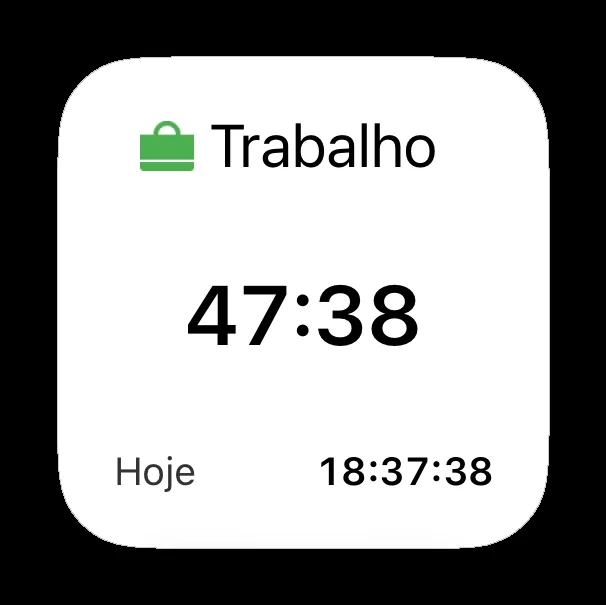
Atividade em andamento: Trabalho
Quando nada está em andamento, ele mostra Nenhuma atividade em andamento. Com várias atividades em andamento, ele mostra a que foi iniciada ou retomada por último.
O tamanho médio acrescenta dois botões: Pausar (azul) e Parar (vermelho). Eles funcionam sem abrir o app. Com Ajustes → Atividades → Pausas desativado, só Parar aparece.
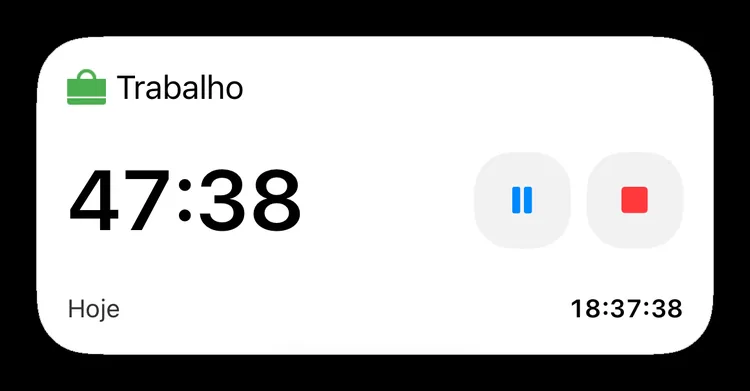
O tamanho médio, com Pausar e Parar
Para um Pomodoro, o widget faz a contagem regressiva até o fim do tempo de trabalho ou da pausa, com uma mensagem curta e quantos pomodoros você fez hoje em relação à sua meta diária, como 2 de 8. O tamanho médio acrescenta um botão que abre o app: Pausa ou Pausa longa durante o trabalho, Retomar durante uma pausa.
Na Tela Bloqueada
O mesmo widget vem em três tamanhos para a Tela Bloqueada:
- retangular: o nome do tipo e o timer;
- circular: o nome e o timer em um anel;
- em linha, a linha acima do relógio: o ícone do tipo e o timer.
Start/Stop activities
Na galeria: Start/Stop activities, “Start, stop, pause and resume an activity. Pick the activity in the widget's settings.” (Inicie, pare, pause e retome uma atividade. Escolha a atividade nos ajustes do widget.)
Depois de adicioná-lo, toque e mantenha pressionado o widget, toque em Editar Widget e escolha o tipo de atividade. Se nenhum tipo for escolhido, ou se o tipo tiver sido apagado, o widget mostra “No type found. Please check configuration” (nenhum tipo encontrado; verifique a configuração).
O que o widget mostra depende da atividade do tipo:
| A atividade | O widget mostra | Botões |
|---|---|---|
| Não registrada | o ícone e o nome do tipo, 00:00 | Iniciar |
| Em andamento | o tempo registrado nela, aumentando | Pausar e Parar |
| Pausada | o tempo registrado nela | Retomar e Parar |
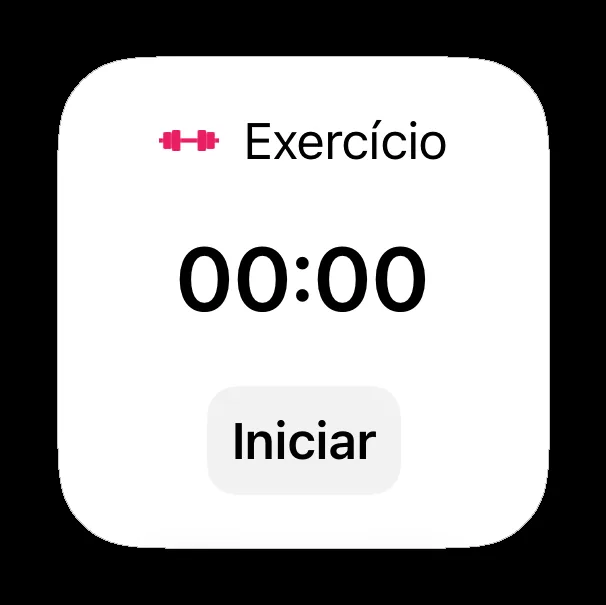
Um tipo que não está sendo registrado: Iniciar
Os botões funcionam sem abrir o app. Iniciar pelo widget segue o ajuste Ajustes → Atividades → Ação ao iniciar, como iniciar no app; consulte Várias atividades ao mesmo tempo. O app não pede um comentário quando você inicia ou para pelo widget.
Pie Chart
Na galeria: Pie Chart (gráfico de pizza).
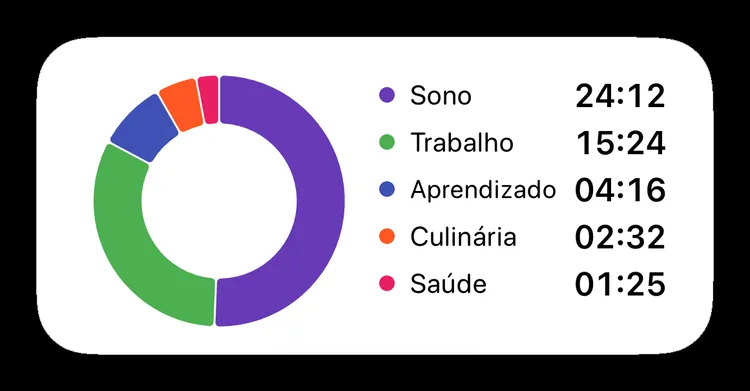
Para onde foi esta semana
O widget mostra os cinco tipos, ou grupos, em que você passou mais tempo em um período: um gráfico de anel e uma lista com o tempo de cada um em horas e minutos. Escolha o período com Date range (período) nos ajustes do widget: Hoje, Ontem, Esta semana (o padrão), Semana passada, Este mês ou Mês passado.
Ele soma o tempo com os ajustes da aba Estatísticas, como Agrupado ou Somente tipos nas opções de gráfico da aba.
Selecionar meta
Na galeria: Selecionar meta, “Mostra o progresso da meta selecionada”. Tamanho pequeno.
Escolha a meta com Meta nos ajustes do widget. A lista contém as suas metas de duração contadas por dia, por semana ou por mês; as metas arquivadas ficam de fora. Até você escolher uma, o widget mostra Selecionar meta.
O widget mostra:
- um anel que se preenche com o seu progresso;
- o tempo até agora, aumentando enquanto uma atividade dos tipos da meta está em andamento;
- o nome e o alvo da meta, como 07:00 por dia.
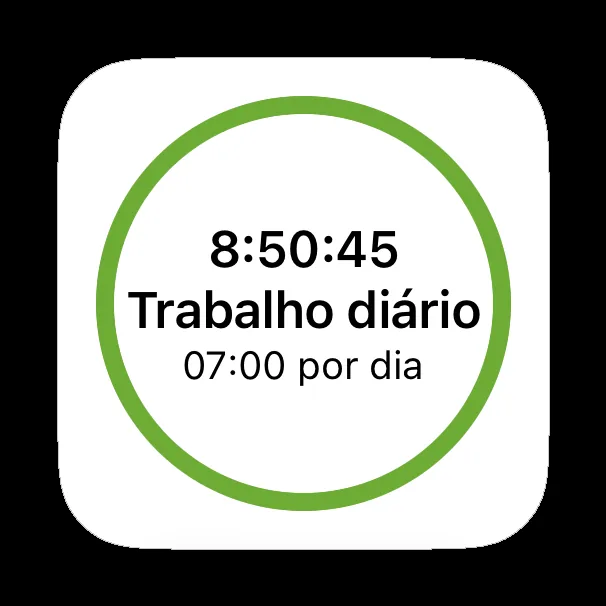
Trabalho diário até agora, hoje
A cor do anel segue o tipo da meta:
- uma meta A atingir fica vermelha até 60% do alvo, laranja até 100% e verde a partir de 100%;
- uma meta Limite fica verde até 100% do alvo, laranja até 130% e vermelha acima disso.
Consulte Metas.
Mapa de calor da meta
Na galeria: Mapa de calor da meta. Tamanhos pequeno e médio.
Escolha a meta com Goal (meta) nos ajustes do widget. A lista contém as suas metas contadas por dia, tanto de duração quanto de ocorrência; as metas arquivadas ficam de fora.
O widget desenha um quadrado para cada dia: uma coluna por semana, uma linha por dia da semana. O tamanho pequeno cobre as últimas 7 semanas; o tamanho médio, as últimas 19.
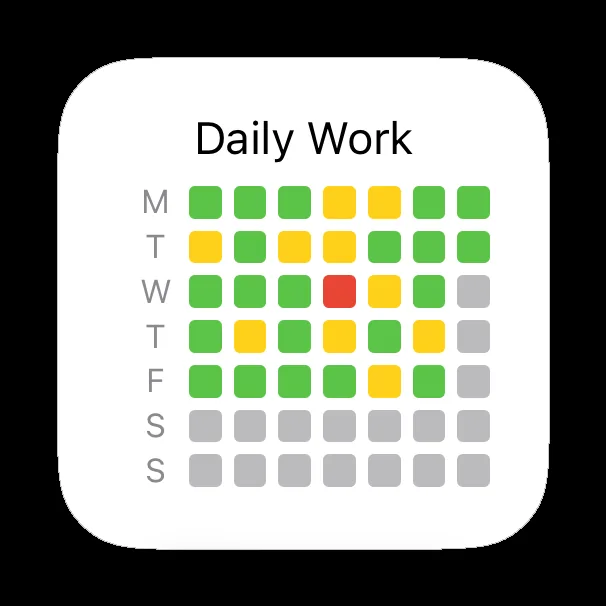
Trabalho diário nas últimas 7 semanas
- Verde: a meta foi cumprida.
- Para uma meta A atingir que não foi cumprida: vermelho, laranja ou amarelo; quanto mais perto você chegou, mais perto do amarelo.
- Para uma meta Limite que foi ultrapassada: vermelho.
- Cinza: nenhum registro naquele dia, um dia que a meta não conta, e hoje, que ainda não terminou.
O tamanho médio também mostra, ao lado do nome da meta:
- 🔥 e um número: os dias seguidos em que você cumpriu a meta, até ontem;
- Max🔥: a sequência mais longa do mapa; um dia que a meta não conta não interrompe nenhuma das duas sequências;
- 12 of 20, por exemplo: os dias em que você cumpriu a meta, do total de dias com registros.
Atividade ao Vivo
Enquanto uma atividade está em andamento, uma Atividade ao Vivo a mostra na Tela Bloqueada e, nos iPhones que têm Dynamic Island, também na Dynamic Island.
Na Tela Bloqueada, ela mostra:
- um timer: o tempo desde que a atividade foi iniciada ou retomada pela última vez;
- o ícone e o nome do tipo e Início: o horário em que ela foi iniciada ou retomada pela última vez;
- os botões Pausar e Parar. Eles funcionam sem abrir o app e encerram a Atividade ao Vivo. Com Ajustes → Atividades → Pausas desativado, só Parar aparece.
Na Dynamic Island, ela mostra o ícone do tipo e o timer. Toque e mantenha pressionada a Dynamic Island para ver os botões e o nome do tipo.

Trabalho na Dynamic Island
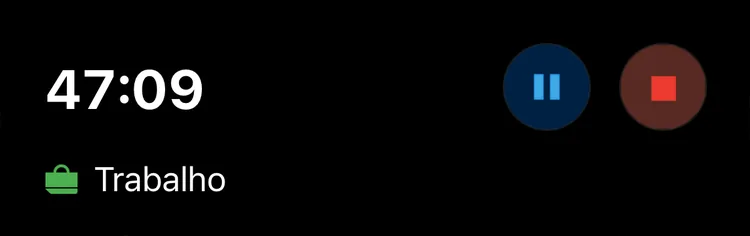
Ao tocar e manter pressionado: Pausar e Parar
Há uma Atividade ao Vivo por vez: com várias atividades em andamento, ela mostra uma delas.
O próprio app inicia a Atividade ao Vivo, e o iOS só permite isso enquanto o app está aberto. Por isso, depois que você inicia uma atividade por um widget, pela Siri ou pelo Apple Watch, a Atividade ao Vivo pode aparecer só quando você abrir o app.
Observação
Para desativar as Atividades ao Vivo, abra o app Ajustes do iPhone, depois aTimeLogger Pro, e desative Atividades ao Vivo.