Calendário
O app pode copiar as suas atividades para um calendário do seu iPhone. O tempo registrado aparece então ao lado das suas reuniões no app Calendário e em qualquer outro app ou dispositivo que mostre esse calendário.
A cópia vai em um só sentido: os eventos que você adiciona ou muda no calendário não voltam para o aTimeLogger.
A exportação para o calendário é um recurso premium.
Configurar
- Abra Ajustes → Recursos → Calendário. Na primeira vez, o app pede acesso aos seus calendários: permita o acesso total.
- Ligue a opção Ativado.
- Toque em + ao lado de Calendários e escolha um calendário. A lista tem os calendários do seu iPhone, agrupados por conta.
- Toque no calendário que você adicionou. Ative Adicionar atividades ao calendário.
- Toque em + ao lado de Tipos e escolha os tipos de atividade cujas atividades vão para este calendário.
- Toque em Salvar.
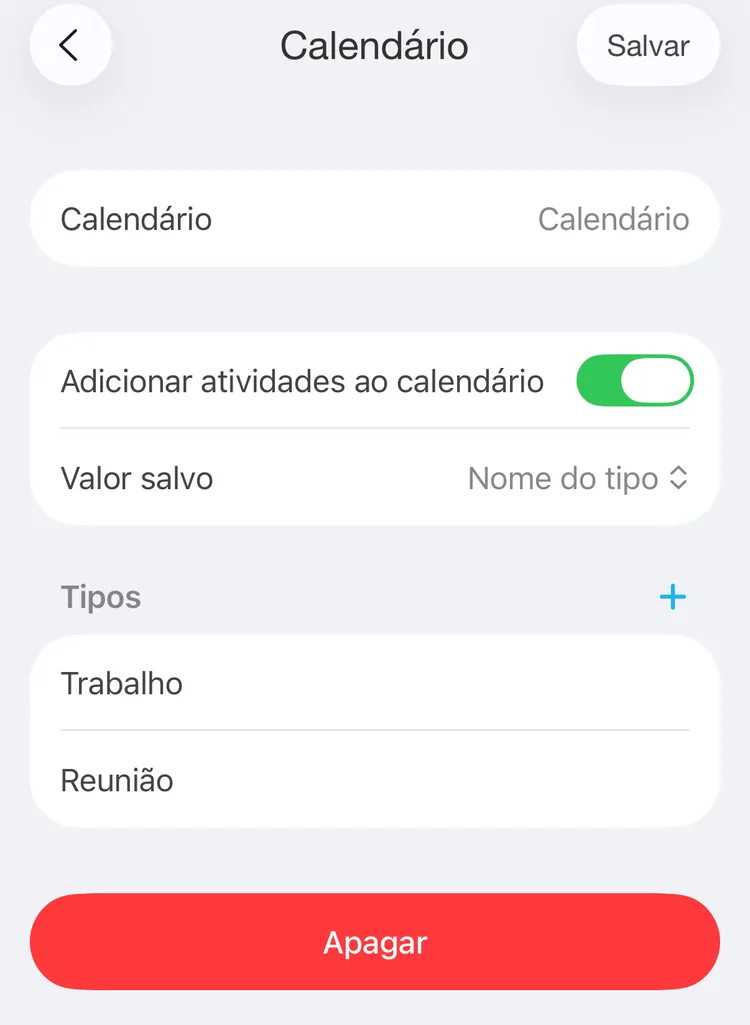
Trabalho e Reunião adicionados a um calendário
Você pode adicionar vários calendários, por exemplo um para o trabalho e outro para o resto. Um tipo vai para um único calendário: adicioná-lo a um calendário o tira daquele em que estava.
Com Adicionar atividades ao calendário desativado, o calendário não recebe eventos. Os tipos dele continuam definidos e voltam a ser adicionados quando você o ativa de novo.
Pelo editor de tipos
Você também pode escolher o calendário enquanto edita um tipo de atividade. A linha Calendário do editor lista Nenhum, os calendários que você configurou e Adicionar calendário para os outros. Quando você salva o tipo, ele é adicionado a esse calendário em Ajustes → Recursos → Calendário, e a adição de eventos é ativada. Veja Tipos e grupos.
Se a opção Ativado estiver desligada e houver outros tipos configurados para um calendário, o app pergunta antes: Ativar também volta a adicionar esses tipos; com Manter desativado, nada é adicionado, incluindo este tipo.
O que vai para o calendário
- Cada intervalo de uma atividade vira um evento com o mesmo início e o mesmo fim.
- O título do evento segue Valor salvo na tela do calendário: Nome do tipo, Comentário ou Nome do tipo e comentário, os dois unidos por um hífen, como
Trabalho-Revisão de código. Quando a atividade não tem comentário, o título é o nome do tipo.
Os eventos não têm alertas. Som padrão e Alertas padrão, na tela Calendário, não valem para eles.
Quando um evento é adicionado
Um evento é adicionado quando um intervalo termina:
- quando você pausa ou para uma atividade, no app, com a Siri ou no Apple Watch;
- quando iniciar ou retomar outra atividade a pausa ou a para, veja Várias atividades ao mesmo tempo;
- quando você salva uma atividade no editor dela: os intervalos que ainda não têm evento ganham um, por exemplo um registro que você adicionou depois.
Uma atividade em andamento aparece no calendário depois que você a pausa ou a para.
Editar e apagar
Quando você muda uma atividade ou um dos intervalos dela e salva, os eventos acompanham: eles recebem o novo início e o novo fim, e um título feito com o nome atual do tipo ou com o comentário atual. No editor de intervalos, Evento do calendário abre o app Calendário nesse dia.
Atenção
Apagar uma atividade ou um intervalo no app não apaga o evento dele. Remova-o no app Calendário.
Para parar de enviar um tipo, abra o calendário dele em Ajustes → Recursos → Calendário, deslize o tipo para a esquerda em Tipos, toque em Apagar e depois em Salvar. Para parar de enviar qualquer coisa, desligue a opção Ativado. Apagar, na parte de baixo da tela de um calendário, tira o calendário da lista; os eventos que já estão nele continuam.
Acesso ao calendário
Se você não permitiu o acesso, o app avisa que o acesso aos calendários foi negado ou está restrito (“Calendar access is denied or restricted. Check your phone settings”). Permita-o no app Ajustes do iPhone, em Privacidade e Segurança → Calendários → aTimeLogger Pro, com acesso total.
Os ajustes do calendário pertencem a este iPhone: eles não são sincronizados com os seus outros dispositivos.