Atividades
A aba Atividades é a tela que você mais abre. É nela que você inicia, pausa e para o registro, então vale a pena configurá-la do jeito que você trabalha.
No topo da aba há um seletor com quatro ícones. Cada um muda a aba para outro modo:
| Ícone | Modo | O que faz |
|---|---|---|
| Relógio | Atividades | Registro de tempo: as atividades que você está registrando no topo, os tipos de atividade embaixo |
| Despertador | Pomodoro | Um timer Pomodoro, consulte Pomodoro |
| Timer | Contagem regressiva | Um timer para um tempo fixo, consulte Contagem regressiva |
| Lista | Tarefas | Tarefas ligadas a tipos de atividade |
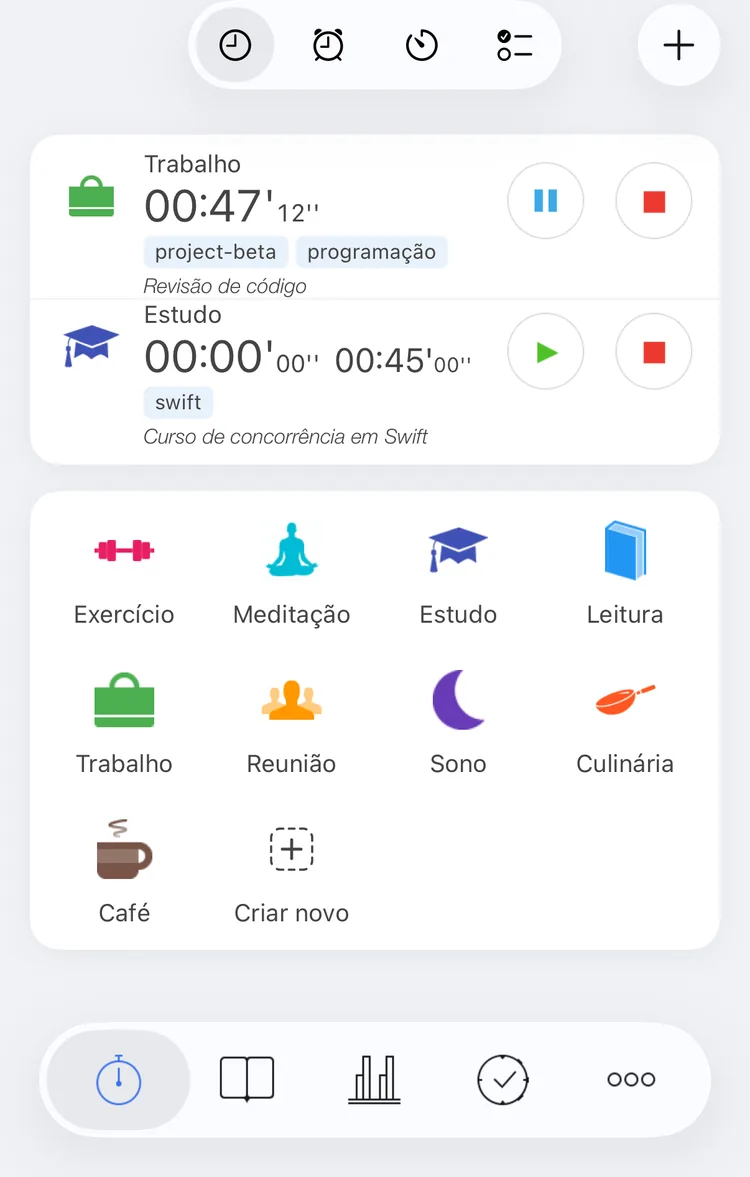
Trabalho em andamento, Estudo pausado
O restante desta página trata do modo Atividades.
Iniciar uma atividade
Toque em um tipo de atividade na grade. A atividade começa na hora e aparece como uma linha no topo da tela.
Um grupo tem um número no canto: quantos tipos ele contém. Toque nele para vê-los; o primeiro bloco, Voltar .., leva você de volta ao nível de cima. Um grupo cujos tipos estão todos arquivados não aparece.
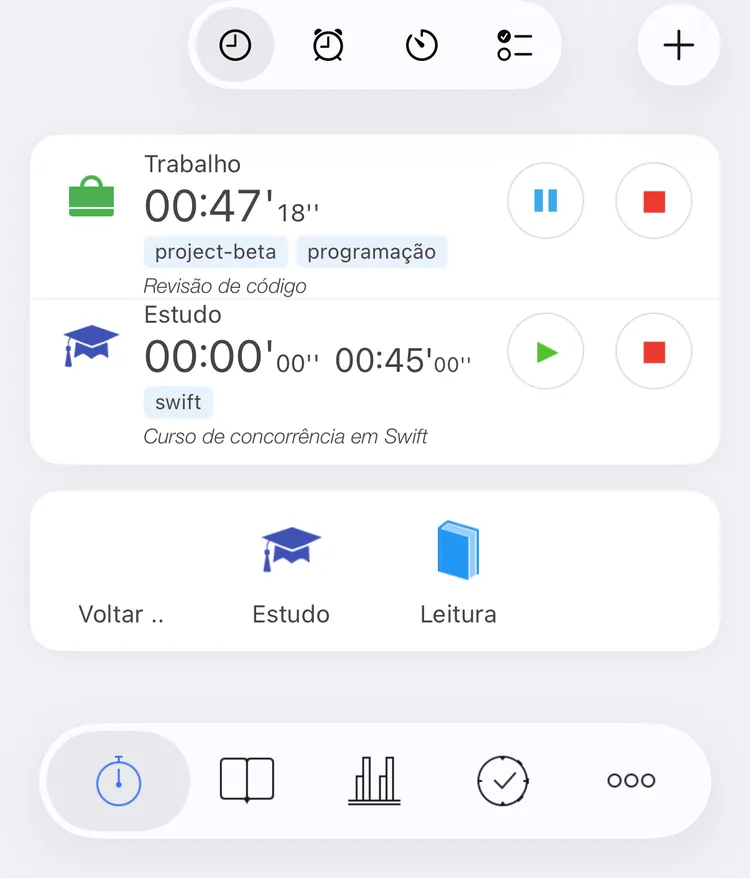
Dentro do grupo Aprendizado
Tocar em um tipo que já está em andamento inicia uma segunda atividade desse tipo, separada da primeira.
O último bloco, Criar novo, abre o editor de um novo tipo de atividade; criar tipos é um recurso Premium. Consulte Tipos e grupos.
Pausar, retomar e parar
Cada atividade que você está registrando é uma linha no topo da tela, primeiro as que estão em andamento. Os botões à direita:
- Pausar (azul) pausa a atividade. Ela continua na aba Atividades, e o botão vira um Retomar verde.
- Parar (vermelho) encerra a atividade e a leva para o Histórico.
Tocar no resto da linha abre o editor da atividade.
Pausar ou parar? Os dois fecham o intervalo atual, e esse intervalo aparece no Histórico na hora. Uma atividade pausada continua na aba Atividades, então você pode retomá-la depois, e o tempo dela se soma em um único registro. Uma atividade parada sai da aba. Se você parou algo por engano, abra-o no Histórico e mude-o de volta para Pausada no topo do editor. Se intervalos são novidade para você, leia Conceitos básicos.
Se você nunca pausa, desative Ajustes → Atividades → Pausas: as linhas passam a ter apenas o botão Parar.
Tipos de ocorrência
Um tipo de ocorrência registra que algo aconteceu, não quanto tempo levou: um café, um copo de água, um comprimido. Tocar em um deles adiciona um registro no horário atual. Ele não pausa nem para o que está em andamento.
Uma mensagem com Desfazer aparece na parte de baixo da tela por alguns segundos. Desfazer remove o registro; tocar no resto da mensagem abre o registro no editor, onde ele tem uma Hora em vez de um início e de intervalos.
Observação
Os tipos de ocorrência são um recurso Premium. Saiba mais em Tipos e grupos.
Se você esqueceu de iniciar uma atividade
Toque em + no canto superior direito. O editor abre para uma nova atividade em andamento, com o horário de início já preenchido:
- Se nada estiver em andamento e o seu último registro terminou há menos de 12 horas, ela começa onde esse registro terminou, sem deixar lacuna.
- Caso contrário, ela começa agora.
Escolha o Tipo, corrija o Início se necessário e toque em Salvar.
Se a atividade já terminou, mude o editor para Parada no topo: é adicionado um intervalo do início até agora. Toque no intervalo para definir o fim e depois toque em Salvar.
Uma atividade adicionada assim não pausa as que estão em andamento.
Editar uma atividade
Toque na linha da atividade. A tela Editar se abre:
- No topo, o estado dela: Em andamento, Pausada ou Parada. Mudar uma atividade em andamento para Pausada ou Parada fecha o intervalo dela agora; mudar para Em andamento inicia um novo intervalo agora.
- Tipo, Tags (você pode criar novas aqui) e Comentário.
- Início, enquanto a atividade está em andamento: quando o intervalo atual começou. Agora e Fim anterior, o fim do seu registro anterior, preenchem o horário com um toque.
- Os valores dos campos personalizados ligados ao tipo.
- Intervalos: toque em um para mudar o início e o fim, deslize-o para a esquerda para apagá-lo ou toque em + para adicionar um.
- Para um tipo que importa do Apple Saúde, o sono ou o treino registrado no mesmo horário aparece abaixo do intervalo.
Toque em Salvar para manter as alterações ou em Cancelar para descartá-las. Apagar, na parte de baixo, apaga a atividade depois que você confirma.
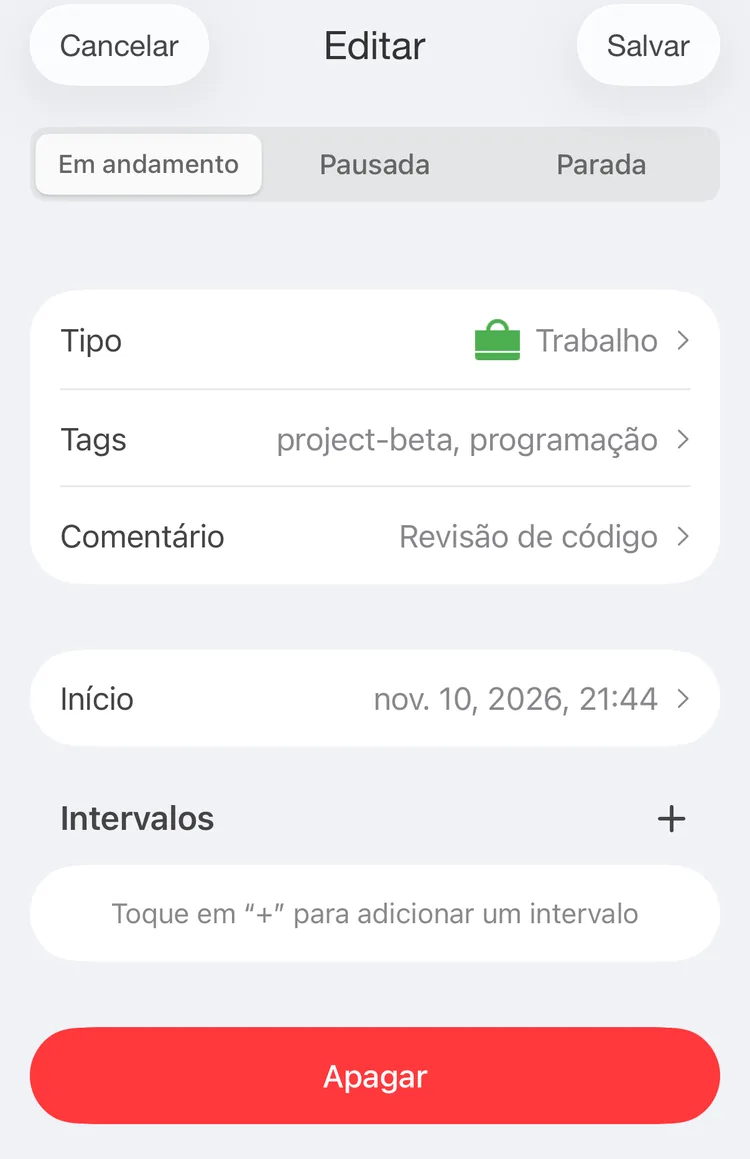
Editando o Trabalho em andamento
Uma atividade pausada ou parada precisa de pelo menos um intervalo; o editor não a salva sem nenhum.
Com Ajustes → Avisos → Avisar sobre sobreposições ativado, salvar um registro que se sobrepõe a outro pergunta o que fazer: encurtar o outro registro ou Pular e salvar para manter os dois. Este é um recurso Premium.
Observação
Para apagar muitas atividades de uma vez, consulte Ações em lote.
Comentários e tags ao iniciar ou parar
Além do editor, o app pode pedir um comentário no momento em que você inicia ou para uma atividade. Em Ajustes → Avançado, escolha os tipos em Comentário ao iniciar e Comentário ao parar. Para esses tipos, abre-se uma janela com:
- Comentário. Com Ajustes → Avançado → Preenchimento automático de comentários ativado, seus comentários anteriores são sugeridos enquanto você digita.
- Tags, com as suas tags recentes a um toque de distância.
A janela não abre quando uma atividade é pausada porque você iniciou outra.
Um campo personalizado do tipo lista pode ser pedido da mesma forma: ative Perguntar ao iniciar, Perguntar ao parar ou Perguntar ao pausar nos ajustes do campo.
Várias atividades ao mesmo tempo
Às vezes você faz duas coisas ao mesmo tempo, como ler no ônibus. O app consegue registrar as duas.
Quando você inicia uma atividade, o que acontece com as que já estão em andamento depende de Ajustes → Atividades → Ação ao iniciar:
| Valor | As atividades em andamento |
|---|---|
| Pausar (padrão) | são pausadas e continuam na aba Atividades |
| Parar | são paradas e vão para o Histórico; as pausadas continuam pausadas |
| Nenhuma | continuam em andamento, tudo é registrado ao mesmo tempo |
O mesmo vale quando você retoma uma atividade pausada.
Observação
Atividades registradas ao mesmo tempo mudam a forma como as estatísticas somam. Saiba mais em Estatísticas.
Timer principal e secundário
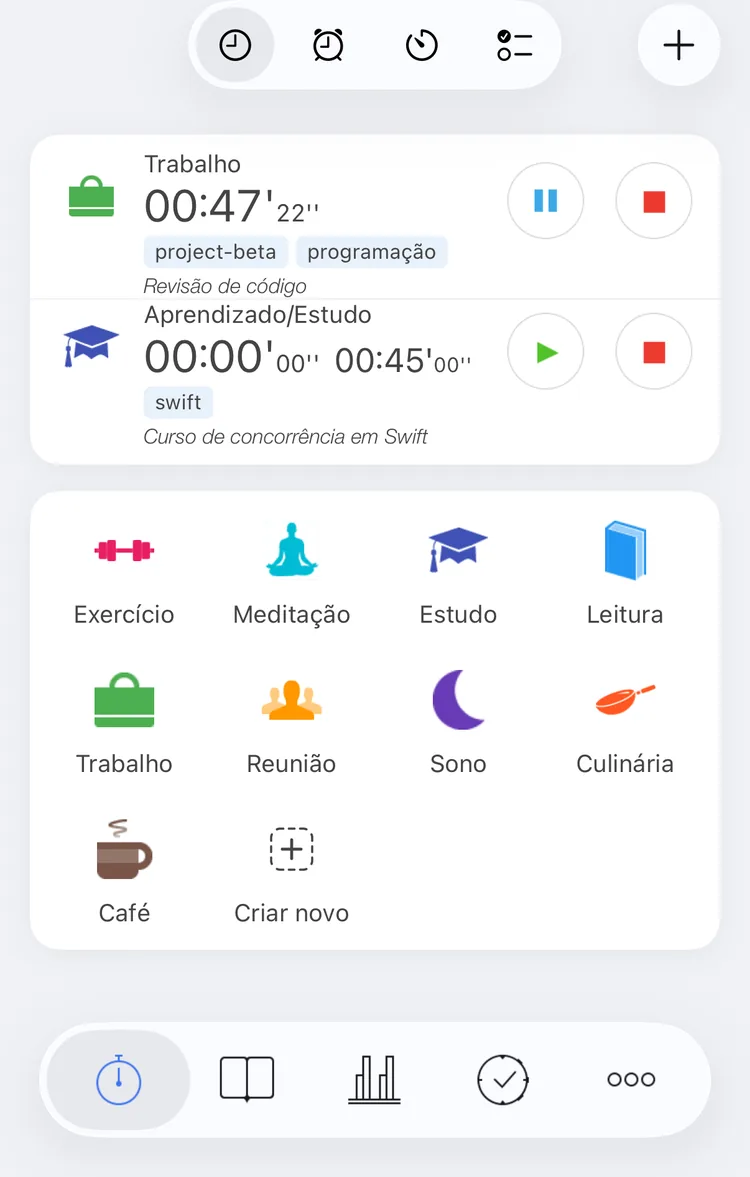
Uma linha pode mostrar dois timers, um grande e um pequeno. Na imagem no topo desta página, Estudo está pausado: o timer grande marca 0:00 e o pequeno, 0:45.
- Ajustes → Atividades → Timer principal, o grande: Em andamento (o padrão) conta o tempo desde a última vez que a atividade foi iniciada ou retomada, por isso marca 0:00 enquanto a atividade está pausada. Total conta todo o tempo registrado na atividade.
- Ajustes → Atividades → Timer secundário, o pequeno: Total (o padrão), Em andamento, Nenhum ou Progresso da meta, o tempo que falta para atingir a meta do tipo. Quando esse tempo se esgota, ele conta o tempo além da meta, em verde para uma meta a atingir e em vermelho para um limite.
O timer pequeno só aparece quando mostraria algo que o grande não mostra. O Trabalho da imagem foi iniciado uma vez e continua em andamento, então o tempo em andamento e o total são iguais.
Configurar a grade
Ícones por linha
Ajustes → Aparência → Ícones por linha: de 2 a 6, 4 por padrão. Mudar esse valor é um recurso Premium.
Grupos na aba Atividades
Os grupos mantêm organizada uma lista longa de tipos, e as estatísticas somam os tipos de cada grupo. Se você só precisa dos grupos para as estatísticas, desative Ajustes → Atividades → Grupos na aba Atividades: a grade passa a mostrar todos os tipos, sem grupos.
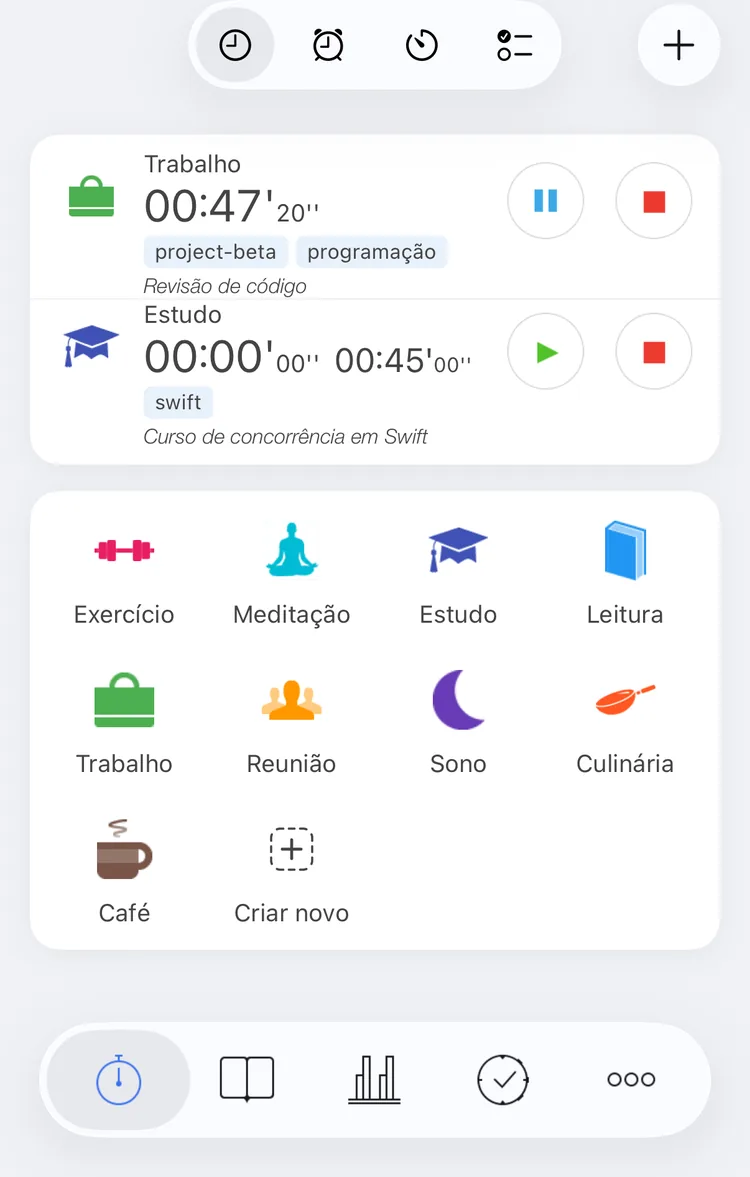
Grupos ocultos: todos os tipos na grade
Caminho completo do tipo
Dois grupos podem conter tipos com o mesmo nome, por exemplo Documentação tanto em Projeto 1 quanto em Projeto 2. Com Ajustes → Atividades → Caminho completo do tipo ativado, as linhas no topo mostram Projeto 1/Documentação em vez de apenas Documentação. Os blocos da grade mantêm o nome curto. Vem desativado por padrão.
Estudo mostrado com o seu grupo
Intervalos na aba Atividades
Com Ajustes → Atividades → Intervalos na aba Atividades ativado, uma linha também lista os três últimos intervalos da atividade. Este é um recurso Premium.
Ordem dos tipos
A grade segue a ordem dos seus tipos: manual ou por nome, definida na tela Tipos. Consulte Tipos e grupos.
Outros ajustes desta aba
Duração mín.
Ajustes → Atividades → Duração mín. mantém fora dos seus registros as atividades iniciadas por engano: Nenhuma (o padrão), 10 segundos, 1 minuto ou 5 minutos.
Quando você pausa ou para uma atividade antes desse tempo:
- se ela ainda não tem intervalos, é apagada;
- se tem, apenas o intervalo curto é descartado, e a atividade mantém os anteriores.
Avisar nas ações
Com Ajustes → Avisos → Avisar nas ações ativado, o app pergunta antes de iniciar, pausar, retomar ou parar uma atividade. Ajuda se você costuma tocar no ícone errado.
Bloquear tela de atividades
O telefone bloqueia sozinho, como de costume. Desative Ajustes → Atividades → Bloquear tela de atividades para manter a tela ligada enquanto o modo Atividades estiver aberto.
Sugestões do Apple Saúde
Quando a importação de sono ou de treinos do Apple Saúde está ativada, cartões no topo da aba oferecem o que o app Saúde registrou:
- uma noite ou um treino que você não registrou: Adicionar ou Ignorar;
- um sono ou treino ainda em andamento aqui que o app Saúde mostra como encerrado: Parar ou Continuar;
- um registro cujo horário difere do horário do app Saúde: Atualizar horário ou Manter o meu.
Siri
Iniciar, pausar e parar são oferecidos à Siri como atalhos. Consulte Automação.