Lista de tarefas
O modo Tarefas da aba Atividades guarda uma lista do que você pretende fazer. Cada tarefa está ligada a um tipo de atividade, então iniciar uma tarefa começa a registrá-la e a marca como feita ao mesmo tempo: você não planeja em um app e registra em outro.
Observação
As tarefas são um recurso premium.
O modo Tarefas
Abra a aba Atividades e toque no ícone de lista no seletor do topo.
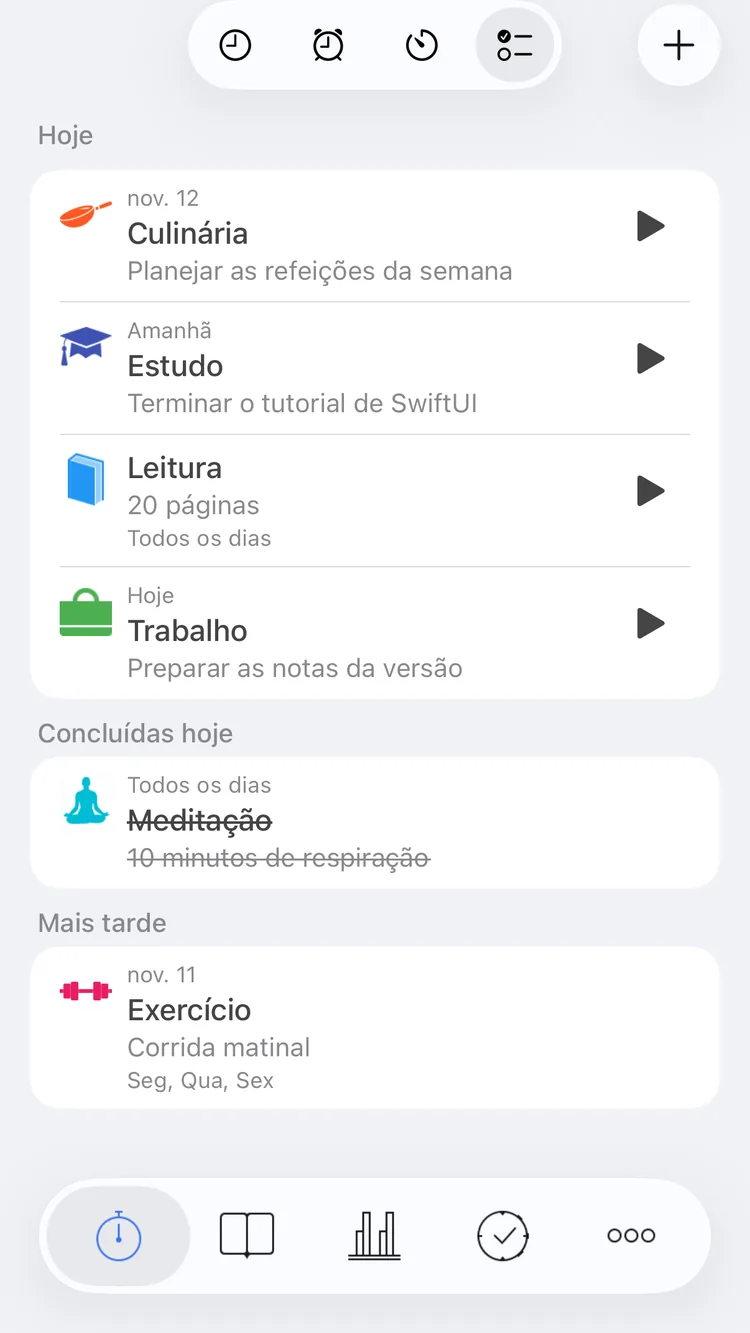
Quatro tarefas restantes hoje, uma feita e uma para depois
A lista tem três seções:
- Hoje: o que falta fazer. Todas as tarefas únicas que você ainda não fez, qualquer que seja o prazo, e as tarefas recorrentes que se repetem hoje.
- Concluídas hoje: o que você já fez hoje, riscado, com o tempo em que a atividade correspondente ficou em andamento.
- Mais tarde: tarefas recorrentes que não se repetem hoje, as mais próximas primeiro, com a data em que voltam.
Uma linha mostra o tipo, o comentário da tarefa e:
- para uma tarefa única com prazo, a data acima do tipo: Hoje, Amanhã, uma data ou Atrasada em vermelho depois que a data passou;
- para uma tarefa recorrente, os dias em que ela se repete: Todos os dias, Dias úteis, Fins de semana ou os dias, como Seg, Qua, Sex;
- em Hoje e Mais tarde, o horário de rotina antes do tipo, se a tarefa tiver um.
As tarefas com horário de rotina são agrupadas em Hoje pela hora do dia: Manhã (das 5:00 às 11:59), Tarde (das 12:00 às 16:59), Noite (das 17:00 às 20:59) e Madrugada (das 21:00 às 4:59), cada grupo em ordem de horário. As tarefas sem horário de rotina vêm por último, pelo nome do tipo, em Sem horário. Se nenhuma das suas tarefas tiver horário de rotina, a seção fica simplesmente na ordem dos nomes dos tipos.
Criar uma tarefa
- No modo Tarefas, toque em + no canto superior direito. Nova tarefa se abre.
- Toque em Selecionar tipo e escolha o tipo de atividade.
- Digite um Comentário, se quiser: algumas palavras sobre o que fazer, mostradas abaixo do tipo.
- Escolha Única ou Recorrente. Não é possível mudar isso depois.
- Para uma tarefa única, ative Definir prazo e escolha a data, ou deixe desativado para uma tarefa sem data. Para uma tarefa recorrente, toque nos dias em que ela se repete: Seg, Ter, Qua, Qui, Sex, Sáb, Dom.
- Se quiser, ative Definir horário de rotina e ajuste o Horário de rotina: quando você costuma fazê-la. É também a partir dele que os lembretes são contados, veja Lembretes.
- Toque em Salvar. Salvar funciona depois que um tipo é escolhido.
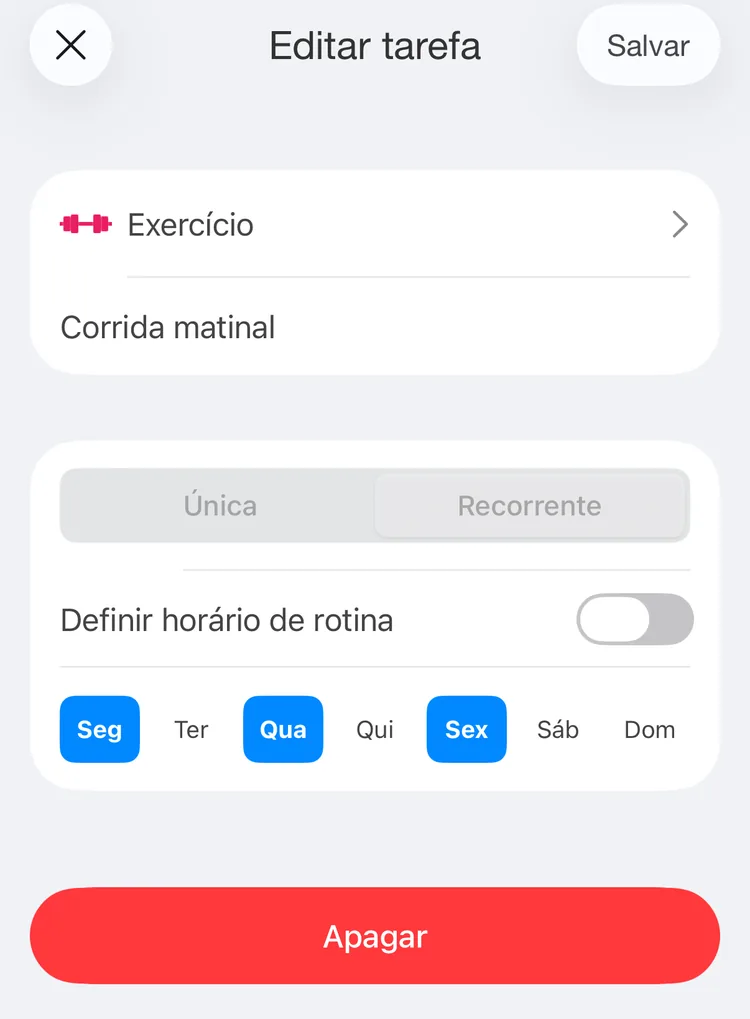
Editando a tarefa Corrida matinal
Tarefas únicas e recorrentes
Uma tarefa única fica em Hoje até você fazê-la, qualquer que seja o prazo; a data diz quando ela vence. Depois de feita, ela vai para Concluídas hoje pelo resto do dia e então sai da lista.
Uma tarefa recorrente volta em cada um dos dias que você escolheu, e você a faz separadamente a cada dia: fazê-la hoje não a marca como feita amanhã. Nos dias em que não se repete, ela espera em Mais tarde.
Iniciar uma tarefa
Cada tarefa em Hoje tem um botão à direita:
- O botão de reprodução inicia uma atividade do tipo da tarefa e marca a tarefa como feita.
- Um quadrado vazio, para um tipo de ocorrência, registra uma ocorrência e marca a tarefa como feita.
A tarefa vai para Concluídas hoje. Uma atividade iniciada assim é uma atividade comum: ela aparece no modo Atividades, você a para ali, e as atividades que já estavam em andamento são pausadas, paradas ou continuam em andamento, conforme Ajustes → Atividades → Ação ao iniciar.
Se você apagar o registro que iniciou a partir de uma tarefa, a tarefa volta a ficar como não feita.
Lembretes
Uma tarefa com horário de rotina pode lembrar você. No editor, toque em Lembrete e marque uma ou mais opções:
- Na hora
- 5 minutos antes, 10 minutos antes, 15 minutos antes, 30 minutos antes, 45 minutos antes
- 1 hora antes, 2 horas antes
A linha mostra então Sem lembrete, a opção que você escolheu ou o número de lembretes.
A notificação mostra o tipo, o comentário e quando a tarefa vence, como Em 30 minutos ou Na hora. O botão Iniciar agora dela inicia a atividade e marca a tarefa como feita, igual ao botão de reprodução.
- Uma tarefa recorrente lembra você em cada um dos seus dias.
- Uma tarefa única lembra você na data do prazo. Sem prazo, o lembrete é marcado só para o dia atual, então ele chega nos dias em que você usou o app antes do horário de rotina.
- Nenhum lembrete chega para uma tarefa que você já fez naquele dia.
Abra o app com frequência para continuar recebendo os próximos lembretes. Desativar Definir horário de rotina remove os lembretes da tarefa.
Editar e apagar
Toque em uma tarefa, em qualquer seção, para abrir Editar tarefa. Mude o tipo, o comentário, o horário de rotina, os lembretes, o prazo ou os dias e toque em Salvar.
Apagar, na parte de baixo, apaga a tarefa depois que você confirma. Os registros que você iniciou a partir dela continuam.
Sem premium
Sem premium, o modo Tarefas mostra uma lista de exemplo e um botão Fazer upgrade, e + abre a oferta para fazer upgrade. As suas tarefas são guardadas e voltam com o premium; até lá, os lembretes delas não chegam.