Lista de tareas
El modo Tareas de la pestaña Actividades guarda una lista de las cosas que quieres hacer. Cada tarea está vinculada a un tipo de actividad, así que al iniciar una tarea empiezas a registrarla y la marcas como hecha a la vez: no planificas en una app y registras en otra.
Nota
Las tareas son una función premium.
El modo Tareas
Abre la pestaña Actividades y toca el icono de lista en el selector de la parte superior.
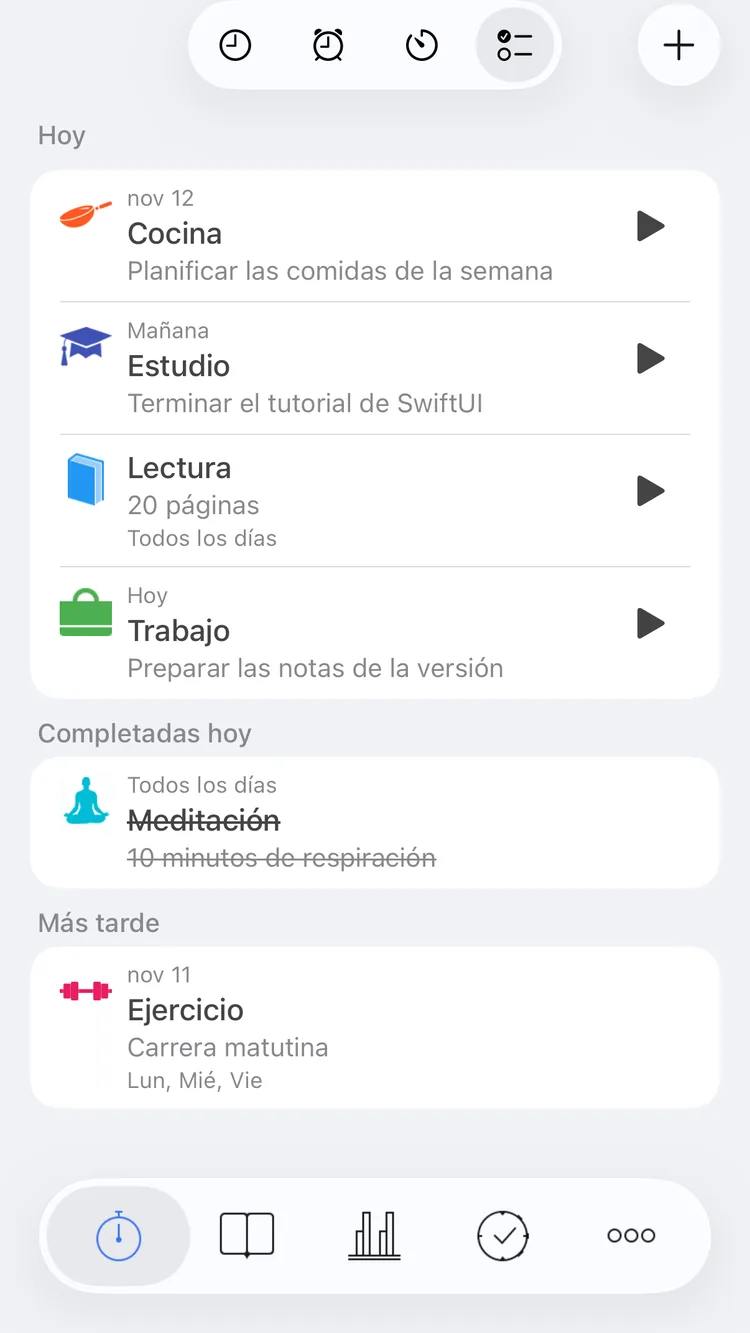
Quedan cuatro tareas para hoy, una está hecha y otra es para más tarde
La lista tiene tres secciones:
- Hoy: lo que te queda por hacer. Todas las tareas puntuales que aún no has hecho, sea cual sea su fecha límite, y las tareas recurrentes que se repiten hoy.
- Completadas hoy: lo que has hecho hoy, tachado, con el tiempo que estuvo en marcha su actividad.
- Más tarde: las tareas recurrentes que no se repiten hoy, primero las más próximas, con la fecha en que vuelven.
Una fila muestra el tipo, el comentario de la tarea y:
- en una tarea puntual con fecha límite, la fecha encima del tipo: Hoy, Mañana, una fecha, o Vencido en rojo cuando la fecha ya ha pasado;
- en una tarea recurrente, los días en que se repite: Todos los días, Días laborables, Fines de semana o los días, como Lun, Mié, Vie;
- en Hoy y Más tarde, la hora de rutina delante del tipo, si la tarea la tiene.
Las tareas con hora de rutina se agrupan en Hoy según el momento del día: Mañana (de 5:00 a 11:59), Tarde (de 12:00 a 16:59), Noche (de 17:00 a 20:59) y Madrugada (de 21:00 a 4:59), cada grupo por orden de hora. Las tareas sin hora de rutina van al final, por nombre de tipo, en Sin hora. Si ninguna de tus tareas tiene hora de rutina, la sección simplemente sigue el orden de los nombres de tipo.
Crear una tarea
- En el modo Tareas, toca + en la esquina superior derecha. Se abre Nueva tarea.
- Toca Elige el tipo y elige el tipo de actividad.
- Escribe un Comentario si quieres: unas palabras sobre qué hacer, que se muestran debajo del tipo.
- Elige Una vez o Recurrente. No podrás cambiarlo después.
- En una tarea puntual, activa Establecer fecha límite y elige la fecha, o déjalo desactivado para una tarea sin fecha. En una tarea recurrente, toca los días en que se repite: Lun, Mar, Mié, Jue, Vie, Sáb, Dom.
- Si quieres, activa Definir hora de rutina y fija la Hora de rutina: cuándo sueles hacerla. También es la hora desde la que cuentan los recordatorios; consulta Recordatorios.
- Toca Guardar. Guardar funciona en cuanto has elegido un tipo.
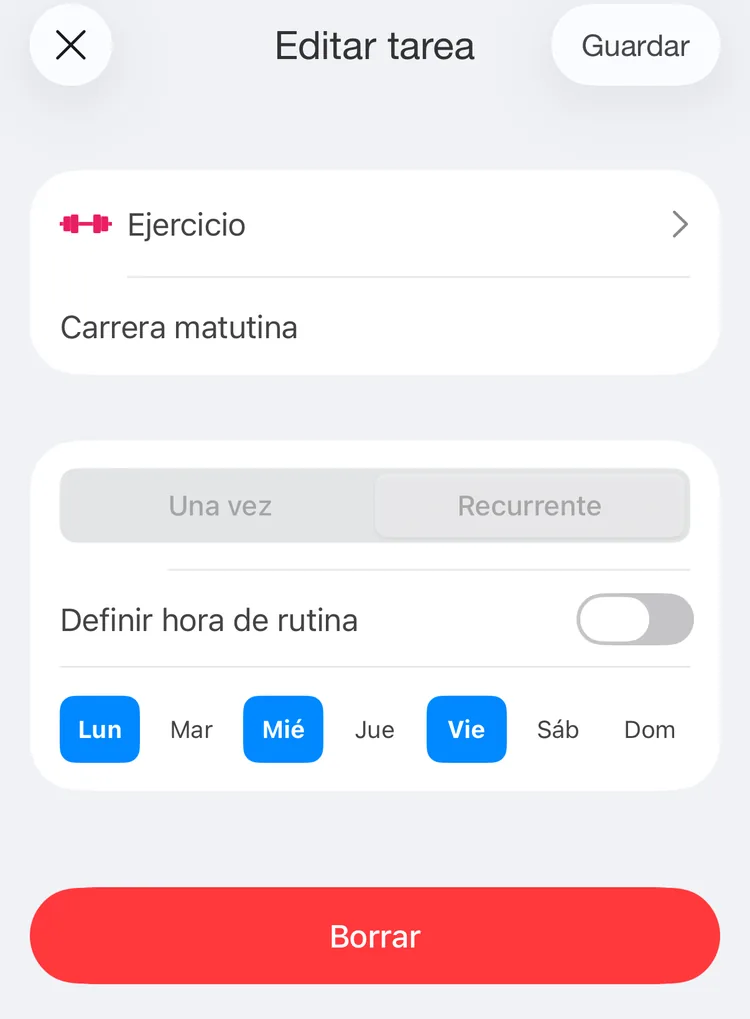
Editando la tarea Carrera matutina
Tareas puntuales y recurrentes
Una tarea puntual se queda en Hoy hasta que la haces, sea cual sea su fecha límite; la fecha te dice cuándo vence. Una vez hecha, pasa a Completadas hoy durante el resto del día y luego sale de la lista.
Una tarea recurrente vuelve cada uno de los días que elegiste, y la haces por separado cada día: hacerla hoy no la marca como hecha mañana. Los días en que no se repite, espera en Más tarde.
Iniciar una tarea
Cada tarea de Hoy tiene un botón a la derecha:
- El botón de reproducir inicia una actividad del tipo de la tarea y marca la tarea como hecha.
- Un cuadrado vacío, en un tipo de ocurrencia, registra una ocurrencia y marca la tarea como hecha.
La tarea pasa a Completadas hoy. Una actividad iniciada así es una actividad normal: aparece en el modo Actividades, la paras allí, y las actividades que ya estaban en marcha se pausan, se paran o siguen en marcha, según indique Configuración → Actividades → Acción al iniciar.
Si borras el registro que iniciaste desde una tarea, la tarea vuelve a marcarse como no hecha.
Recordatorios
Una tarea con hora de rutina puede recordártela. En el editor, toca Recordar y marca uno o varios:
- A la hora
- 5 minutos antes, 10 minutos antes, 15 minutos antes, 30 minutos antes, 45 minutos antes
- 1 hora antes, 2 horas antes
La fila muestra entonces Sin recordatorio, el que elegiste o el número de recordatorios.
La notificación muestra el tipo, el comentario y cuándo toca la tarea, como En 30 minutos o A la hora. Su botón Empezar ahora inicia la actividad y marca la tarea como hecha, igual que el botón de reproducir.
- Una tarea recurrente te avisa cada uno de sus días.
- Una tarea puntual te avisa en su fecha límite. Sin fecha límite, su recordatorio se programa solo para el día en curso, así que llega los días en que has usado la app antes de la hora de rutina.
- No llega ningún recordatorio de una tarea que ya has hecho ese día.
Abre la app con regularidad para seguir recibiendo los recordatorios futuros. Desactivar Definir hora de rutina elimina los recordatorios de la tarea.
Editar y borrar
Toca una tarea, en cualquier sección, para abrir Editar tarea. Cambia el tipo, el comentario, la hora de rutina, los recordatorios, la fecha límite o los días, y toca Guardar.
Borrar, abajo del todo, borra la tarea después de que lo confirmes. Los registros que iniciaste desde ella se conservan.
Sin premium
Sin premium, el modo Tareas muestra una lista de ejemplo y un botón Actualizar, y + abre la oferta para pasarte a premium. Tus tareas se conservan y vuelven con premium; hasta entonces, sus recordatorios no llegan.