Liste de tâches
Le mode Tâches de l'onglet Activités tient la liste de ce que vous comptez faire. Chaque tâche est liée à un type d'activité : démarrer une tâche lance son suivi et la coche en même temps. Vous ne planifiez pas dans une app pour suivre votre temps dans une autre.
Remarque
Les tâches sont une fonctionnalité Premium.
Le mode Tâches
Ouvrez l'onglet Activités et touchez l'icône de liste dans le sélecteur en haut.
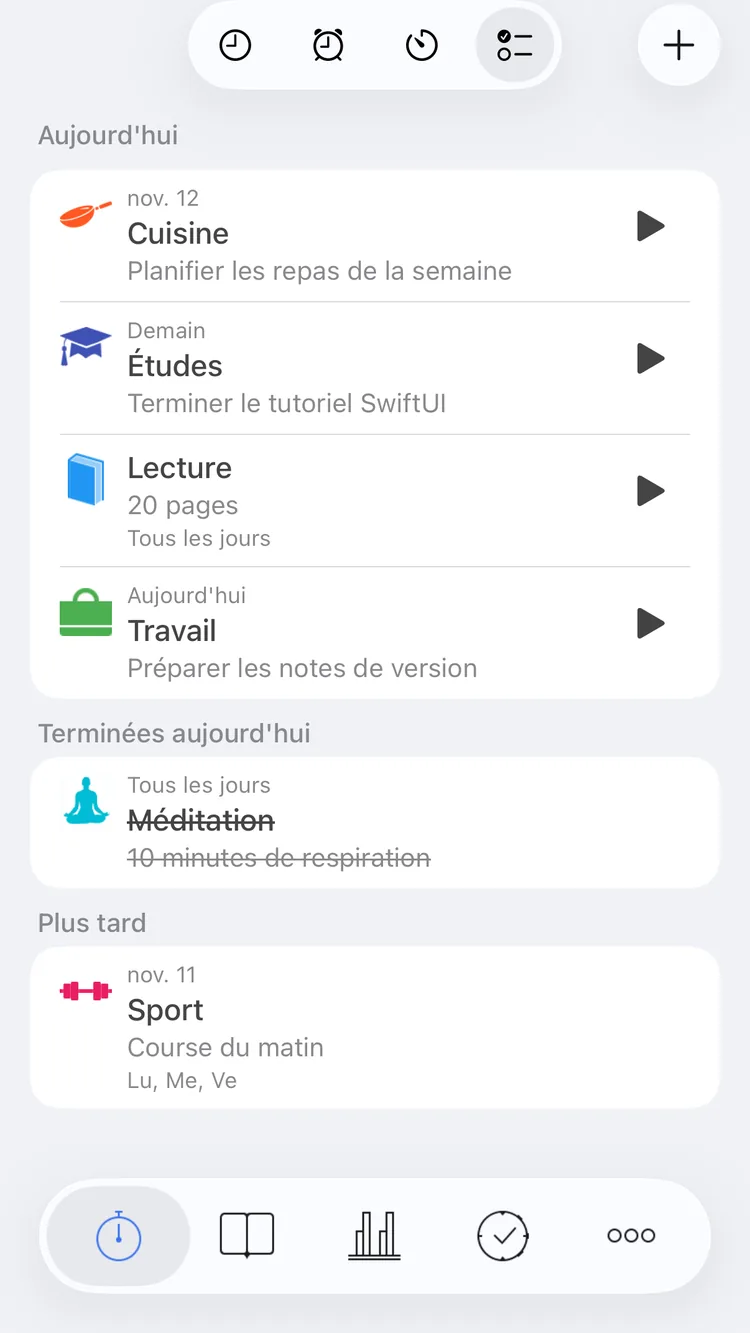
Quatre tâches restantes aujourd'hui, une terminée, une pour plus tard
La liste a trois sections :
- Aujourd'hui : ce qui reste à faire. Toutes les tâches ponctuelles que vous n'avez pas encore faites, quelle que soit leur échéance, et les tâches récurrentes qui reviennent aujourd'hui.
- Terminées aujourd'hui : ce que vous avez fait aujourd'hui, barré, avec la durée pendant laquelle son activité a tourné.
- Plus tard : les tâches récurrentes qui ne reviennent pas aujourd'hui, la plus proche en premier, avec la date de leur retour.
Une ligne montre le type, le commentaire de la tâche, et :
- pour une tâche ponctuelle avec une échéance, la date au-dessus du type : Aujourd'hui, Demain, une date, ou En retard en rouge une fois la date passée ;
- pour une tâche récurrente, les jours où elle revient : Tous les jours, En semaine, Le week-end ou les jours, comme Lu, Me, Ve ;
- sous Aujourd'hui et Plus tard, l'heure habituelle avant le type, si la tâche en a une.
Dans Aujourd'hui, les tâches qui ont une heure habituelle sont groupées selon le moment de la journée : Matin (de 5 h à 11 h 59), Après-midi (de 12 h à 16 h 59), Soir (de 17 h à 20 h 59) et Nuit (de 21 h à 4 h 59), chacune dans l'ordre des heures. Les tâches sans heure habituelle viennent en dernier, par nom de type, sous Sans heure. Si aucune de vos tâches n'a d'heure habituelle, la section est simplement triée par nom de type.
Créer une tâche
- Dans le mode Tâches, touchez + en haut à droite. Nouvelle tâche s'ouvre.
- Touchez Choisir un type et choisissez le type d'activité.
- Saisissez un Commentaire si vous le souhaitez : quelques mots sur ce qu'il faut faire, affichés sous le type.
- Choisissez Ponctuelle ou Récurrente. Vous ne pourrez pas changer ce choix plus tard.
- Pour une tâche ponctuelle, activez Définir une échéance et choisissez la date, ou laissez l'option désactivée pour une tâche sans date. Pour une tâche récurrente, touchez les jours où elle revient : Lu, Ma, Me, Je, Ve, Sa, Di.
- Si vous le souhaitez, activez Définir une heure habituelle et réglez l'Heure habituelle : le moment où vous le faites d'habitude. C'est aussi à partir d'elle que les rappels sont calculés, voir Rappels.
- Touchez Enregistrer. L'enregistrement fonctionne dès qu'un type est choisi.
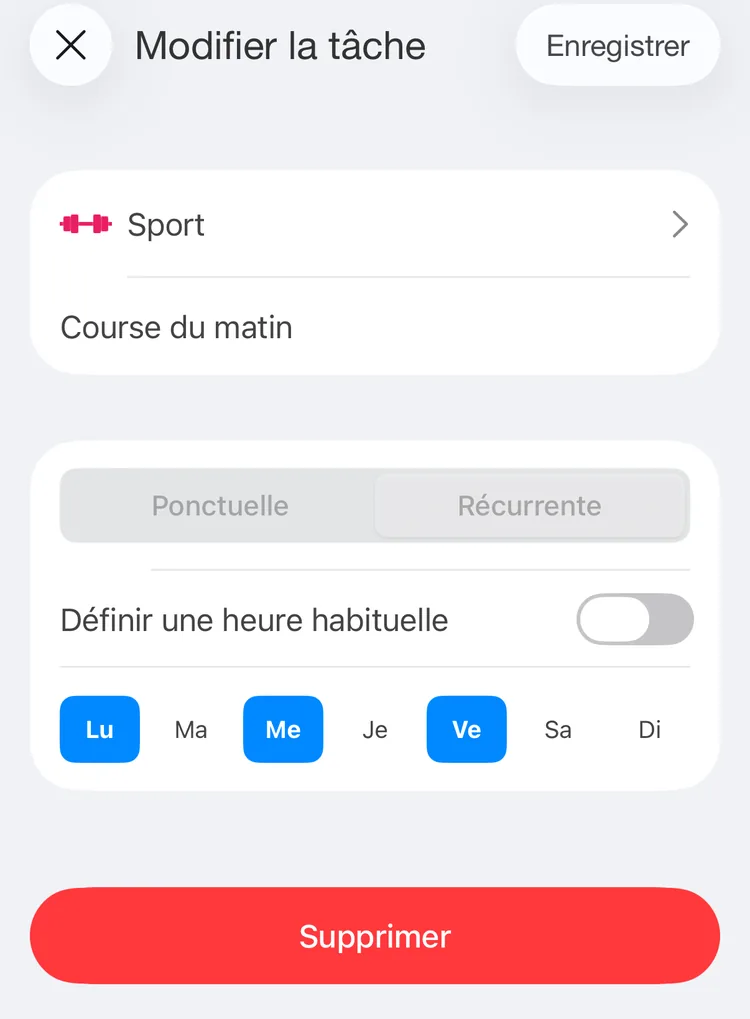
Modification de la tâche Course du matin
Tâches ponctuelles et récurrentes
Une tâche ponctuelle reste dans Aujourd'hui jusqu'à ce que vous la fassiez, quelle que soit son échéance ; la date vous indique quand elle est due. Une fois faite, elle passe dans Terminées aujourd'hui pour le reste de la journée, puis quitte la liste.
Une tâche récurrente revient chacun des jours que vous avez choisis, et vous la faites séparément chaque jour : la faire aujourd'hui ne la marque pas comme faite demain. Les jours où elle ne revient pas, elle attend sous Plus tard.
Démarrer une tâche
Chaque tâche sous Aujourd'hui a un bouton à droite :
- Le bouton de lecture démarre une activité du type de la tâche et marque la tâche comme faite.
- Un carré vide, pour un type d'occurrence, enregistre une occurrence et marque la tâche comme faite.
La tâche passe dans Terminées aujourd'hui. Une activité démarrée ainsi est une activité ordinaire : elle apparaît dans le mode Activités, vous l'arrêtez là, et les activités déjà en cours sont mises en pause, arrêtées ou laissées en cours, comme le prévoit Réglages → Activités → Action au démarrage.
Si vous supprimez l'enregistrement démarré depuis une tâche, la tâche redevient non faite.
Rappels
Une tâche qui a une heure habituelle peut vous la rappeler. Dans l'éditeur, touchez Rappel et cochez un ou plusieurs choix :
- À l'heure prévue
- 5 minutes avant, 10 minutes avant, 15 minutes avant, 30 minutes avant, 45 minutes avant
- 1 heure avant, 2 heures avant
La ligne indique alors Aucun rappel, le rappel choisi, ou le nombre de rappels.
La notification montre le type, le commentaire et le moment où la tâche est due, comme Dans 30 minutes ou À l'heure prévue. Son bouton Démarrer maintenant démarre l'activité et marque la tâche comme faite, comme le bouton de lecture.
- Une tâche récurrente vous le rappelle chacun de ses jours.
- Une tâche ponctuelle vous le rappelle à son échéance. Sans échéance, son rappel n'est programmé que pour le jour en cours : il arrive donc les jours où vous avez ouvert l'app avant l'heure habituelle.
- Aucun rappel n'arrive pour une tâche que vous avez déjà faite ce jour-là.
Ouvrez l'app régulièrement pour continuer à recevoir les rappels à venir. Désactiver Définir une heure habituelle supprime les rappels de la tâche.
Modifier et supprimer
Touchez une tâche, dans n'importe quelle section, pour ouvrir Modifier la tâche. Changez le type, le commentaire, l'heure habituelle, les rappels, l'échéance ou les jours, et touchez Enregistrer.
Supprimer, en bas, supprime la tâche après confirmation. Les enregistrements que vous avez démarrés depuis elle restent.
Sans Premium
Sans Premium, le mode Tâches affiche une liste d'exemple et un bouton Débloquer, et + ouvre l'offre Premium. Vos tâches sont conservées et reviennent avec Premium ; d'ici là, leurs rappels n'arrivent pas.