Champs personnalisés
Le temps ne dit pas toujours tout. Une course a une distance, une séance de lecture un nombre de pages, une nuit de sommeil une qualité. Les champs personnalisés ajoutent ce genre de valeurs aux enregistrements des types que vous choisissez, et les statistiques peuvent les compter.
Types de champs
| Type | Ce que reçoit un enregistrement | Exemple |
|---|---|---|
| Valeur par entrée | Un nombre pour l'enregistrement | La distance d'une course, les pages que vous avez lues |
| Valeur par heure | Un nombre pour chaque heure de l'enregistrement | Un taux horaire : 20 de l'heure sur 3 heures donne 60 |
| Liste de valeurs | Une valeur choisie dans votre liste | Qualité du sommeil : Excellente, Bonne, Correcte ou Mauvaise |
Créer un champ
- Ouvrez l'onglet Plus et touchez Champs personnalisés. L'écran Champs liste vos champs.
- Touchez + en haut à droite.
- Saisissez le Nom et choisissez le Type de champ.
- Choisissez les types, et les valeurs d'une liste ; voir plus bas.
- Touchez Enregistrer.
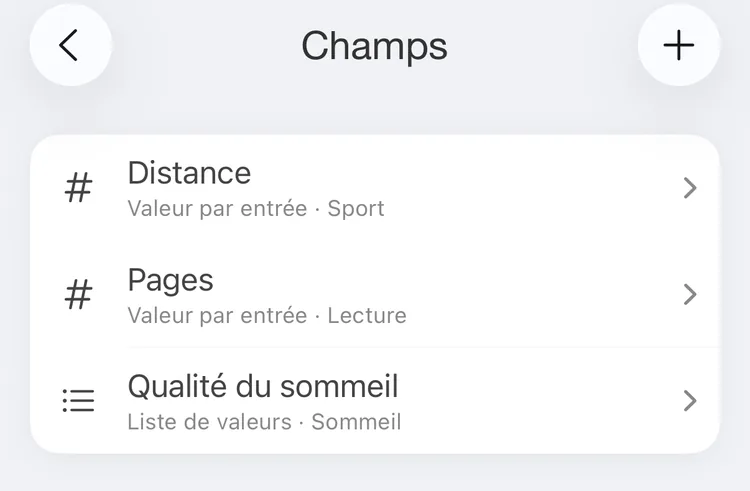
L'écran Champs
Un champ a besoin d'un nom et d'au moins un type ; une liste a besoin d'au moins une valeur.
Un champ numérique
Sous Types d'activité, touchez +, choisissez les types auxquels le champ s'applique et touchez Appliquer. Chaque type reçoit une ligne avec sa valeur par défaut : celle que prend un enregistrement de ce type tant que vous n'en saisissez pas une autre. Balayez une ligne vers la gauche pour retirer le type.
Une liste
- Valeurs : saisissez une valeur et touchez + pour l'ajouter. Supprimez une valeur avec le bouton rouge à côté d'elle, ou faites-la glisser par sa poignée pour changer l'ordre.
- Types d'activité : choisissez les types auxquels le champ s'applique et touchez Appliquer.
- Demander au démarrage, Demander à l'arrêt, Demander à la pause : quand l'app vous demande une valeur. Passer un champ en liste active Demander à l'arrêt. Voir Demandé au démarrage, à l'arrêt ou à la pause.
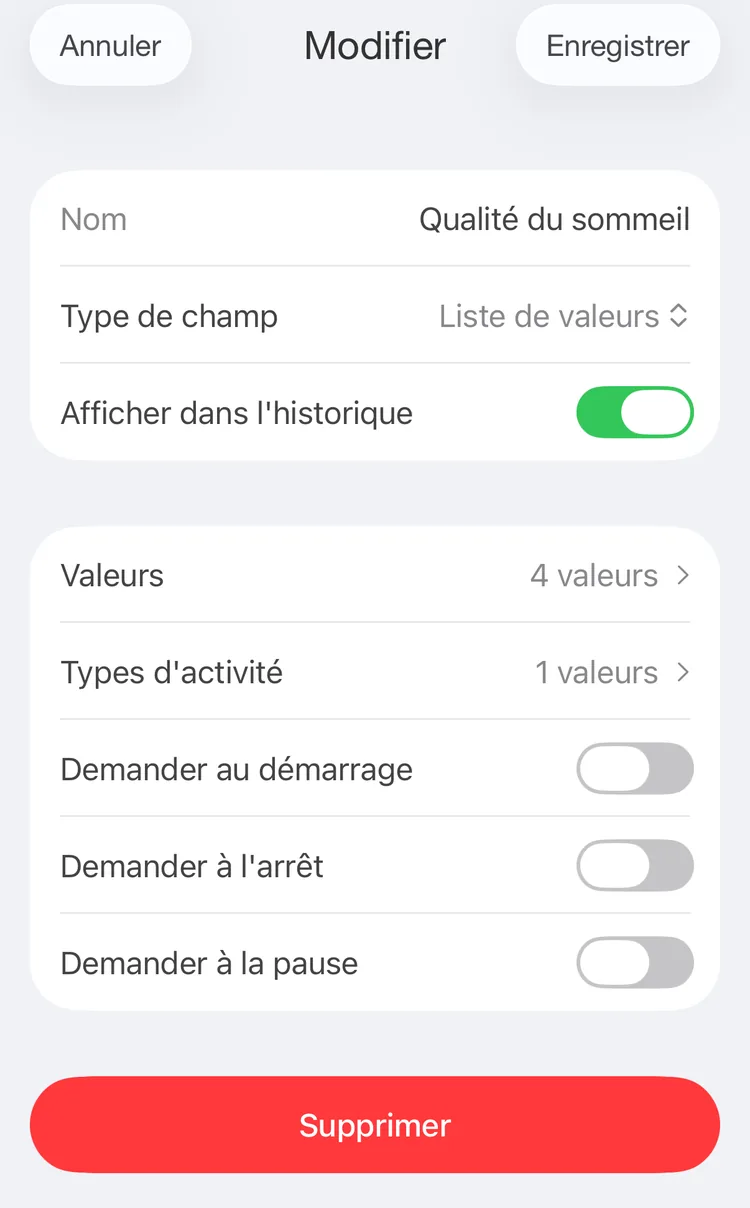
Modification du champ Qualité du sommeil
Afficher dans l'historique
Quand Afficher dans l'historique est activé, ce qui est le cas par défaut, les lignes de l'historique montrent le champ : la valeur choisie, comme Qualité du sommeil : Bonne, ou le nombre. La recherche de l'onglet Historique trouve aussi les valeurs des champs de type liste.
Saisir les valeurs
L'éditeur d'activité a une ligne pour chaque champ lié au type de l'activité. Voir Activités.
- Un champ numérique : saisissez le nombre. Il part de la valeur par défaut du type. Un enregistrement que vous ne modifiez pas continue de suivre la valeur par défaut : si vous changez la valeur par défaut plus tard, il change lui aussi.
- Une liste : touchez la ligne et choisissez une valeur. La ligne indique Sélectionner tant que vous ne l'avez pas fait.
Demandé au démarrage, à l'arrêt ou à la pause
Pour un champ de type liste où Demander au démarrage, Demander à l'arrêt ou Demander à la pause est activé, l'onglet Activités demande la valeur juste après que vous avez démarré, arrêté ou mis en pause une activité de ses types : un menu intitulé par exemple Arrêt : Sommeil propose les valeurs. Annuler laisse le champ vide ; vous pourrez le remplir plus tard dans l'éditeur.
La valeur est aussi demandée pour une activité mise en pause ou arrêtée parce que vous en avez démarré une autre ; voir Action au démarrage dans Activités.
Détails du champ
Touchez un champ dans l'écran Champs. Son écran fonctionne comme les détails du type : J, S et M, puis Moyenne/jour, Moyenne/activité et Total avec l'évolution par rapport à la période précédente, et un graphique.
- Pour un champ numérique, les nombres et les barres sont des valeurs du champ.
- Pour une liste, ce sont le temps des types du champ. Chaque barre est divisée par valeur, et Valeurs montre le temps de chaque valeur et sa part.
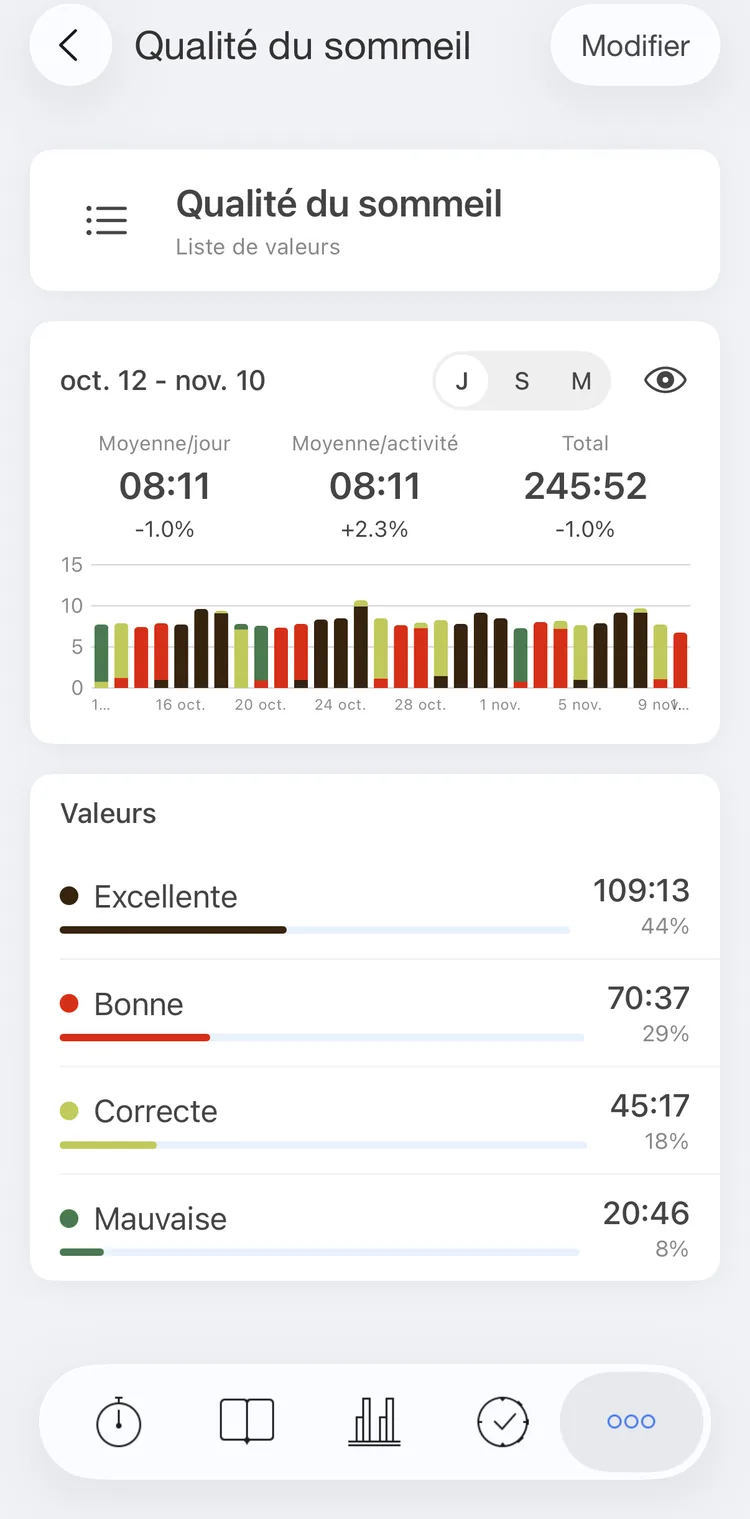
La qualité du sommeil sur les 30 derniers jours
Modifier, en haut à droite, ouvre l'éditeur. Le bouton en forme d'œil ouvre l'historique du champ : la période en haut, le graphique, puis les enregistrements jour par jour. L'historique est une fonctionnalité Premium.
Les champs dans les statistiques
Dans l'onglet Statistiques, touchez l'engrenage du graphique :
- Sous Durée et Occurrences se trouvent vos champs numériques. Choisissez-en un pour compter ses valeurs au lieu du temps.
- Sous Types et Tags se trouvent vos champs de type liste. Choisissez-en un pour voir le temps de chaque valeur au lieu de celui de chaque type. Les enregistrements sans valeur sont sous Aucune valeur.
Les Rapports de l'onglet Plus peuvent aussi afficher un champ : touchez Personnalisé, passez de Durée à Champ, choisissez le Champ et touchez Créer.
Les statistiques et les rapports par champ sont une fonctionnalité Premium. Créer des champs et saisir des valeurs est gratuit.
Les objectifs n'utilisent pas les champs : un objectif compte le temps ou les enregistrements de ses types et de ses tags, pas les nombres ni les valeurs d'un champ.
Supprimer un champ
Ouvrez le champ, touchez Modifier, puis Supprimer en bas de l'éditeur, et confirmez. Le champ disparaît de l'éditeur d'activité, de l'historique et des statistiques.