Campos personalizados
El tiempo no siempre lo dice todo. Una carrera tiene una distancia; una sesión de lectura, un número de páginas; una noche de sueño, una calidad. Los campos personalizados añaden esos valores a los registros de los tipos que elijas, y las estadísticas pueden contarlos.
Tipos de campo
| Tipo de campo | Qué recibe un registro | Ejemplo |
|---|---|---|
| Cantidad por registro | Un número para el registro | La distancia de una carrera, las páginas que has leído |
| Cantidad por hora | Un número por cada hora del registro | Una tarifa por hora: 20 por hora durante 3 horas da 60 |
| Lista de valores | Un valor elegido de tu lista | Calidad del sueño: Excelente, Buena, Normal o Mala |
Crear un campo
- Abre la pestaña Más y toca Campos personalizados. La pantalla Campos lista tus campos.
- Toca + en la esquina superior derecha.
- Escribe el Nombre y elige el Tipo de campo.
- Elige los tipos y, en una lista, los valores; consulta más abajo.
- Toca Guardar.
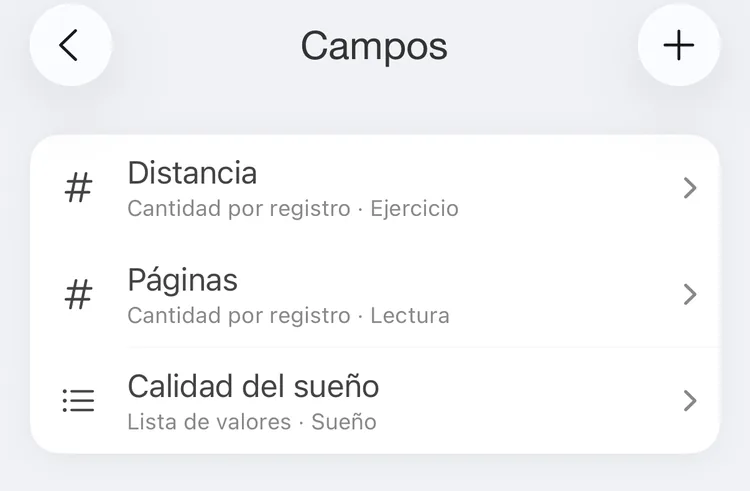
La pantalla Campos
Un campo necesita un nombre y al menos un tipo; una lista necesita al menos un valor.
Una cantidad
En Tipos de actividad, toca +, elige los tipos a los que se aplica el campo y toca Aplicar. Cada tipo recibe una fila con su valor predeterminado: el que recibe un registro de ese tipo hasta que escribas otro. Desliza una fila hacia la izquierda para quitar el tipo.
Una lista
- Valores: escribe un valor y toca + para añadirlo. Borra un valor con el botón rojo que tiene al lado, o arrástralo por su asa para cambiar el orden.
- Tipos de actividad: elige los tipos a los que se aplica el campo y toca Aplicar.
- Preguntar al iniciar, Preguntar al parar, Preguntar al pausar: cuándo te pide la app un valor. Al cambiar un campo a lista se activa Preguntar al parar. Consulta Se pregunta al iniciar, parar o pausar.
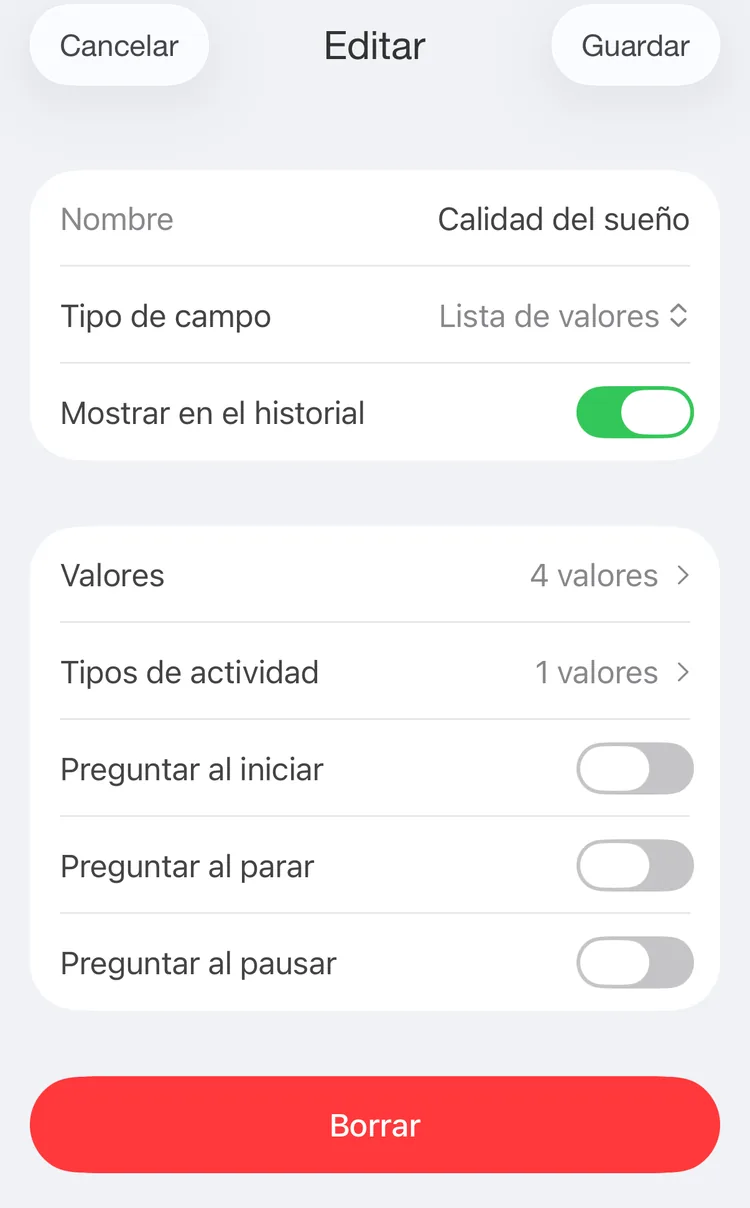
Editando el campo Calidad del sueño
Mostrar en el historial
Con Mostrar en el historial activado, la opción predeterminada, las filas del Historial muestran el campo: el valor elegido, como Calidad del sueño: Buena, o la cantidad. La búsqueda de la pestaña Historial también encuentra los valores de los campos de lista.
Introducir valores
El editor de la actividad tiene una fila para cada campo vinculado al tipo de la actividad. Consulta Actividades.
- Una cantidad: escribe el número. Empieza con el valor predeterminado del tipo. Un registro que no cambias sigue el valor predeterminado, así que si cambias el valor predeterminado más adelante, el registro también cambia.
- Una lista: toca la fila y elige un valor. La fila muestra Seleccionar hasta que lo hagas.
Se pregunta al iniciar, parar o pausar
En un campo de lista con Preguntar al iniciar, Preguntar al parar o Preguntar al pausar activado, la pestaña Actividades pide el valor justo después de que inicies, pares o pauses una actividad de sus tipos: un menú con un título como Fin: Sueño ofrece los valores. Cancelar deja el campo vacío; puedes rellenarlo más tarde en el editor.
También lo pide para una actividad que se pausó o se paró porque iniciaste otra; consulta Acción al iniciar en Actividades.
Detalles del campo
Toca un campo en la pantalla Campos. Su pantalla funciona como los detalles del tipo: D, S y M, luego Promedio/día, Promedio/Actividad y Total con el cambio respecto al periodo anterior, y un gráfico.
- En una cantidad, los números y las barras son cantidades.
- En una lista, son el tiempo de los tipos del campo. Cada barra se divide por valor, y Valores muestra el tiempo de cada valor y su porcentaje.
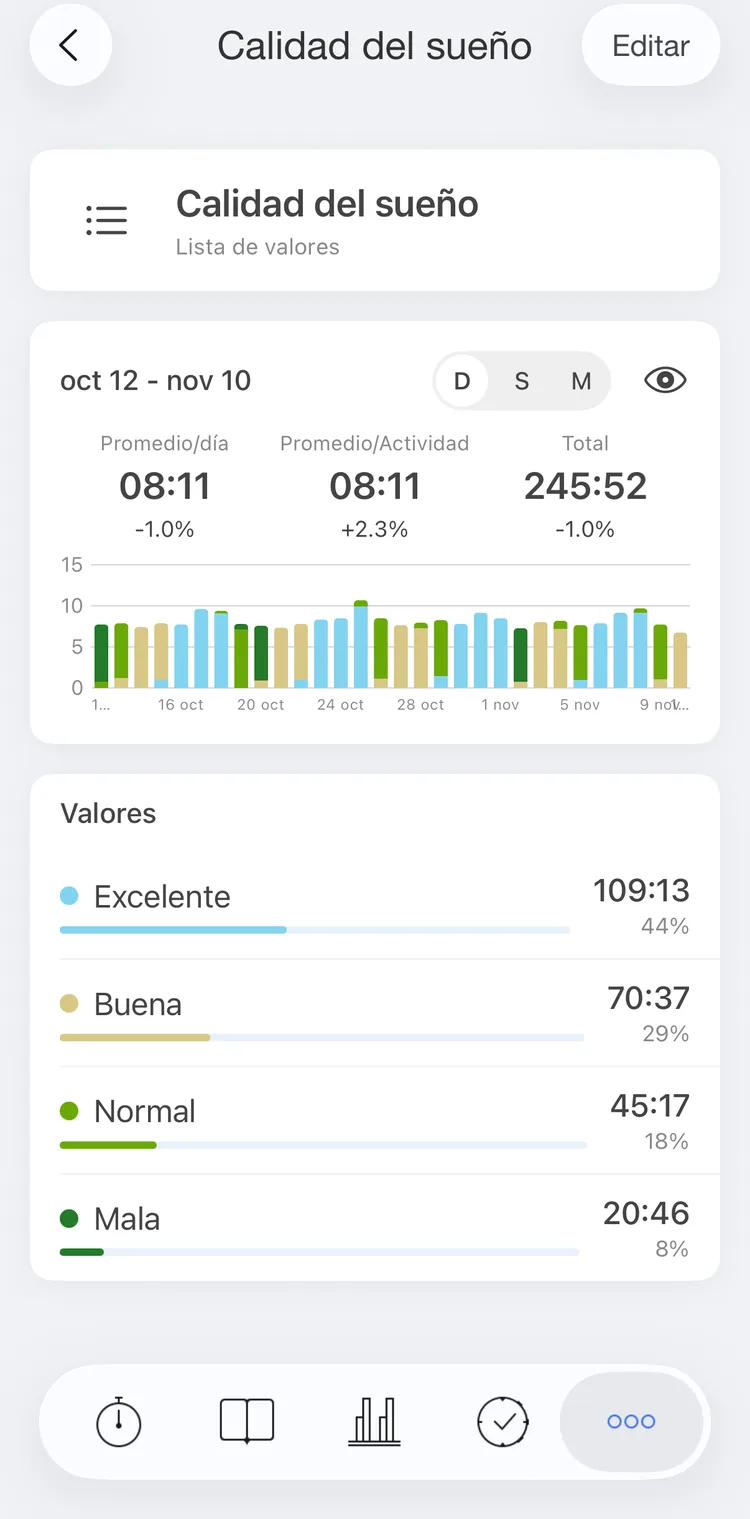
Calidad del sueño en los últimos 30 días
Editar, en la esquina superior derecha, abre el editor. El botón del ojo abre el historial del campo: el periodo arriba, el gráfico y los registros día a día. El historial es una función premium.
Campos en las estadísticas
En la pestaña Estadísticas, toca el engranaje del gráfico:
- Debajo de Duración y Ocurrencia están tus campos de cantidad. Elige uno para contar sus cantidades en lugar del tiempo.
- Debajo de Tipos y Etiquetas están tus campos de lista. Elige uno para ver el tiempo de cada valor en lugar del de cada tipo. Los registros sin valor aparecen en Sin valor.
Informes, en la pestaña Más, también puede mostrar un campo: toca Personalizado, cambia de Duración a Campo, elige el Campo y toca Crear.
Las estadísticas y los informes por campo son una función premium. Crear campos e introducir valores es gratis.
Las metas no usan campos: una meta cuenta el tiempo o los registros de sus tipos y etiquetas, no las cantidades ni los valores de un campo.
Borrar un campo
Abre el campo, toca Editar, luego Borrar al final del editor, y confirma. El campo desaparece del editor de la actividad, del Historial y de las estadísticas.