Sincronización
Con una cuenta, tus registros se guardan en nuestro servidor y se sincronizan entre tus dispositivos. La misma cuenta funciona en aTimeLogger para Android y en el Mac, y en la app web, en app.atimelogger.pro.
Crear una cuenta es gratis. La sincronización es una función premium; consulta Planes y sincronización.
Crear una cuenta
En el primer inicio, después del recorrido, la app ofrece ¿Ya eres miembro?, Registrarse y Saltar. Si lo saltaste, puedes registrarte en cualquier momento:
- En la pestaña Más, toca Cuenta, la primera fila.
- Toca Registrarse.
- Escribe tu correo electrónico, una contraseña y otra vez la contraseña, y toca Registrarse.
La app inicia sesión con la nueva cuenta y sincroniza.
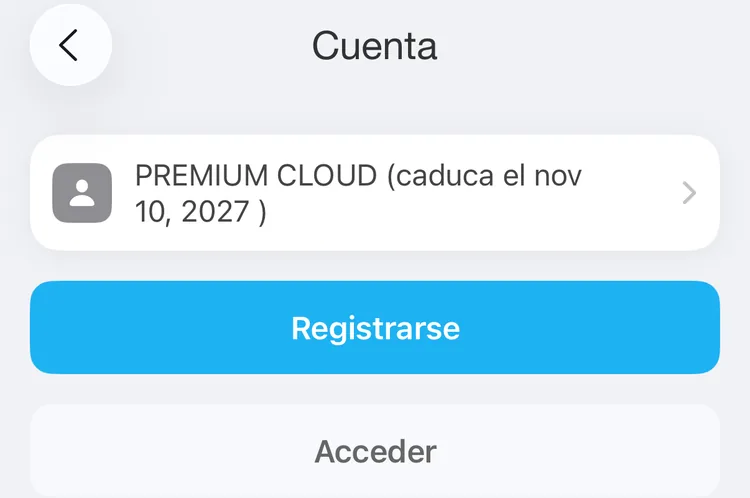
Sin sesión iniciada: Registrarse o Acceder
Iniciar sesión
- Toca Más → Cuenta → Acceder.
- Escribe tu correo electrónico y tu contraseña, y toca Acceder.
La app sincroniza enseguida. Los registros que ya están en este iPhone se añaden a tu cuenta.
¿Has olvidado tu contraseña? Toca ¿Has olvidado tu contraseña? en la pantalla de inicio de sesión, escribe tu correo electrónico y toca Recuperar contraseña. Las instrucciones te llegan por correo electrónico.
Si este iPhone ya tiene registros
Cuando este iPhone tiene registros y sus tipos de actividad no son los de la cuenta, por ejemplo porque configuraste los dos por separado, la app pregunta qué hacer:
- Merge (combinar) conserva ambos: los registros de este iPhone y los de la cuenta.
- Delete local and use server (borrar los locales y usar los del servidor) sustituye los datos de este iPhone por los de la cuenta.
- Cancelar te deja sin sesión iniciada.
Qué se sincroniza
- Los tipos de actividad y los grupos, con sus iconos y colores
- Las actividades, con sus intervalos, comentarios, etiquetas y valores de campos personalizados
- Las metas, con sus alertas y días de la semana
- Los campos personalizados
- Los filtros guardados
- Las tareas
- La configuración de Pomodoro: duraciones, tipos de trabajo y de descanso, sonidos
El resto de la configuración se queda en cada dispositivo, incluidas la del calendario y la de importación de Apple Salud. Las actividades añadidas desde Apple Salud se sincronizan como cualquier otra.
Cuándo se sincroniza
- Después de cada cambio que haces: iniciar, pausar, parar, editar o borrar actividades, y cambios en los tipos, las metas, los campos personalizados, los filtros guardados y las tareas.
- Cuando abres la app o vuelves a ella, si usas la cuenta en más de un dispositivo.
- Cuando el servidor avisa a este iPhone de un cambio hecho en otro dispositivo.
- Cuando deslizas hacia abajo la pestaña Más, o tocas Forzar sincronización en Más → Cuenta.
Tu cuenta
Con la sesión iniciada, la primera fila de la pestaña Más muestra tu correo electrónico y la última sincronización, como Sincronizado: Hace 5 minutos, o Sincronizando ... mientras se está ejecutando. Tócala para abrir la pantalla Cuenta:
- La tarjeta de arriba: tu correo electrónico, tu plan y la última sincronización. Si la última sincronización falló, indica Sincronización fallida con la hora y el motivo. Toca la tarjeta para ver los planes.
- Mejorar, cuando aparece, abre los planes.
- Forzar sincronización sincroniza ahora.
- Cerrar sesión y Eliminar cuenta: consulta más abajo.
Planes y sincronización
La sincronización es una función premium, y no todos los planes la incluyen: algunos planes desbloquean las demás funciones premium sin sincronización.
Si tu plan no incluye sincronización, la app no sincroniza. Si te suscribiste en otro dispositivo, desliza hacia abajo la pestaña Más o toca Forzar sincronización: la app pide primero tu plan al servidor y sincroniza en cuanto el plan lo permite. Si el plan sigue sin incluir sincronización, la app te ofrece suscribirte. La app también comprueba tu plan por sí sola, de vez en cuando, al abrirla.
Sin internet
La app funciona por completo sin conexión. Tus cambios se guardan en el iPhone y se envían en la siguiente sincronización; consulta Cuándo se sincroniza.
Si la app vuelve a pedirte la contraseña, escríbela y la sincronización continúa.
Cerrar sesión
Más → Cuenta → Cerrar sesión, y confirma. Tus registros se quedan en este iPhone y la app deja de sincronizar. Toca Forzar sincronización antes de cerrar sesión, para que el servidor tenga tus últimos cambios.
Cuando vuelvas a iniciar sesión, los registros de este iPhone se añadirán a la cuenta.
Borrar tu cuenta
Más → Cuenta → Eliminar cuenta, y confirma. La cuenta y sus datos se eliminan del servidor. Los registros de este iPhone se quedan, y la app sigue funcionando sin cuenta.
Nota
Una copia de seguridad que restauras con la sesión iniciada se mezcla con los datos de tu cuenta en la siguiente sincronización. Lee antes Restaurar una copia de seguridad.