Sincronización
[Función premium]
La sincronización mantiene tus datos iguales en todos tus dispositivos: iOS, Android, macOS y la web. Crear una cuenta es gratis. Para sincronizar se necesita el plan Premium Sync.
Configurar la sincronización
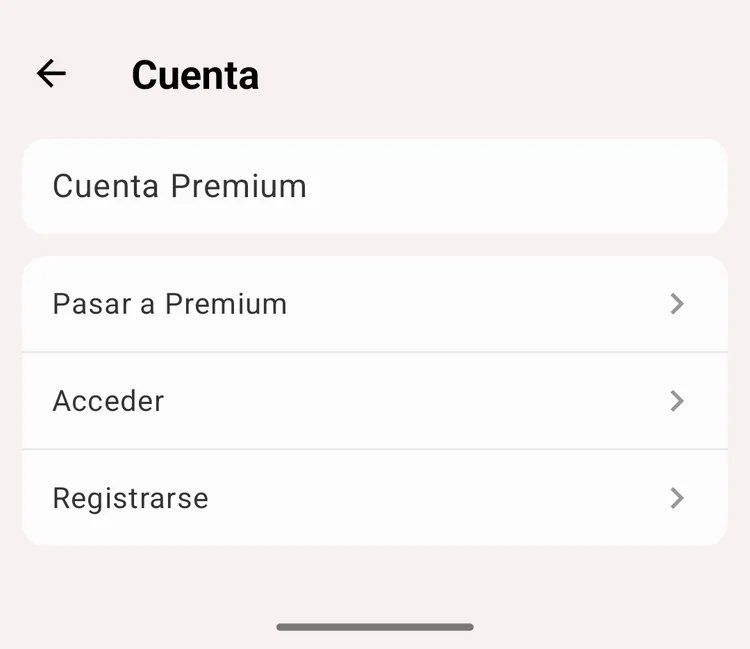
La pantalla Cuenta: acceder o registrarse
Crear una cuenta
La primera vez que abres la app:
- En la pantalla de bienvenida, toca Registrarse
- Escribe tu email, tu contraseña y otra vez la contraseña
- Toca Registrarse
Después, la app inicia sesión con la cuenta nueva.
Más adelante:
- Ve a Más → Cuenta
- Toca Registrarse
- Escribe tu email, tu contraseña y otra vez la contraseña
- Toca Registrarse
Acceder a una cuenta existente
- Más → Cuenta → Acceder
- Escribe tu email y tu contraseña
- Toca Acceder
- Tus datos se sincronizan automáticamente
¿Has olvidado la contraseña? Toca ¿Has olvidado la contraseña? en la pantalla de acceso.
Cómo funciona la sincronización
Sincronización automática:
- Al abrir la app
- Después de cada cambio que haces: iniciar, parar, editar o borrar actividades, y los cambios en tipos, metas, etiquetas, campos personalizados, filtros y tareas
- Cuando cambias algo en otro dispositivo, el servidor avisa a este dispositivo para que sincronice. Esto necesita los servicios de Google Play
Sincronización manual:
- Desliza hacia abajo la pestaña Actividades
- Más → Cuenta → Forzar sincronización
Datos que se sincronizan:
- Las actividades y los intervalos, con sus comentarios, etiquetas y valores de campos personalizados
- Los tipos de actividad y los grupos
- Las metas y sus avisos
- Los campos personalizados
- Los filtros guardados
- Las tareas
NO se sincronizan:
- La configuración, incluidos Pomodoro, Recuérdame, el tema y el idioma. Configúralos en cada dispositivo
- Los datos de Health Connect: se quedan en el dispositivo. Las actividades que añades a partir de ellos se sincronizan como cualquier otra actividad
Planes
- Premium Sync: todas las funciones premium y tus datos sincronizados entre tus dispositivos
- Premium: todas las funciones premium en este dispositivo, sin sincronización
- Gratis: sin sincronización. Protege tus datos con copias de seguridad
Usar varios dispositivos
Ejemplo: usas iPhone, Android y la web
- Crea una cuenta en el primer dispositivo
- Accede en los demás dispositivos con los mismos datos de acceso
- Todos los cambios se sincronizan automáticamente
- Ves los mismos datos en todas partes
Buenas prácticas:
- Mantén la app actualizada en todos los dispositivos
- Fuerza la sincronización si los datos parecen desactualizados
- Cierra sesión antes de restaurar una copia de seguridad
- Comprueba el estado de la sincronización en la pantalla Cuenta
Sin conexión
Cómo funciona:
- La app funciona por completo sin internet
- Tus cambios se guardan en el teléfono
- Se envían en la siguiente sincronización: cuando cambias algo, abres la app, deslizas hacia abajo la pestaña Actividades o tocas Forzar sincronización
Estado de la sincronización:
Más → Cuenta muestra la hora de la última sincronización y si todo está sincronizado:
- Última sincronización: hace 5 minutos. Todos los registros están sincronizados.
- Última sincronización: hace 5 minutos. Registros sin sincronizar: 3.: por ahora, estos cambios solo están en este teléfono
Problemas con la sincronización
Si la sincronización no funciona:
- Comprueba la conexión: asegúrate de tener internet
- Fuerza la sincronización: Más → Cuenta → Forzar sincronización
- Comprueba la suscripción: asegúrate de que Premium Sync está activo
- Contacta con soporte: Más → Acerca de → Contactar con soporte
Problemas habituales:
- La sincronización requiere el plan «Premium Sync». → tu cuenta no tiene sincronización. Toca Suscribirse o consulta Planes
- La suscripción ha caducado → renuévala en Google Play
- Sin internet → tus cambios esperan en el teléfono y se sincronizan en la siguiente sincronización
- La app vuelve a pedirte la contraseña → escríbela y la sincronización continúa