Sincronizzazione
[Funzione premium]
La sincronizzazione mantiene i tuoi dati uguali su tutti i tuoi dispositivi: iOS, Android, macOS e web. Creare un account è gratuito. Per sincronizzare serve il piano Premium Sync.
Configurare la sincronizzazione
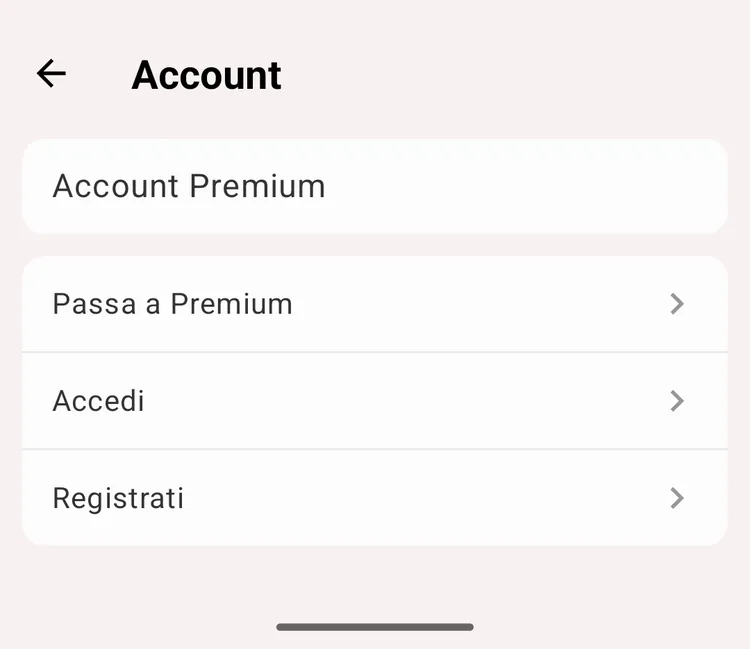
La schermata Account: accedi o registrati
Creare un account
Al primo avvio:
- Nella schermata di benvenuto, tocca Registrati
- Inserisci la tua email, la password e di nuovo la password
- Tocca Registrati
L'app ti fa poi accedere con il nuovo account.
In seguito:
- Vai in Altro → Account
- Tocca Registrati
- Inserisci la tua email, la password e di nuovo la password
- Tocca Registrati
Accedere a un account esistente
- Altro → Account → Accedi
- Inserisci email e password
- Tocca Accedi
- I tuoi dati si sincronizzano automaticamente
Hai dimenticato la password? Tocca Password dimenticata? nella schermata di accesso.
Come funziona la sincronizzazione
Sincronizzazione automatica:
- All'avvio dell'app
- Dopo ogni modifica che fai: avvio, arresto, modifica o eliminazione di attività, e modifiche a tipi, obiettivi, tag, campi personalizzati, filtri e to-do
- Quando cambi qualcosa su un altro dispositivo, il server dice a questo dispositivo di sincronizzarsi. Servono i Google Play Services
Sincronizzazione manuale:
- Trascina verso il basso la scheda Attività
- Altro → Account → Forza sincronizzazione
Dati sincronizzati:
- Attività e intervalli, con commenti, tag e valori dei campi personalizzati
- Tipi di attività e gruppi
- Obiettivi e i loro avvisi
- Campi personalizzati
- Filtri salvati
- To-do
NON sincronizzati:
- Le impostazioni, comprese quelle di Pomodoro, Ricordami, tema e lingua. Configurale su ogni dispositivo
- I dati di Health Connect: restano sul dispositivo. Le attività che aggiungi da lì si sincronizzano come qualsiasi altra attività
Piani
- Premium Sync: tutte le funzioni premium, e i tuoi dati sincronizzati tra i tuoi dispositivi
- Premium: tutte le funzioni premium su questo dispositivo, senza sincronizzazione
- Gratuito: nessuna sincronizzazione. Metti al sicuro i tuoi dati con i backup
Uso su più dispositivi
Scenario: usi iPhone, Android e web
- Crea l'account sul primo dispositivo
- Accedi sugli altri dispositivi con le stesse credenziali
- Tutte le modifiche si sincronizzano automaticamente
- Vedi gli stessi dati ovunque
Buone pratiche:
- Tieni l'app aggiornata su tutti i dispositivi
- Forza la sincronizzazione se i dati sembrano vecchi
- Esci dall'account prima di ripristinare un backup
- Controlla lo stato della sincronizzazione nella schermata Account
Modalità offline
Come funziona:
- L'app funziona completamente senza internet
- Le tue modifiche restano sul telefono
- Vengono inviate alla sincronizzazione successiva: quando cambi qualcosa, avvii l'app, trascini verso il basso la scheda Attività o tocchi Forza sincronizzazione
Stato della sincronizzazione:
Altro → Account mostra l'ora dell'ultima sincronizzazione e se tutto è sincronizzato:
- Ultima sincronizzazione: 5 minuti fa. Tutte le registrazioni sono sincronizzate.
- Ultima sincronizzazione: 5 minuti fa. Registrazioni non sincronizzate: 3.: queste modifiche per ora sono solo su questo telefono
Risolvere i problemi di sincronizzazione
Se la sincronizzazione non funziona:
- Controlla la connessione: assicurati di essere connesso a internet
- Forza la sincronizzazione: Altro → Account → Forza sincronizzazione
- Controlla l'abbonamento: assicurati che Premium Sync sia attivo
- Contatta l'assistenza: Altro → Info → Contatta l'assistenza
Problemi comuni:
- La sincronizzazione richiede il piano «Premium Sync». → il tuo account non ha la sincronizzazione. Tocca Abbonati o vedi Piani
- Abbonamento scaduto → rinnovalo su Google Play
- Niente internet → le tue modifiche aspettano sul telefono e si sincronizzano alla sincronizzazione successiva
- L'app ti chiede di nuovo la password → inseriscila e la sincronizzazione riprende