Statistiche
Le statistiche mostrano dove è andato il tempo: una torta dei tuoi tipi di attività per qualsiasi periodo, e barre per giorno, settimana o mese.
La tua settimana
- Apri la scheda Cronologia
- Tocca il pulsante della vista in alto a sinistra e scegli Statistiche
- Tocca il periodo al centro della barra in alto e scegli Settimana. Le frecce accanto passano alla settimana precedente o successiva
- Leggi la torta. Al centro c'è il totale della settimana, Tempo registrato. Ogni fetta è un tipo o un gruppo di tipi; tocca una fetta per vederne il nome e la quota
- Leggi le righe sotto la torta, una per fetta: il tempo, la sua quota su tutto il tempo registrato nella settimana e la variazione rispetto alla settimana scorsa. Per esempio,
+12.5%significa il 12,5% di tempo in più rispetto alla settimana scorsa
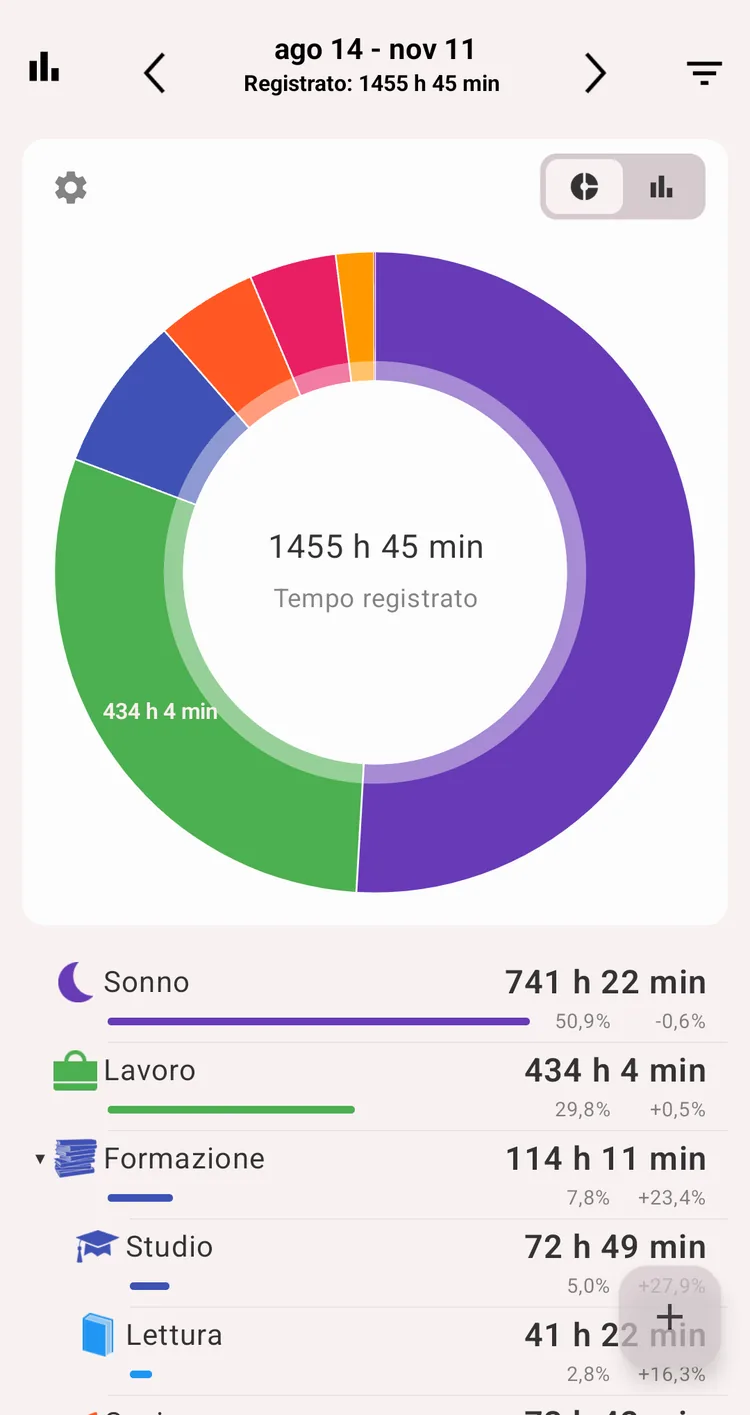
La torta e le righe sotto
Per vedere ogni giorno della settimana, passa la scheda alle barre con il pulsante nell'angolo in alto a destra (premium).
Lo stesso menu dei periodi offre Giorno, Mese, Ultimi 30 giorni, Ultimi 90 giorni, Anno e Personalizzato.
La schermata Statistiche
La schermata è un'unica scheda con un grafico e un elenco sotto. L'intestazione della scheda contiene:
- ⚙️ Ingranaggio (a sinistra): le opzioni del grafico, vedi Opzioni del grafico
- G / S / M (a destra, solo con le barre): la larghezza delle barre, mostrata solo quando il periodo consente più di una scelta. Vedi Periodi e larghezza delle barre
- Selettore Torta / Barre (a destra): l'app ricorda la tua scelta
Torta
- Al centro ci sono il totale e la scritta Tempo registrato
- I valori sono scritti sulle fette che hanno spazio per contenerli
- Tocca una fetta per vederne al centro il nome, il valore e la percentuale. Toccala di nuovo per togliere la selezione
Sotto la torta c'è una riga per ogni fetta, nello stesso ordine:
- Icona, nome e valore (durata o conteggio)
- Una barra colorata, lunga quanto il valore della riga rispetto alla riga più grande
- Dopo la barra, due numeri:
- La quota del totale, per esempio
35.2%: la stessa quota che la fetta ha nella torta - La variazione rispetto al periodo precedente, per esempio
+12.5%o-30.0%. Un tipo nuovo in questo periodo mostra+100%, un tipo scomparso mostra-100%
- La quota del totale, per esempio
Il periodo precedente è il periodo della stessa lunghezza appena prima di quello corrente: ieri per un giorno, la settimana scorsa per una settimana, i 30 giorni prima per Ultimi 30 giorni. Il filtro attivo si applica a entrambi i periodi.
- Con Raggruppato, le righe sono un albero: tocca la riga di un gruppo (▶) per espanderla e vederne i tipi, toccala di nuovo (▼) per comprimerla. Anche la quota di un tipo è calcolata sull'intero totale
- Con Solo tipi, le righe sono un elenco di tipi su un solo livello, come la torta
- Con Mostra tempo non registrato attivo, Tempo non registrato è l'ultima riga. Conta nel totale, come la sua fetta nella torta
Barre
- Una barra per giorno, settimana o mese: vedi Periodi e larghezza delle barre
- Ogni barra è suddivisa per tipo, gruppo o tag. Le parti sono ordinate per il loro totale sull'intero periodo, così un tipo mantiene posizione e colore da una barra all'altra
- L'asse verticale usa ore intere (o numeri interi quando si contano le occorrenze)
- Tocca una barra per attenuare le altre barre e mostrare la sua suddivisione sotto il grafico: il giorno, la settimana o il mese come titolo e l'elenco dei suoi tipi o tag. Tocca di nuovo la barra per togliere la selezione
Nella suddivisione di una barra:
- Con Raggruppato, i gruppi si aprono come le righe sotto la torta, a ogni livello. Un gruppo che hai aperto resta aperto quando tocchi un'altra barra
- Con Mostra tempo non registrato attivo, Tempo non registrato è l'ultima riga: i giorni della barra meno quanto è stato registrato. Le barre in sé non lo includono
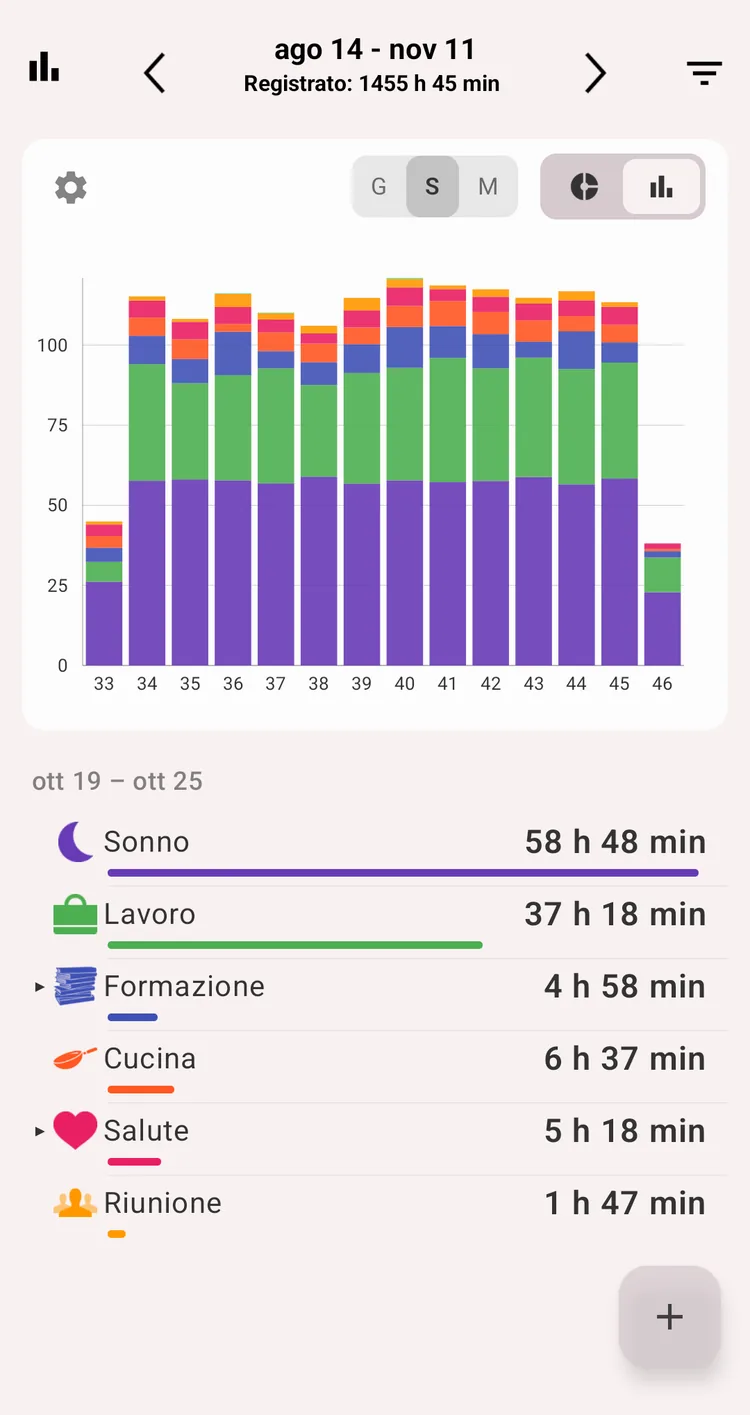
Barre per settimana e la suddivisione di una barra toccata
Nota
Le barre richiedono un abbonamento premium. Senza abbonamento, mostrano dati di esempio sotto un invito all'acquisto.
Opzioni del grafico
Tocca l'⚙️ ingranaggio per aprire Opzioni del grafico a torta. Le opzioni valgono sia per la torta sia per le barre. Ogni scelta si applica subito e chiude il pannello.
| Opzione | Valori | Note |
|---|---|---|
| Mostra tempo non registrato | Sì / No | Aggiunge la parte non registrata del periodo come ultima fetta e ultima riga, e come ultima riga della suddivisione di una barra. Compare solo con Tipo + Durata |
| Metrica | Durata / Conteggio / i tuoi campi numerici | Conteggio conta le occorrenze invece del tempo. Un campo numerico somma invece il campo, vedi sotto. Premium |
| Raggruppa per | Tipo / Tag / i tuoi campi elenco | Tag costruisce il grafico dai tag invece che dai tipi. Un campo elenco lo suddivide per i valori del campo, vedi sotto. Premium |
| Modalità grafico a torta | Raggruppato / Solo tipi | Raggruppato somma i tipi nei loro gruppi (i gruppi principali nelle barre). Solo per Tipo |
Statistiche per campi personalizzati
Se usi i campi personalizzati, le statistiche possono basarsi su di essi oltre che sul tempo:
- Metrica: ogni campo Valore per registrazione e Valore per ora compare dopo Durata e Conteggio. La torta, le barre e le righe mostrano allora le somme del campo, per esempio i chilometri corsi per tipo o il denaro guadagnato per progetto. Nelle somme di un campo non c'è tempo non registrato
- Raggruppa per: ogni campo Elenco di valori compare dopo Tipo e Tag. Il grafico viene allora suddiviso per i valori del campo, per esempio per qualità del sonno. Le registrazioni senza valore finiscono sotto Nessun valore
Metrica e raggruppamento si possono combinare: la distanza corsa, suddivisa per come ti sentivi.
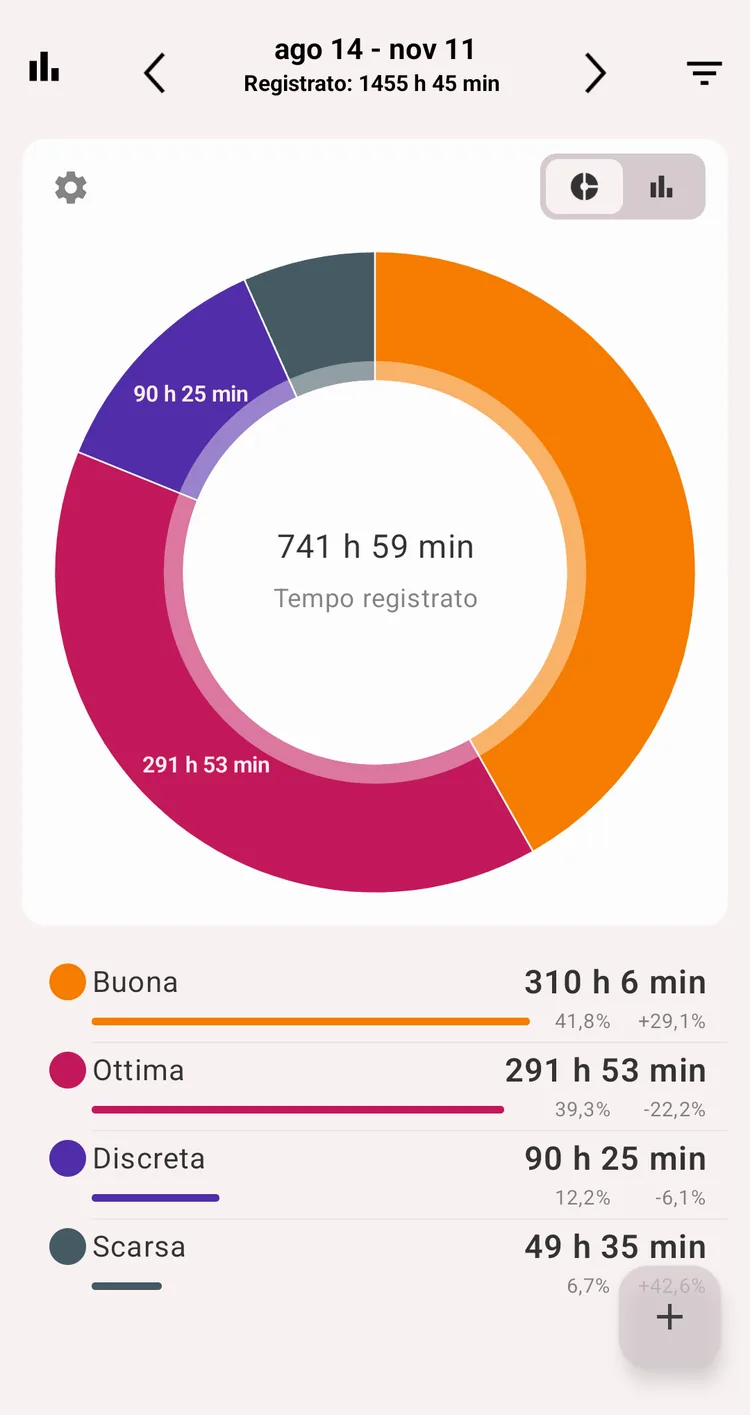
Il tempo dormito, suddiviso per il campo Qualità del sonno
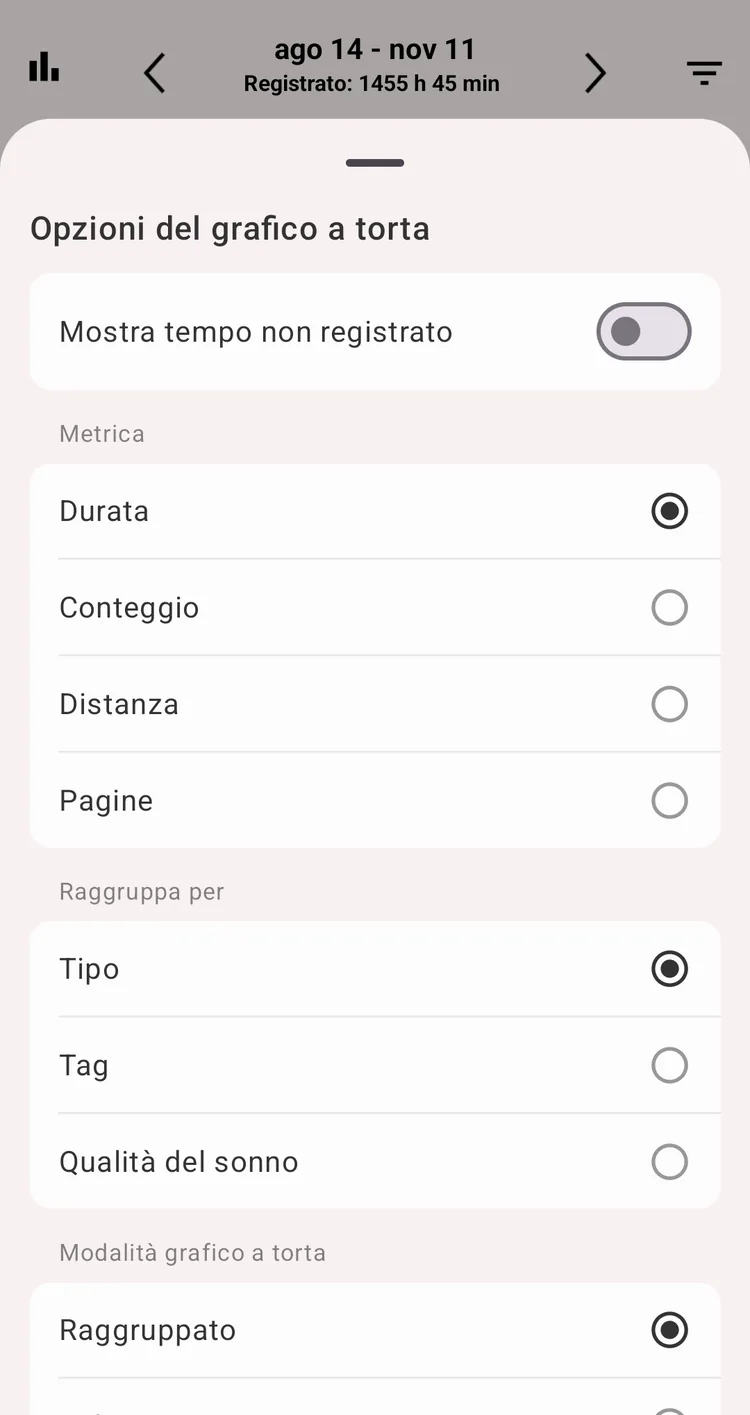
Opzioni del grafico
Periodi e larghezza delle barre
La larghezza delle barre è quanto tempo copre una barra: un giorno, una settimana o un mese. L'app la sceglie in base alla lunghezza del periodo:
| Lunghezza del periodo | Barra predefinita | Puoi scegliere anche |
|---|---|---|
| Fino a 34 giorni (Giorno, Settimana, Mese, Ultimi 30 giorni) | Giorno | Settimana, da 14 giorni |
| 35–199 giorni (Ultimi 90 giorni) | Settimana | Giorno; Mese, da 60 giorni |
| 200 giorni e più (Anno) | Mese | Giorno, Settimana |
- Il selettore G / S / M compare solo quando c'è più di una scelta
- L'app ricorda la tua scelta. Se il periodo successivo è troppo breve, viene usata quella predefinita
- Le settimane iniziano dal primo giorno della settimana scelto nelle impostazioni
- Le barre per settimana riportano il numero della settimana. Le barre per mese riportano il mese, e l'anno quando le barre attraversano un anno
- Tocca una barra per vederne il titolo completo, per esempio 14 set – 20 set o settembre 2026
Nota
Le barre per settimana e per mese di un tipo o di un tag contano ogni registrazione una volta sola. Una notte di sonno dalle 23 alle 7 è divisa su due giorni, ma nella settimana è un unico sonno.
Durata o conteggio: un esempio
Cinque registrazioni in un giorno:
| Attività | Orario |
|---|---|
| Sonno | 01:00 – 08:00 |
| Lavoro / Programmazione | 08:00 – 12:30 |
| Lavoro / QA | 12:30 – 13:00 |
| Pranzo | 13:00 – 14:00 |
| Lavoro / QA | 14:00 – 19:00 |
Metrica: Durata, Raggruppato, Mostra tempo non registrato attivo:
- Lavoro: 10 h (Programmazione 4 h 30 min, QA 5 h 30 min)
- Sonno: 7 h
- Pranzo: 1 h
- Non registrato: 6 h
Metrica: Conteggio:
- Lavoro: 3 (Programmazione 1, QA 2)
- Sonno: 1
- Pranzo: 1
Con Solo tipi, la torta e le righe mostrano Programmazione e QA come tipi separati, senza il gruppo Lavoro.
Stessi dati, due storie molto diverse: ecco perché la scelta della metrica conta.
Perché un giorno supera le 24 ore?
Perché alcune tue attività si sovrappongono, e ognuna viene contata per intero. Viaggiare in autobus e leggere nello stesso momento ti dà sia il viaggio sia la lettura. Per contare la sovrapposizione una volta sola, attiva Impostazioni → Sovrapposizioni nelle statistiche.
Esempio. Autobus 10:00–11:00, Lettura 10:20–11:00.
Sovrapposizioni disattivate: ogni attività viene contata per intero:
| Autobus | 1 h |
| Lettura | 40 min |
| Totale registrato | 1 h 40 min |
Sovrapposizioni attivate: la sovrapposizione compare come combinazione a sé:
| Solo autobus | 20 min |
| Autobus + Lettura | 40 min |
| Totale registrato | 1 h |
Perché una notte è divisa tra due giorni?
Un'attività dalle 22:00 alle 07:00 appartiene a due giorni. L'app la divide: 2 ore il primo giorno, 7 ore il secondo.
Due impostazioni lo regolano:
- Registrazioni su più giorni: mostra la registrazione soprattutto nel giorno principale o in entrambi i giorni
- Inizio della giornata: quando inizia la tua giornata. Se di solito vai a letto alle 2, impostare l'inizio della giornata alle 4:00 tiene la tua serata in un unico pezzo invece di dividerla in due.
Nota
Se vuoi misurare una notte di sonno come un unico numero, indipendentemente dalla mezzanotte, usa un obiettivo con il periodo per attività invece di un totale giornaliero. Le barre per settimana e per mese contano già ogni notte una volta sola: vedi Periodi e larghezza delle barre.

Inizio della giornata impostato alle 4:00
Distribuzione oraria
Mostra in che momento della giornata capita di solito un tipo: la quota del suo tempo in ognuna delle 24 ore. La trovi nella schermata della cronologia del tipo, sotto il grafico. Segue il periodo scelto.
La distribuzione oraria è una funzione premium.
Per l'intera giornata con tutti i tipi, usa la vista Blocchi della scheda Cronologia. Mostra la giornata come blocchi colorati dalla mattina alla sera; su una settimana o un mese rende evidenti le abitudini: quando inizi davvero a lavorare, quanto è frammentata la giornata, dove va la serata.
Tag
Ogni grafico può essere costruito dai tag invece che dai tipi. È questo che rende utili i tag: lo stesso tipo «Lavoro» suddiviso per cliente, progetto o contesto. Vedi Tag.
Nella scheda Cronologia:
- Apri la vista Statistiche
- Tocca l'⚙️ ingranaggio e scegli Raggruppa per → Tag (premium)
- La torta, le righe e le barre mostrano ora i tag invece dei tipi
- Applica un filtro per limitare le statistiche ad alcuni tag
Per un solo tag: apri Altro → Tag, tocca un tag, poi tocca l'icona a forma di occhio. La cronologia del tag funziona come la cronologia del tipo: l'intestazione del periodo con G / S / M / 30g / 90g, il grafico a barre o a linee con il selettore della larghezza delle barre, le medie e il totale con la variazione rispetto al periodo precedente, e le registrazioni del tag raggruppate per giorno.
Vecchie schermate delle statistiche
La schermata Statistiche sostituisce tre vecchie viste della scheda Cronologia: Torta, Totale giornaliero e Statistiche (totale). Per riaverle, attiva Impostazioni → Cronologia → Vecchie schermate delle statistiche.
- Con l'impostazione attiva, il menu delle viste mostra Torta, Totale giornaliero e Statistiche al posto della nuova schermata
- Quando cambi l'impostazione, la scheda Cronologia continua a mostrare gli stessi dati: la vecchia vista Torta o Statistiche apre la nuova schermata sulla torta, e Totale giornaliero la apre sulle barre (e viceversa)
- Impostazioni → Cronologia → Mostra i dati nel grafico a torta riguarda solo la vecchia vista Torta
Statistiche in altre parti dell'app
Gli stessi numeri, calcolati nello stesso modo, si trovano anche in:
- Dettagli del tipo e cronologia del tipo: vedi Tipi e gruppi
- Cronologia del tag: vedi Tag qui sopra
- Dettagli dell'obiettivo: vedi Obiettivi
- Dettagli del campo: vedi Campi personalizzati