Calendario
L'app può copiare le tue attività in un calendario del dispositivo, così il tempo registrato compare accanto alle tue riunioni in Google Calendar o in qualsiasi altra app di calendario.
La copia va in una sola direzione: da aTimeLogger al calendario. Gli eventi che crei o modifichi nell'app di calendario non tornano in aTimeLogger.
L'esportazione nel calendario è una funzione premium.
Configurazione
- Apri Impostazioni → Calendario
- Consenti l'accesso al calendario quando l'app lo chiede
- Tocca un calendario nell'elenco dei calendari del dispositivo
- Scegli i tipi di attività le cui attività devono finire in quel calendario
Ogni calendario dell'elenco mostra i tipi inviati lì, oppure Nessun tipo. Se l'elenco è vuoto, aggiungi prima un calendario sul dispositivo.
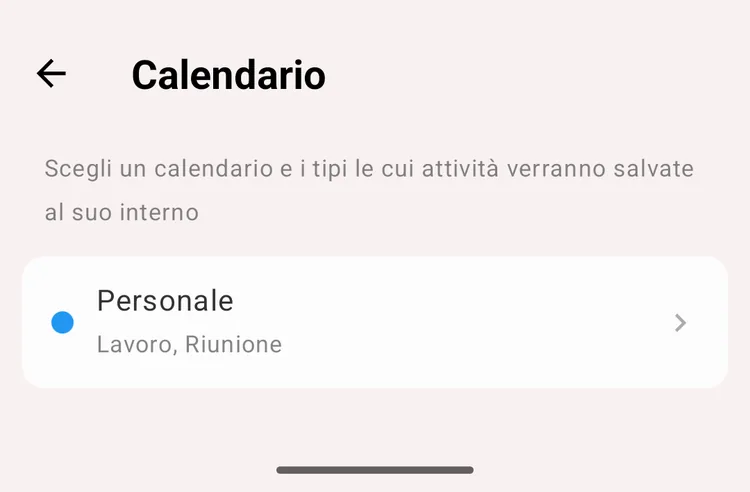
Un calendario e i tipi inviati lì
Cosa finisce nel calendario
- Ogni intervallo di un'attività diventa un evento del calendario con lo stesso inizio e la stessa fine
- Il titolo dell'evento è il nome del tipo di attività
- Il commento dell'attività va nella descrizione dell'evento
Quando modifichi un'attività, anche i suoi eventi vengono aggiornati.
Attenzione
Eliminare un'attività nell'app non elimina i suoi eventi dal calendario. Se serve, rimuovili nell'app di calendario.
Esempio
Invia i tipi Lavoro e Riunione a un calendario condiviso «Lavoro», e il tuo team vede quando eri occupato senza che tu inserisca niente due volte.