Backup e ripristino
Ci sono due modi per tenere al sicuro i tuoi dati, e fanno cose diverse:
| Sincronizzazione | File di backup | |
|---|---|---|
| Cosa conserva | I tuoi dati come sono ora, uguali su tutti i tuoi dispositivi | I tuoi dati com'erano quando hai creato il file |
| Quando | Sempre, da sola | Quando tocchi Crea backup |
| Elimini una registrazione | Viene eliminata anche sugli altri dispositivi | Il file ce l'ha ancora |
| Cosa ti serve | Un account e il piano Premium Sync | Niente |
La sincronizzazione ti aiuta quando perdi o cambi il telefono. Un file di backup ti riporta a un momento del passato. Anche con la sincronizzazione attiva, fai un backup prima di grandi modifiche, come eliminare molte registrazioni insieme con le Azioni multiple.
Sincronizzazione
- Crea un account: Altro → Account → Registrati
- Abbonati a Premium Sync
Da quel momento i tuoi dati si sincronizzano da soli tra i tuoi dispositivi. Vedi Sincronizzazione.
Creare un backup
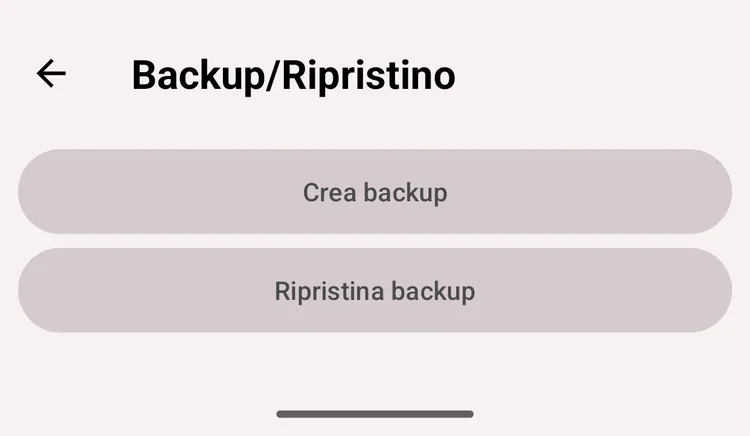
Backup e ripristino
- Apri Altro → Backup/Ripristino
- Tocca Crea backup
- Si apre il menu di condivisione di Android. Scegli dove tenere il file: per esempio, salvalo su Google Drive o invialo a te stesso per email
Il nome del file finisce con .ttbkp. Conservalo in più di un posto, per esempio nel cloud e sul computer, e creane uno nuovo prima di cambiare telefono.
Un backup contiene i tipi di attività e i gruppi, le attività con i loro intervalli, commenti e tag, gli obiettivi, i filtri salvati e i campi personalizzati. Non contiene i to-do, i valori dei campi personalizzati nelle attività, gli avvisi degli obiettivi e le impostazioni. I tipi a occorrenza tornano come tipi con un timer.
Ripristinare un backup
Attenzione
Il ripristino sostituisce tutti i dati del telefono con quelli del backup. Le registrazioni aggiunte dopo la creazione del backup vengono eliminate, e così tutti i tuoi to-do e i valori dei tuoi campi personalizzati.
Per tenere le registrazioni di oggi, crea un nuovo backup prima del ripristino. Salva tutto ciò che è elencato sopra, ma non i to-do né i valori dei campi personalizzati: quelli non si possono recuperare.
- Se hai effettuato l'accesso, esci prima dall'account: il ripristino funziona solo senza account
- Apri Altro → Backup/Ripristino e tocca Ripristina backup
- Scegli il file di backup. Il suo nome deve finire con
.ttbkp, altrimenti l'app lo ignora - L'app chiede: «I dati attuali verranno eliminati e sostituiti con quelli ripristinati. Vuoi continuare?» Conferma con Ripristina backup
- Quando Ripristino in corso... sparisce, i dati del backup sono nell'app
Ripristinare dal vecchio aTimeLogger
Un backup dell'app aTimeLogger originale è un file il cui nome finisce con .atl2bkp. Ripristinalo allo stesso modo, con Ripristina backup.
L'app prende i tipi di attività e i gruppi, e tutte le attività con i loro intervalli e commenti. Obiettivi e impostazioni non vengono trasferiti. Vedi Migrazione per tutti i passaggi.
Esportare le registrazioni
Un backup serve a ripristinare l'app. Per aprire le tue registrazioni in un foglio di calcolo, esportale invece in CSV dalla scheda Cronologia: vedi Filtri ed esportazione.