Copia de seguridad y restauración
Hay dos formas de proteger tus datos, y hacen cosas distintas:
| Sincronización | Archivo de copia de seguridad | |
|---|---|---|
| Qué guarda | Tus datos tal como están ahora, iguales en todos tus dispositivos | Tus datos tal como estaban cuando creaste el archivo |
| Cuándo | Siempre, por sí sola | Cuando tocas Crear copia de seguridad |
| Borras un registro | También se borra en tus otros dispositivos | El archivo lo sigue teniendo |
| Qué necesitas | Una cuenta y el plan Premium Sync | Nada |
La sincronización te ayuda si pierdes o cambias de teléfono. Un archivo de copia de seguridad te lleva de vuelta a un momento del pasado. Aunque tengas la sincronización activada, haz una copia de seguridad antes de cambios grandes, como borrar muchos registros a la vez con las Acciones en lote.
Sincronización
- Crea una cuenta: Más → Cuenta → Registrarse
- Suscríbete a Premium Sync
A partir de ahí, tus datos se sincronizan solos entre tus dispositivos. Consulta Sincronización.
Crear una copia de seguridad
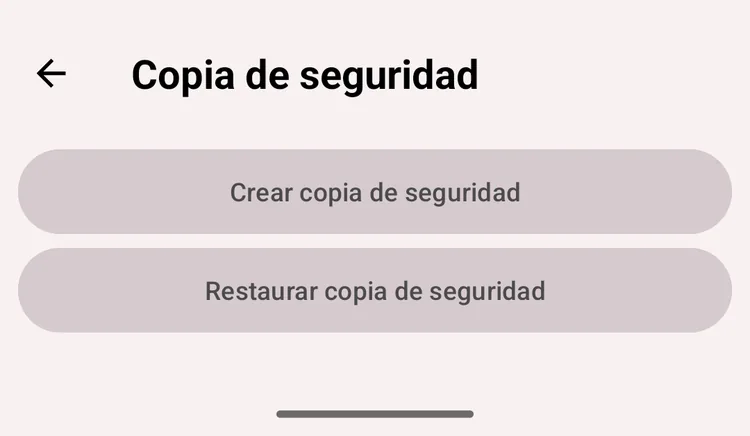
Copia de seguridad y restauración
- Abre Más → Copia de seguridad
- Toca Crear copia de seguridad
- Se abre el menú para compartir de Android. Elige dónde guardar el archivo: por ejemplo, guárdalo en Google Drive o envíatelo por email
El nombre del archivo termina en .ttbkp. Guárdalo en más de un sitio, por ejemplo en la nube y en tu ordenador, y haz una nueva antes de cambiar de teléfono.
Una copia de seguridad contiene tus tipos de actividad y grupos, las actividades con sus intervalos, comentarios y etiquetas, las metas, los filtros guardados y los campos personalizados. No contiene las tareas, los valores de los campos personalizados en las actividades, los avisos de las metas ni la configuración. Los tipos de ocurrencia vuelven como tipos con temporizador.
Restaurar una copia de seguridad
Atención
Al restaurar, todos los datos del teléfono se sustituyen por los de la copia de seguridad. Se borran los registros que añadiste después de hacer la copia, y también todas tus tareas y los valores de tus campos personalizados.
Para conservar los registros de hoy, crea una copia de seguridad nueva antes de restaurar. Guarda todo lo indicado arriba, pero no las tareas ni los valores de los campos personalizados: esos no se pueden recuperar.
- Si has iniciado sesión, cierra sesión primero: la restauración solo funciona sin cuenta
- Abre Más → Copia de seguridad y toca Restaurar copia de seguridad
- Elige el archivo de la copia. Su nombre debe terminar en
.ttbkp, o la app lo ignora - La app pregunta: «Los datos actuales se eliminarán y se sustituirán por los restaurados. ¿Estás seguro?». Confírmalo con Restaurar copia de seguridad
- Cuando desaparece Restaurando..., los datos de la copia ya están en la app
Restaurar desde el aTimeLogger antiguo
Una copia de seguridad de la app aTimeLogger original es un archivo cuyo nombre termina en .atl2bkp. Restáurala de la misma forma, con Restaurar copia de seguridad.
La app recupera los tipos de actividad y los grupos, y todas las actividades con sus intervalos y comentarios. Las metas y la configuración no se traen. Consulta Migración para ver todos los pasos.
Exportar los registros
Una copia de seguridad sirve para restaurar la app. Para abrir tus registros en una hoja de cálculo, expórtalos a CSV desde la pestaña Historial; consulta Filtros y exportación.