Filtros y exportación
La vista Estadísticas de la pestaña Historial responde a «¿en qué se fue el tiempo?» para cualquier periodo. Los filtros la limitan a los tipos y las etiquetas que te interesan, puedes guardarlos para la próxima vez y, desde el mismo sitio, exportas el resultado a un archivo.
Filtros
Un filtro conserva solo los tipos de actividad y las etiquetas que has elegido: «solo el trabajo» o «solo lo que etiqueté como client A». Cambia por igual las estadísticas y la lista de registros, y la comparación con el periodo anterior también lo usa.
Toca el botón de filtro de la barra de herramientas del Historial para abrir el menú de filtros:
- Exportar: consulta Exportar más abajo
- Añadir filtro: crea y guarda un filtro nuevo
- Cancelar: desactiva el filtro activo. Solo aparece mientras hay un filtro activo
- Tus filtros guardados: toca uno para aplicarlo
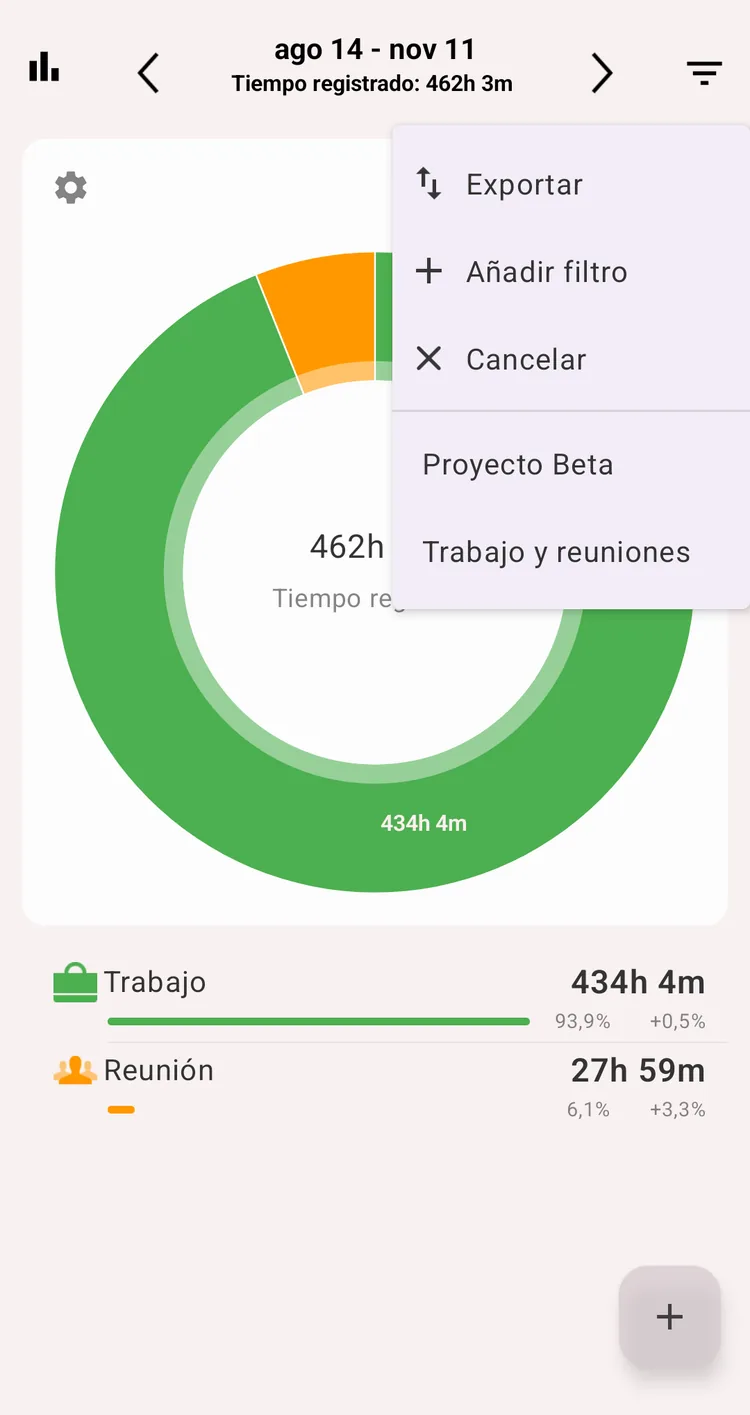
El menú de filtros
Guardar un filtro
- Abre el menú de filtros y toca Añadir filtro
- Escribe un nombre
- Elige los tipos de actividad, las etiquetas o ambos
- Toca Guardar
El filtro se guarda en el menú de filtros: tócalo ahí para aplicarlo y, el mes que viene, vuelve a elegirlo en lugar de configurarlo desde cero. Un filtro activo se marca en el botón de filtro.
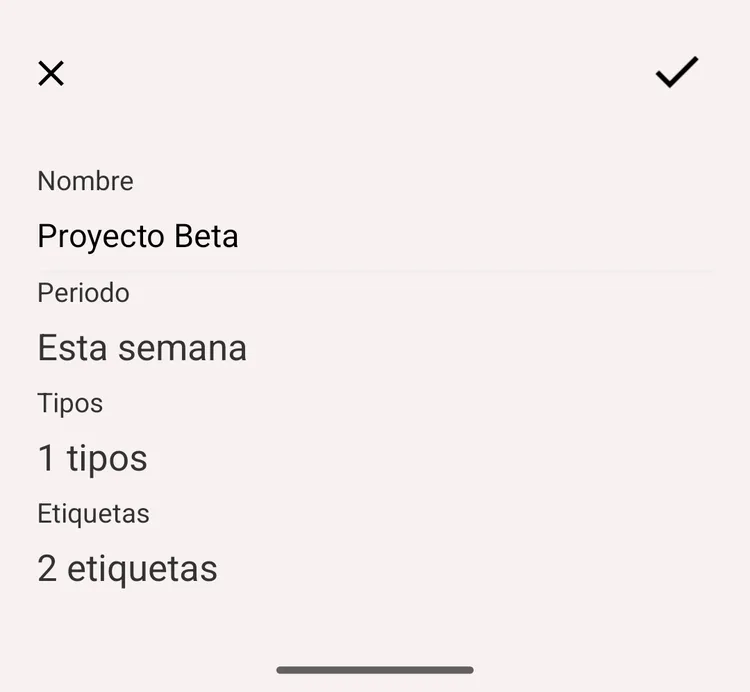
Un filtro nuevo
Nota
Sin suscripción premium puedes guardar hasta dos filtros.
Exportar
- Elige el periodo y aplica un filtro si lo necesitas
- Abre el menú de filtros y toca Exportar
- Elige el formato:
- CSV: para abrirlo en Excel, Google Sheets u otra hoja de cálculo y trabajar con las cifras
- HTML: una tabla lista para leer en un navegador o imprimir
- Elige qué hacer con el archivo: Enviar por email o Ver
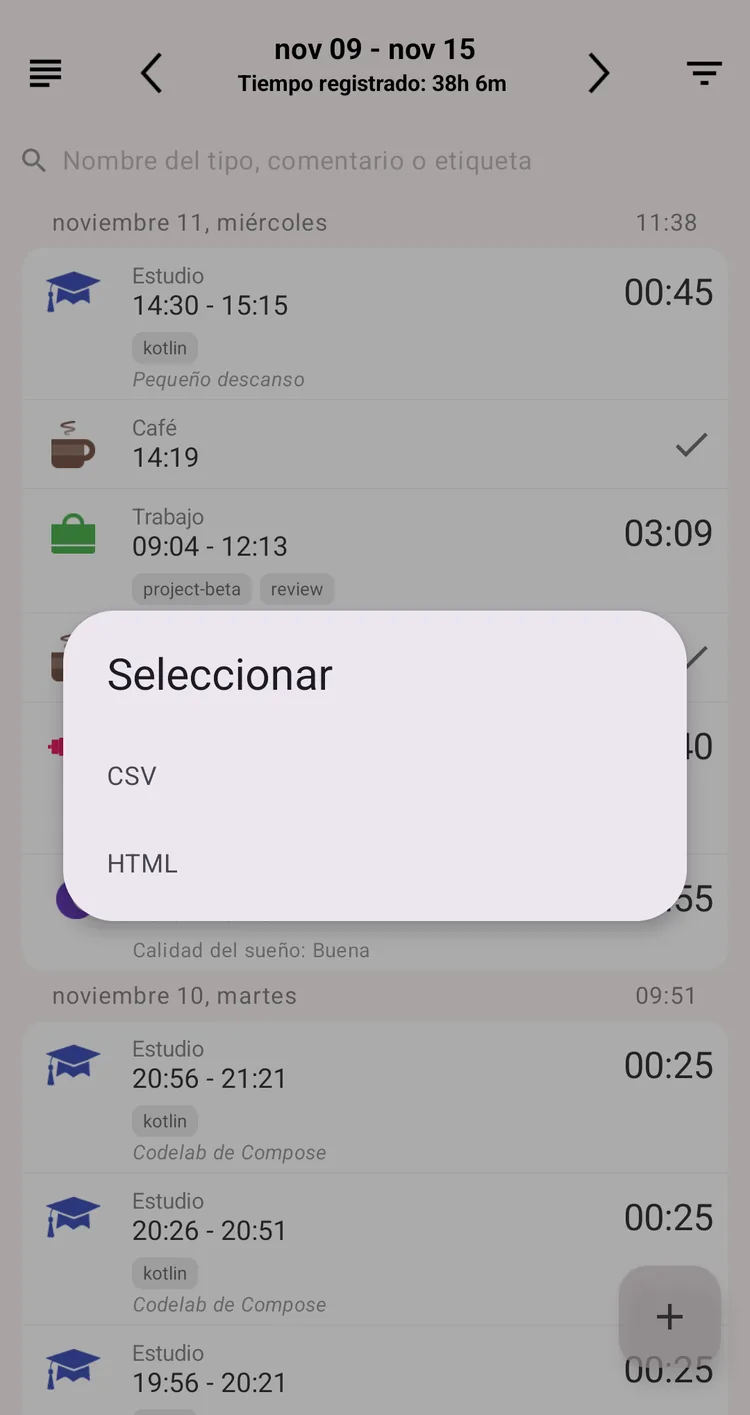
Elegir el formato de exportación
El archivo contiene todos los registros del periodo que pasan el filtro (tipo, inicio, fin, duración, comentario y etiquetas), seguidos de los totales por tipo de actividad. Cuando las estadísticas están agrupadas por etiquetas o por un campo de lista, los totales siguen también esa agrupación. Los campos personalizados tienen columnas propias.
Ajustes de exportación
Varias opciones de Configuración cambian el aspecto del archivo:
- Orden del historial: ascendente o descendente
- Columna aparte para los grupos en el informe CSV: pone la jerarquía de grupos en su propia columna del CSV
- Formato de duración CSV: cómo se escriben las duraciones
- Mostrar segundos en el informe CSV: incluye los segundos en las horas exportadas
- Custom CSV: tu propio formato de fecha para el archivo CSV, por ejemplo
dd.MM.yyyy
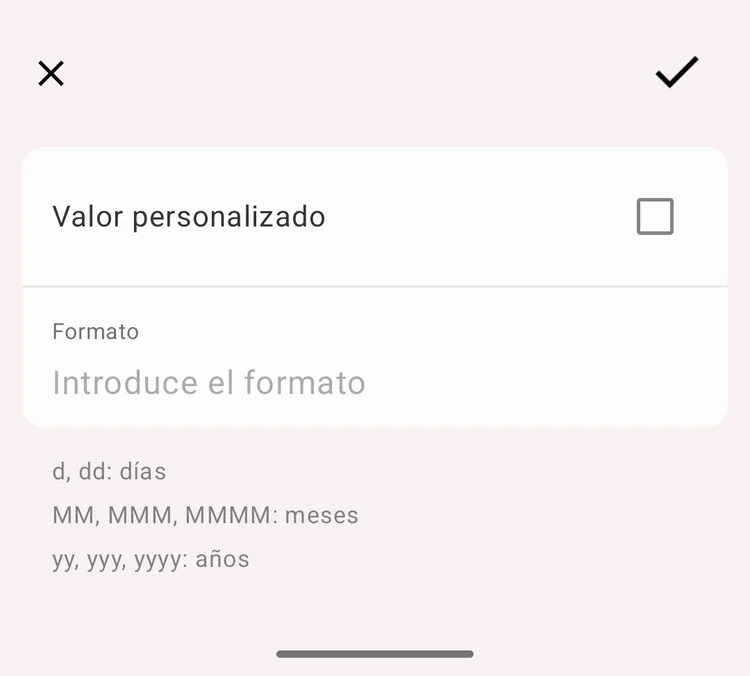
El formato de fecha de Custom CSV