Estadísticas
Las estadísticas muestran en qué se fue el tiempo: un gráfico circular de tus tipos de actividad para cualquier periodo y barras por día, semana o mes.
Tu semana
- Abre la pestaña Historial
- Toca el botón de vista arriba a la izquierda y elige Estadísticas
- Toca el periodo en el centro de la barra superior y elige Semana. Las flechas de al lado pasan a la semana anterior o a la siguiente
- Mira el gráfico circular. En el centro está el total de la semana, Tiempo registrado. Cada porción es un tipo o un grupo de tipos; toca una porción para ver su nombre y su proporción
- Mira las filas bajo el gráfico, una por porción: el tiempo, su proporción sobre todo el tiempo registrado esta semana y el cambio respecto a la semana pasada. Por ejemplo,
+12.5%significa un 12,5 % más de tiempo que la semana pasada
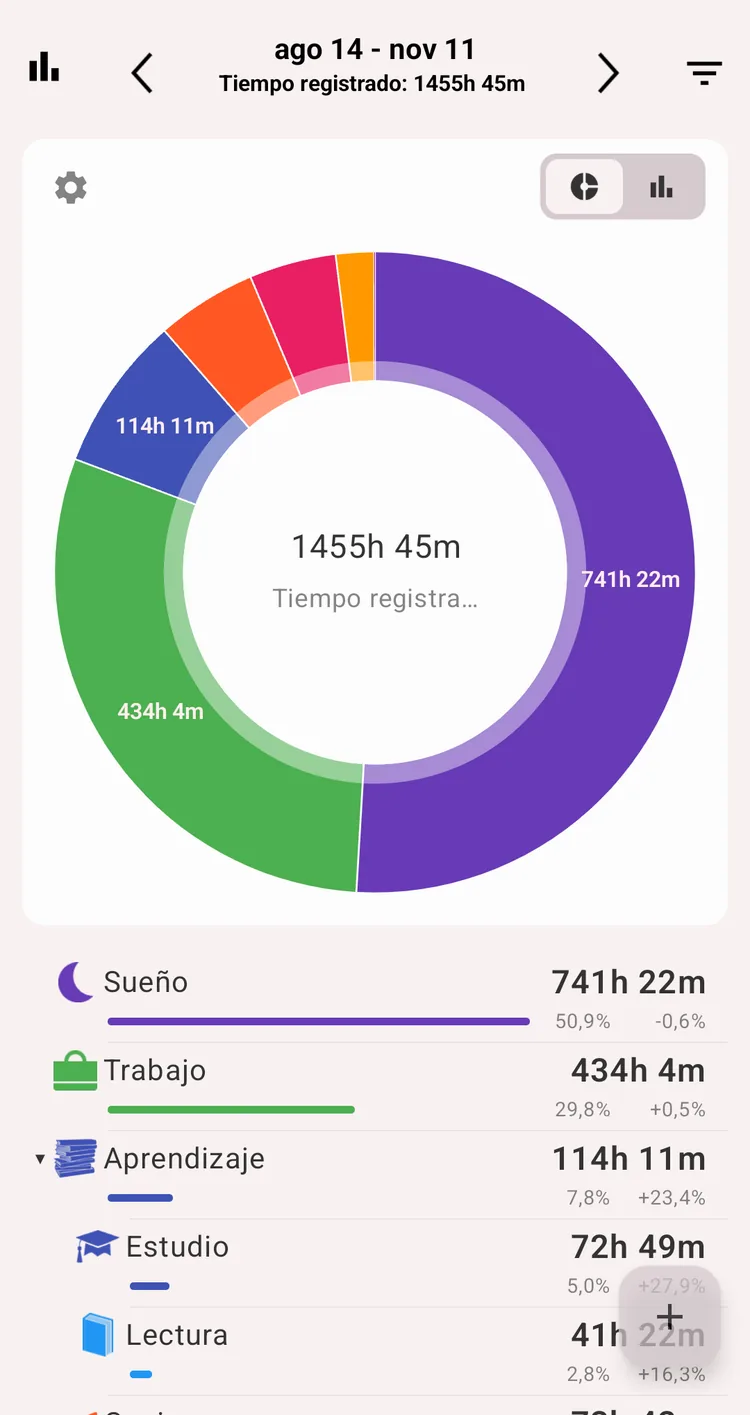
El gráfico circular y las filas que tiene debajo
Para ver cada día de la semana, cambia la tarjeta a las barras con el botón de su esquina superior derecha (premium).
El mismo menú de periodos tiene Día, Mes, Últimos 30 días, Últimos 90 días, Año y Periodo personalizado.
La pantalla Estadísticas
La pantalla es una tarjeta con un gráfico y una lista debajo. La cabecera de la tarjeta tiene:
- ⚙️ Engranaje (izquierda): las opciones del gráfico; consulta Opciones del gráfico
- D / S / M (derecha, solo con barras): el ancho de barra, que solo aparece cuando el periodo permite más de uno. Consulta Periodos y ancho de barra
- Selector Gráfico circular / Barras (derecha): la app recuerda lo que elijas
Gráfico circular
- En el centro aparecen el total y el rótulo Tiempo registrado
- Los valores se escriben en las porciones que tienen sitio para ellos
- Toca una porción para ver en el centro su nombre, su valor y su porcentaje. Vuelve a tocarla para quitar la selección
Bajo el gráfico hay una fila por porción, en el mismo orden:
- El icono, el nombre y el valor (duración o recuento)
- Una barra de color, tan larga como el valor de la fila en relación con la fila más grande
- Después de la barra, dos cifras:
- La proporción del total, por ejemplo
35.2%: la misma proporción que tiene la porción en el gráfico - El cambio respecto al periodo anterior, por ejemplo
+12.5%o-30.0%. Un tipo nuevo en este periodo muestra+100%, y un tipo que ha desaparecido,-100%
- La proporción del total, por ejemplo
El periodo anterior es el periodo de la misma duración justo antes del actual: ayer para un día, la semana pasada para una semana, los 30 días anteriores para Últimos 30 días. El filtro activo se aplica a los dos periodos.
- Con Agrupados, las filas forman un árbol: toca la fila de un grupo (▶) para desplegarla y ver sus tipos, y vuelve a tocarla (▼) para plegarla. La proporción de un tipo también es sobre el total completo
- Con Solo tipos, las filas son una lista de tipos al mismo nivel, como el gráfico
- Con Mostrar tiempo sin registrar activado, Tiempo sin registrar es la última fila. Cuenta en el total, igual que su porción en el gráfico
Barras
- Una barra por día, semana o mes; consulta Periodos y ancho de barra
- Cada barra se apila por tipo, grupo o etiqueta. Las pilas se ordenan por su total en todo el periodo, así que un tipo conserva su sitio y su color de una barra a otra
- El eje vertical usa horas enteras (o números enteros cuando se cuentan ocurrencias)
- Toca una barra para atenuar las demás y ver su desglose bajo el gráfico: el día, la semana o el mes como título y la lista de sus tipos o etiquetas. Vuelve a tocar la barra para quitar la selección
En el desglose de una barra:
- Con Agrupados, los grupos se abren igual que las filas bajo el gráfico circular, en todos los niveles. Un grupo que has abierto sigue abierto cuando tocas otra barra
- Con Mostrar tiempo sin registrar activado, Tiempo sin registrar es la última fila: los días de la barra menos lo registrado. Las barras en sí no lo incluyen
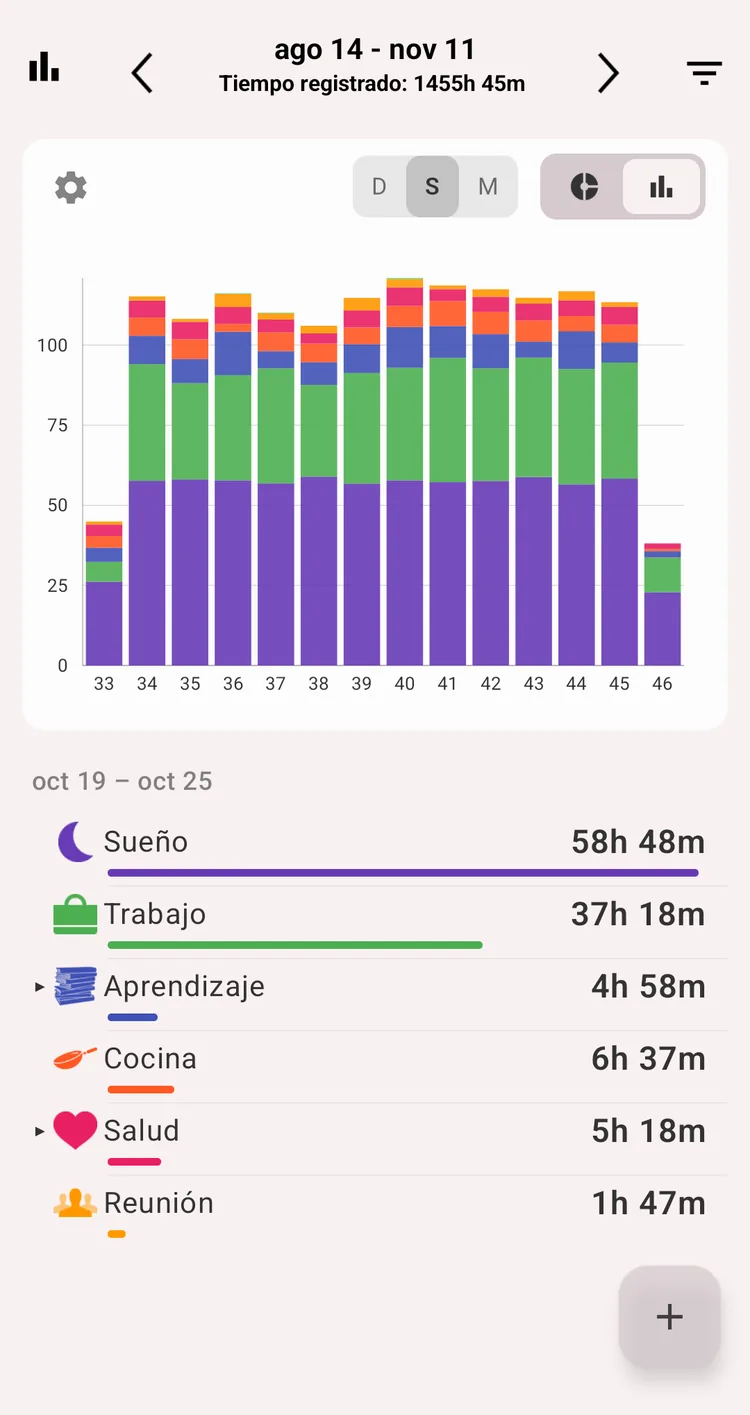
Barras por semana y el desglose de una barra tocada
Nota
Las barras requieren una suscripción premium. Sin ella, muestran datos de ejemplo bajo una invitación a comprar.
Opciones del gráfico
Toca el ⚙️ engranaje para abrir Opciones del gráfico circular. Las opciones se aplican tanto al gráfico circular como a las barras. Cada elección se aplica al momento y cierra la hoja.
| Opción | Valores | Notas |
|---|---|---|
| Mostrar tiempo sin registrar | Activado / Desactivado | Añade la parte del periodo sin registrar como última porción y última fila, y como última fila del desglose de una barra. Solo aparece con Tipo + Duración |
| Medida | Duración / Recuento / tus campos de cantidad | Recuento cuenta ocurrencias en lugar de tiempo. Un campo de cantidad suma el campo; consulta más abajo. Premium |
| Agrupar por | Tipo / Etiquetas / tus campos de lista | Etiquetas crea el gráfico a partir de las etiquetas en lugar de los tipos. Un campo de lista lo divide por los valores del campo; consulta más abajo. Premium |
| Vista del gráfico circular | Agrupados / Solo tipos | Agrupados suma los tipos en sus grupos (los grupos de nivel superior en las barras). Solo con Tipo |
Estadísticas por campos personalizados
Si usas campos personalizados, las estadísticas pueden basarse en ellos además de en el tiempo:
- Medida: cada campo Cantidad por registro y Cantidad por hora aparece después de Duración y Recuento. El gráfico circular, las barras y las filas muestran entonces las sumas del campo, por ejemplo los kilómetros que has corrido por tipo o el dinero que has ganado por proyecto. En las sumas de un campo no hay tiempo sin registrar
- Agrupar por: cada campo Lista de valores aparece después de Tipo y Etiquetas. El gráfico se divide entonces por los valores del campo, por ejemplo por la calidad del sueño. Los registros sin valor van a Sin valor
La medida y la agrupación se pueden combinar: la distancia que has corrido, dividida según cómo te sentías.
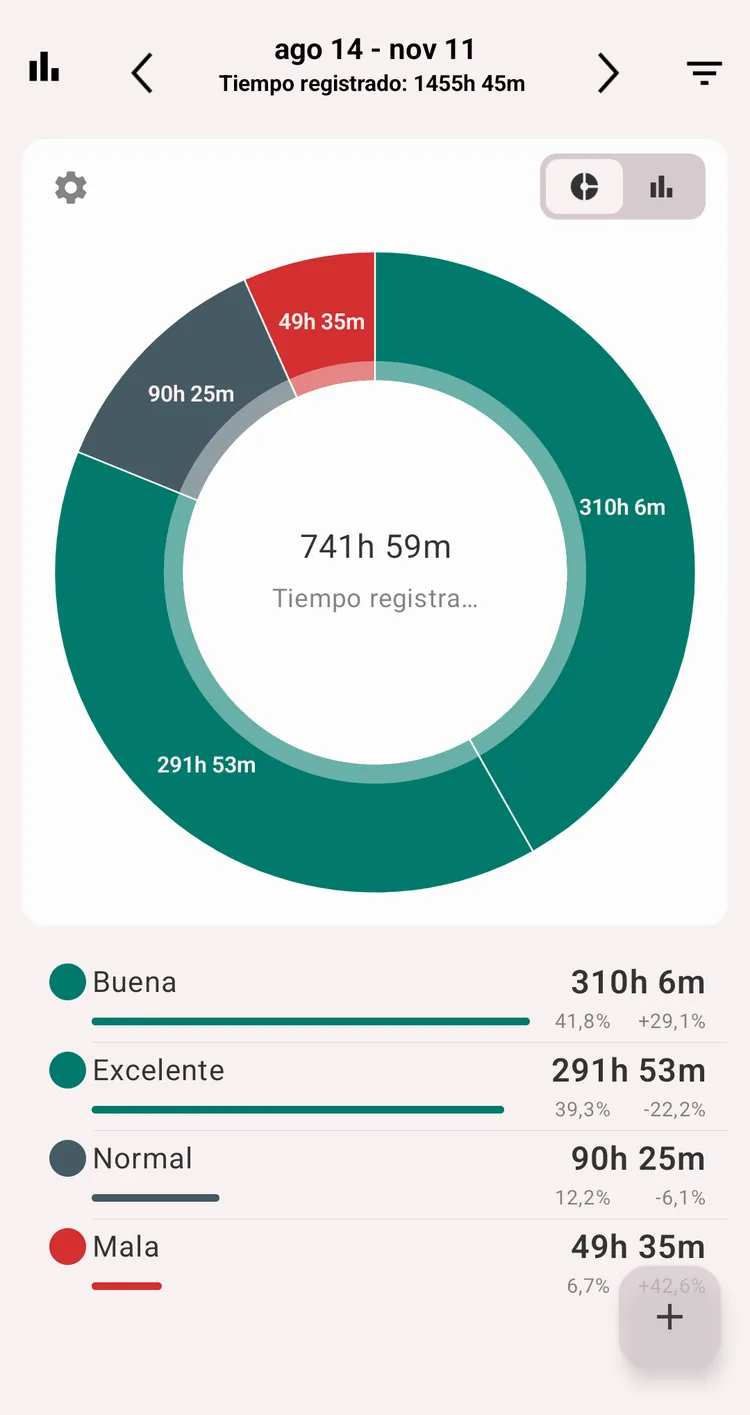
El tiempo dormido, dividido por el campo Calidad del sueño
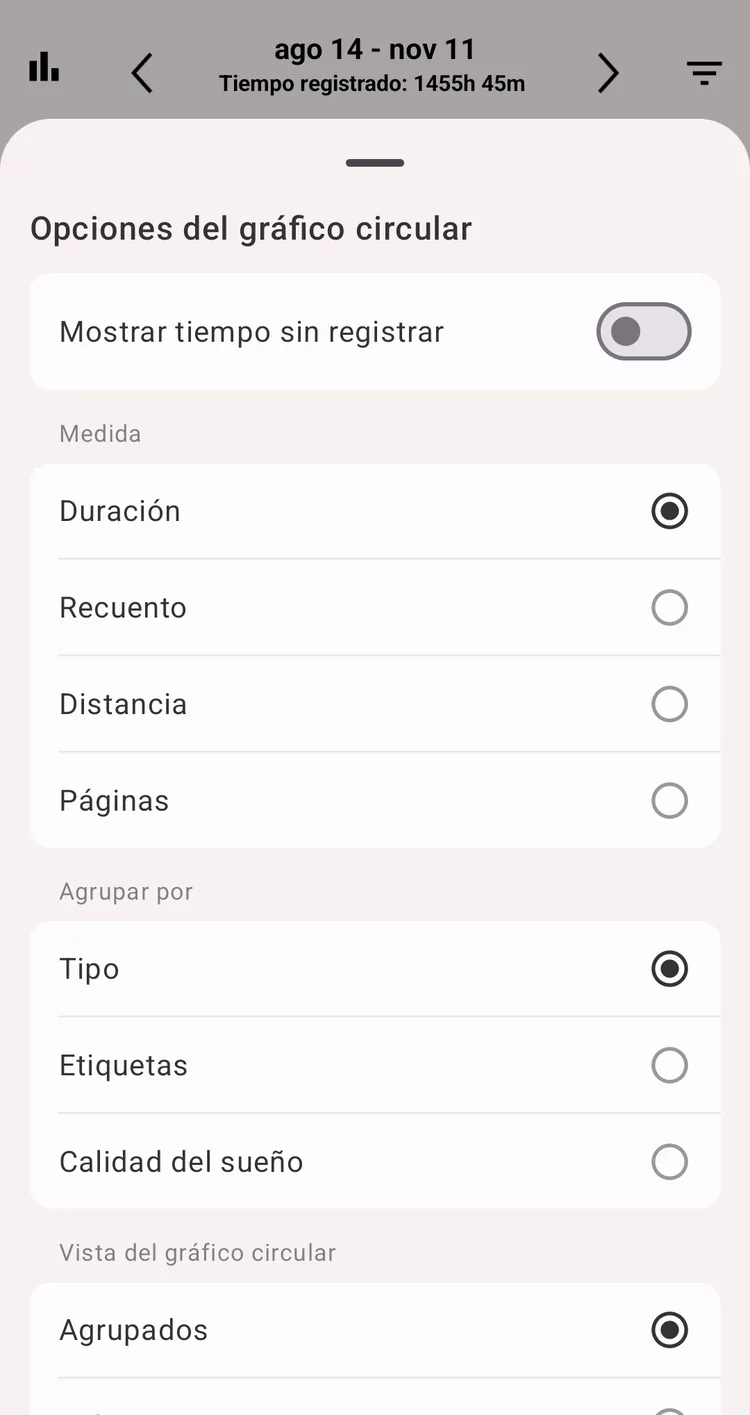
Opciones del gráfico
Periodos y ancho de barra
El ancho de barra es cuánto tiempo abarca una barra: un día, una semana o un mes. La app lo elige según la duración del periodo:
| Duración del periodo | Barra por defecto | También puedes elegir |
|---|---|---|
| Hasta 34 días (Día, Semana, Mes, Últimos 30 días) | Día | Semana, desde 14 días |
| 35–199 días (Últimos 90 días) | Semana | Día; Mes, desde 60 días |
| 200 días o más (Año) | Mes | Día, Semana |
- El selector D / S / M solo aparece cuando hay más de una opción
- La app recuerda lo que elijas. Si el siguiente periodo es demasiado corto para ello, se usa el valor por defecto
- Las semanas empiezan el primer día de la semana de tu configuración
- Las barras de semana llevan el número de la semana. Las de mes llevan el mes, y el año cuando las barras pasan de un año a otro
- Toca una barra para ver su título completo, por ejemplo 14 sept – 20 sept o septiembre de 2026
Nota
Las barras de semana y de mes de un tipo o una etiqueta cuentan cada registro una sola vez. Una noche de sueño de las 23:00 a las 7:00 se reparte entre dos días, pero en la semana es un solo sueño.
Duración o recuento: un ejemplo
Cinco registros de un mismo día:
| Actividad | Hora |
|---|---|
| Sueño | 01:00 – 08:00 |
| Trabajo / Programación | 08:00 – 12:30 |
| Trabajo / QA | 12:30 – 13:00 |
| Comida | 13:00 – 14:00 |
| Trabajo / QA | 14:00 – 19:00 |
Medida: Duración, Agrupados, Mostrar tiempo sin registrar activado:
- Trabajo: 10 h (Programación 4 h 30 min, QA 5 h 30 min)
- Sueño: 7 h
- Comida: 1 h
- Sin registrar: 6 h
Medida: Recuento:
- Trabajo: 3 (Programación 1, QA 2)
- Sueño: 1
- Comida: 1
Con Solo tipos, el gráfico y las filas muestran Programación y QA como tipos separados, sin el grupo Trabajo.
Los mismos datos cuentan dos historias muy distintas; por eso importa el selector de medida.
¿Por qué un día suma más de 24 horas?
Porque algunas de tus actividades se solapan y cada una se cuenta entera. Ir en autobús y leer a la vez te da tanto el trayecto como la lectura. Para contar el solapamiento una sola vez, activa Configuración → Solapamientos en las estadísticas.
Ejemplo. Autobús de 10:00 a 11:00, Lectura de 10:20 a 11:00.
Solapamientos desactivados: cada actividad se cuenta entera:
| Autobús | 1 h |
| Lectura | 40 min |
| Total registrado | 1 h 40 min |
Solapamientos activados: el solapamiento aparece como una combinación propia:
| Solo autobús | 20 min |
| Autobús + Lectura | 40 min |
| Total registrado | 1 h |
¿Por qué una noche se reparte entre dos días?
Una actividad de las 22:00 a las 07:00 pertenece a dos días. La app la reparte: 2 horas en el primer día y 7 horas en el segundo.
Dos ajustes lo controlan:
- Registros de varios días: muestra el registro sobre todo en su día principal o en ambos días
- Inicio del día: cuándo empieza tu día. Si sueles acostarte a las 2 de la madrugada, poner el inicio del día a las 4:00 mantiene tu noche de una pieza en lugar de partirla en dos.
Nota
Si quieres medir una noche de sueño como una sola cifra sin importar la medianoche, usa una meta con el periodo por actividad en lugar de un total diario. Las barras de semana y de mes ya cuentan cada noche una sola vez; consulta Periodos y ancho de barra.

Inicio del día a las 4:00
Distribución horaria
Muestra a qué hora del día suele tener lugar un tipo: la parte de su tiempo en cada una de las 24 horas. Ábrela en la pantalla del historial del tipo, bajo el gráfico. Sigue el periodo elegido.
La distribución horaria es una función premium.
Para el día entero con todos los tipos, usa la vista Bloques de la pestaña Historial. Muestra el día como bloques de colores de la mañana a la noche; a lo largo de una semana o un mes deja claros los patrones: cuándo empiezas de verdad a trabajar, lo fragmentado que está el día, en qué se va la tarde.
Etiquetas
Cualquier gráfico se puede crear a partir de las etiquetas en lugar de los tipos. Esto es lo que hace que merezca la pena usar etiquetas: el mismo tipo «Trabajo» dividido por cliente, proyecto o contexto. Consulta Etiquetas.
En la pestaña Historial:
- Abre la vista Estadísticas
- Toca el ⚙️ engranaje y elige Agrupar por → Etiquetas (premium)
- El gráfico circular, las filas y las barras muestran ahora etiquetas en lugar de tipos
- Aplica un filtro para limitar las estadísticas a algunas etiquetas
Para una etiqueta: abre Más → Etiquetas, toca una etiqueta y luego el icono del ojo. El historial de la etiqueta funciona como el historial del tipo: la cabecera del periodo con D / S / M / 30d / 90d, el gráfico de barras o de líneas con el selector de ancho de barra, las medias y el total con el cambio respecto al periodo anterior, y los registros de la etiqueta agrupados por día.
Pantallas de estadísticas antiguas
La pantalla Estadísticas sustituye a tres vistas antiguas de la pestaña Historial: Gráfico, Total diario y Estadísticas (total). Para recuperarlas, activa Configuración → Historial → Pantallas de estadísticas antiguas.
- Con el ajuste activado, el menú de vistas muestra Gráfico, Total diario y Estadísticas en lugar de la nueva pantalla
- Al cambiar el ajuste, la pestaña Historial sigue mostrando los mismos datos: la antigua vista Gráfico o Estadísticas abre la nueva pantalla en el gráfico circular, y Total diario la abre en las barras (y al revés)
- Configuración → Historial → Datos en el gráfico circular solo afecta a la antigua vista Gráfico
Estadísticas en otras partes de la app
Las mismas cifras, calculadas de la misma forma, también están en:
- Los detalles del tipo y el historial del tipo; consulta Tipos y grupos
- El historial de la etiqueta; consulta Etiquetas más arriba
- Los detalles de la meta; consulta Metas
- Los detalles del campo; consulta Campos personalizados