Historial
La pestaña Historial muestra todo lo que ya has registrado. Es a la vez un diario y el sitio donde corriges errores: un tipo equivocado, un registro olvidado, una actividad que se quedó en marcha toda la noche.
Elegir el periodo
En la parte superior de la pantalla eliges el periodo que quieres ver:
- Día, Semana, Mes o Año
- Últimos 30 días y Últimos 90 días: periodos móviles. Siempre se abren como los 30 o 90 días que terminan hoy, y las flechas los mueven 30 o 90 días. El título muestra las fechas, por ejemplo 02 sept – 01 oct
- Periodo personalizado: cualquier serie de días hasta hoy; elige el primer y el último día en el calendario. Las flechas mueven el periodo según su propia duración. Después de reiniciar, la pestaña Historial se abre en el tipo de periodo que usabas antes del personalizado
- ⬅️ y ➡️ pasan al periodo anterior o al siguiente
Con la barra de navegación inferior también puedes deslizar hacia los lados: a la izquierda para el periodo siguiente, a la derecha para el anterior.
Nota
Al pasar de un periodo más grande a uno más pequeño te quedas en el mismo sitio: si vas de marzo a la vista Día, acabas dentro de marzo, no en el día de hoy. Si vuelves a elegir el mismo periodo, regresas al día, la semana o el mes actual.
La app recuerda el tipo de periodo elegido. Después de reiniciar, la pestaña Historial se abre en el periodo actual.
Dónde funciona el deslizamiento
El deslizamiento cambia el periodo en las vistas Lista, Estadísticas y Bloques. En Estadísticas, si empiezas a arrastrar sobre el gráfico de barras, seleccionas barras. El deslizamiento está desactivado en Calendario y Registros diarios (y en la antigua vista Total diario), que usan sus propios arrastres.
Nota
Con la navegación de pestañas superiores, al deslizar hacia los lados cambias de pestaña, así que usa las flechas para cambiar de periodo. Mientras el Historial muestra el Calendario, las pestañas no se mueven al deslizar: el arrastre es del calendario.
Modos de vista
El mismo periodo se puede ver de varias formas. Toca el botón de vista para cambiar:
| Vista | Qué muestra |
|---|---|
| Lista | Lista cronológica de registros con sus horas, etiquetas y comentarios |
| Estadísticas | El gráfico circular y las barras en una tarjeta; consulta Estadísticas |
| Calendario | El día como una línea de tiempo, igual que una app de calendario muestra los eventos |
| Registros diarios | Gráfico de barras con una barra por día, siempre por días |
| Bloques | El día como una cuadrícula de bloques de 15 minutos, del color de su tipo: de un vistazo sabes en qué se fue el tiempo |
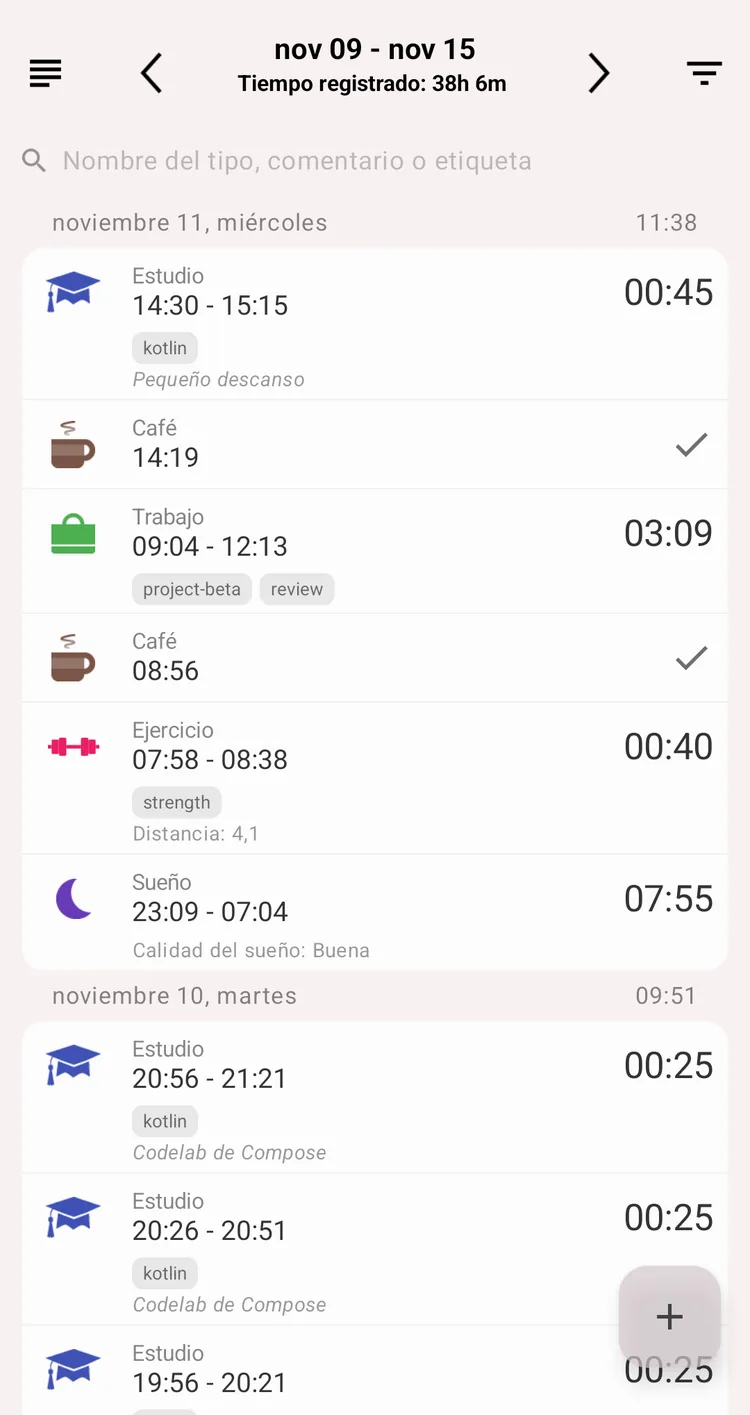
Vista Lista
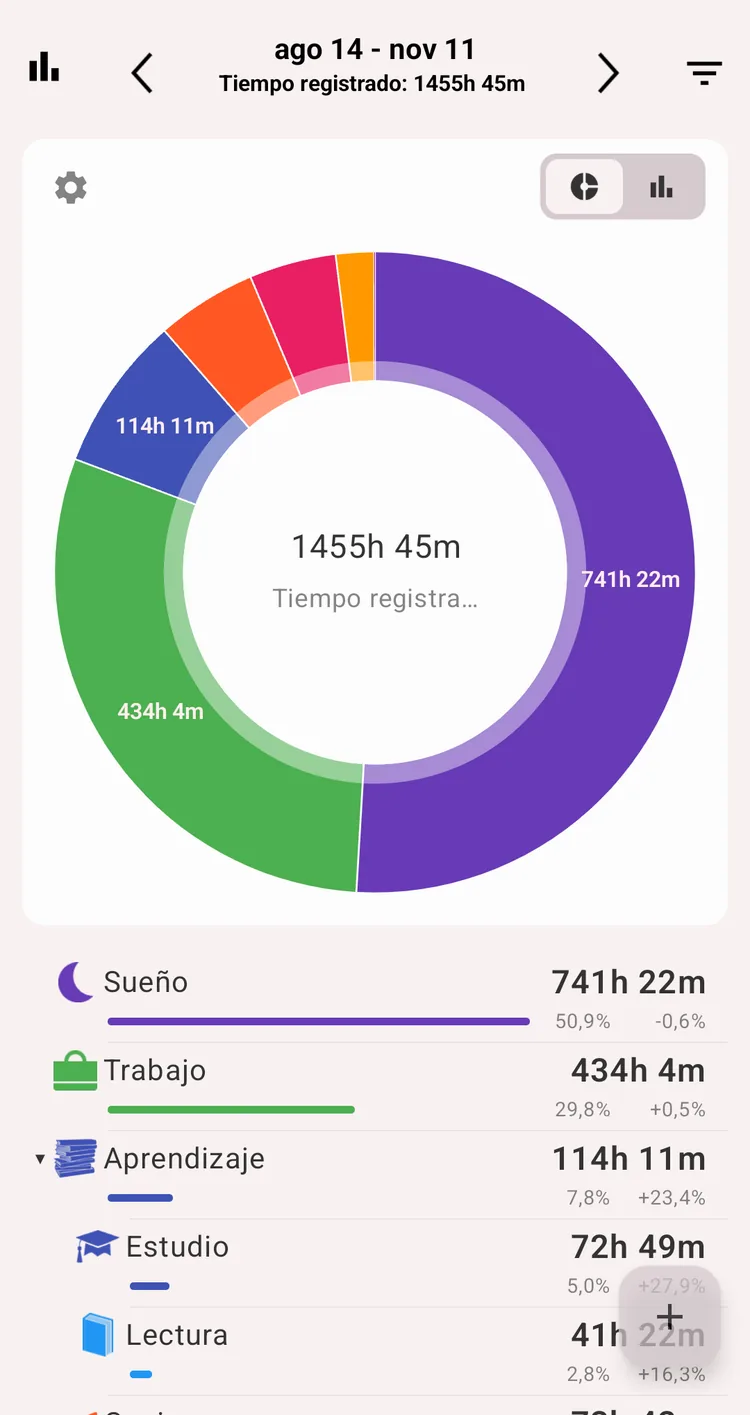
Vista Estadísticas
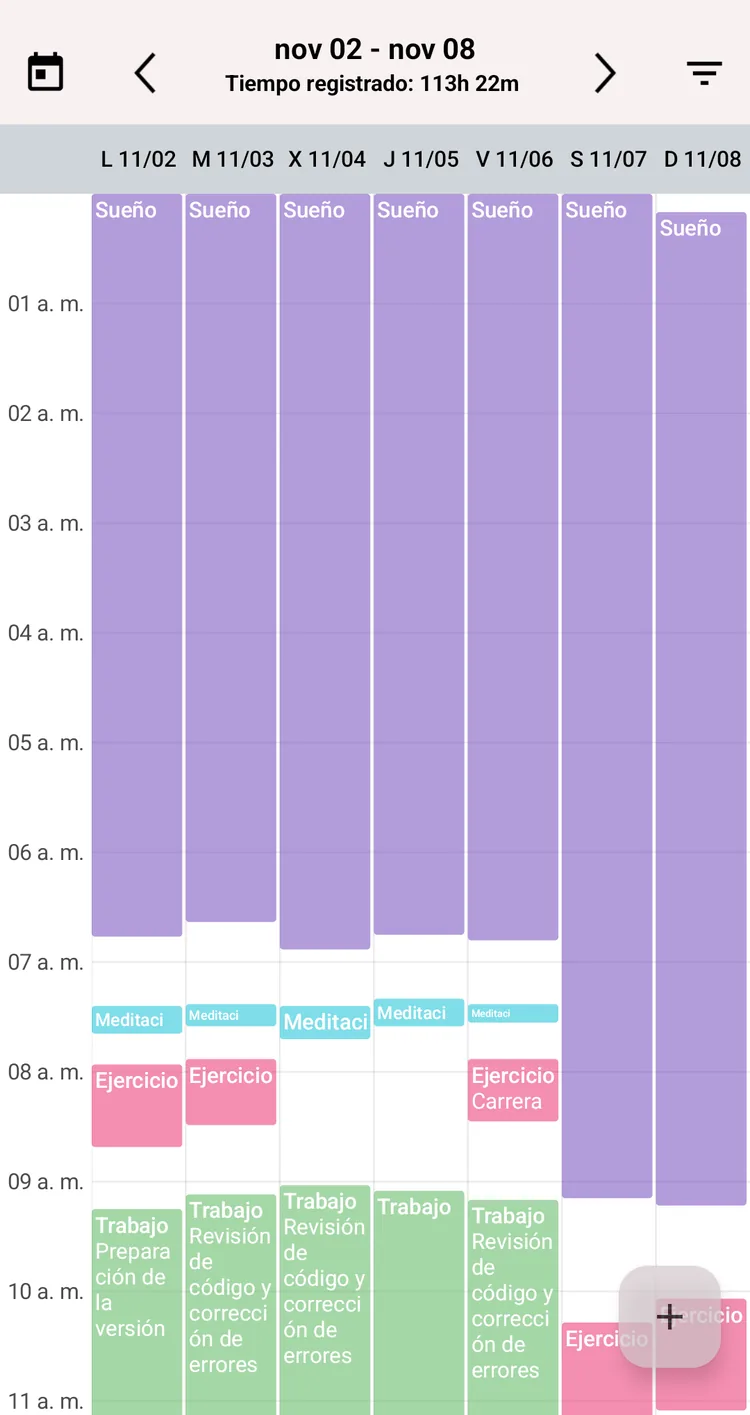
Vista Calendario
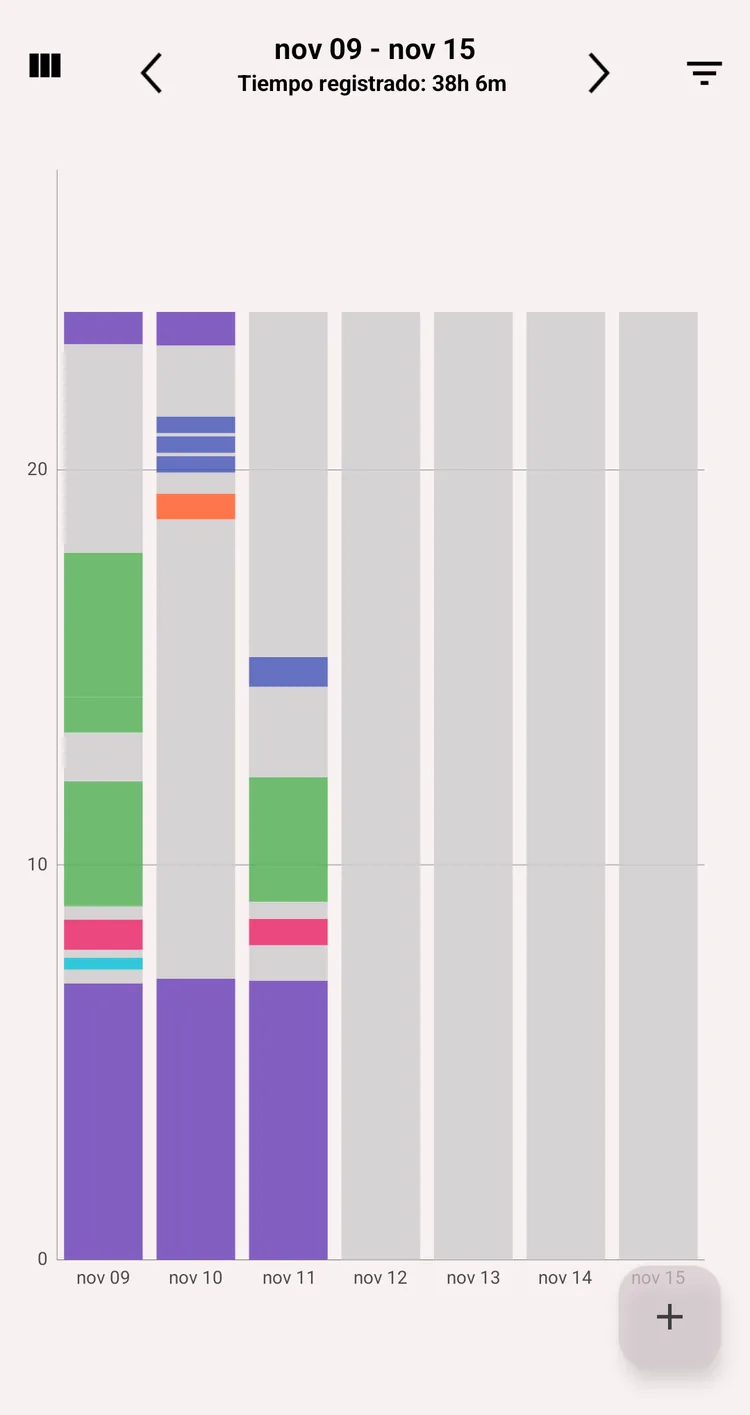
Vista Registros diarios
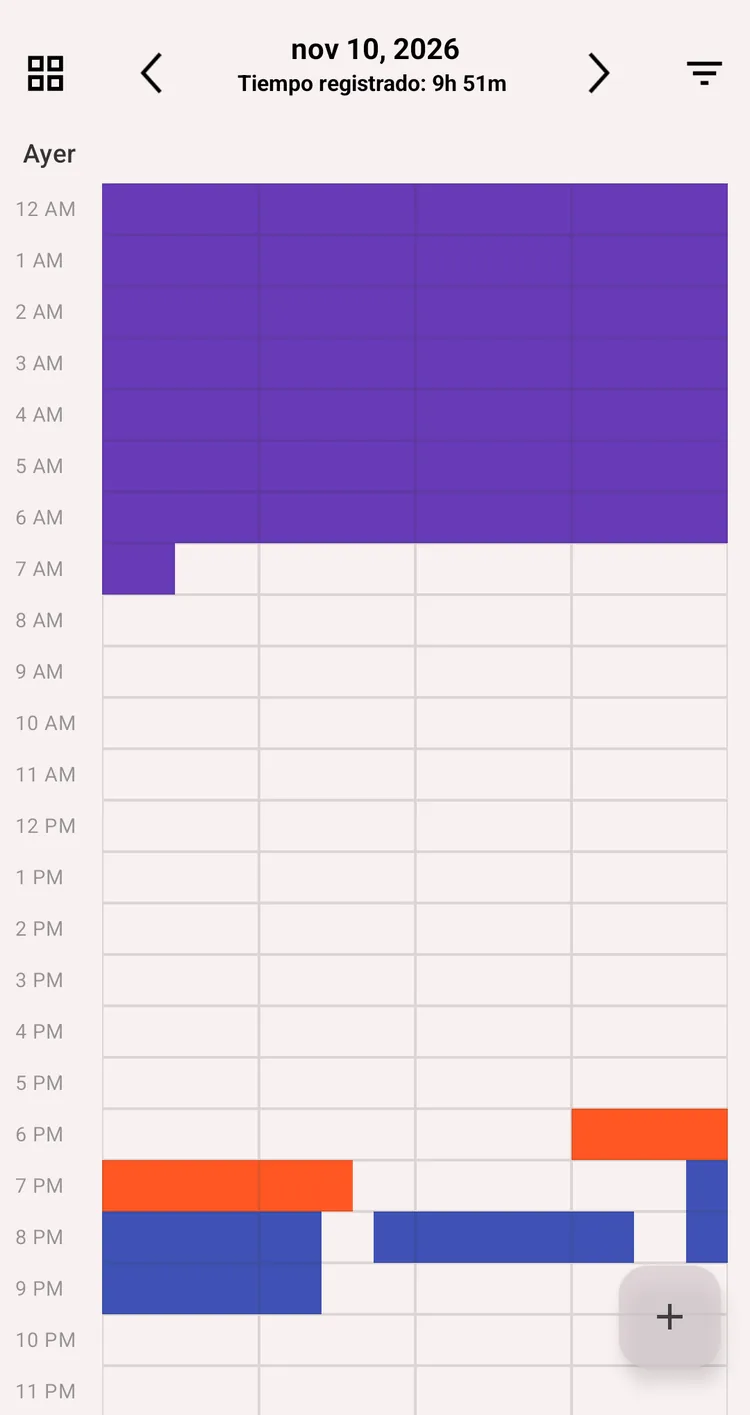
Vista Bloques
Nota
La vista Bloques requiere una suscripción premium.
Nota
La vista Estadísticas sustituye a las antiguas vistas Gráfico, Total diario y Estadísticas. Para recuperarlas, activa Configuración → Historial → Pantallas de estadísticas antiguas; consulta Pantallas de estadísticas antiguas.
Añadir un registro
Toca el botón + para abrir la pantalla de edición de la actividad con un intervalo ya preparado:
- Si el periodo ya tiene registros, el nuevo intervalo empieza al final del último, así que no queda ningún hueco
- Si el periodo está vacío, empieza al principio del periodo
Saber esto hace mucho más rápido rellenar un día olvidado: añade los registros uno detrás de otro y corrige cada vez solo la hora de fin.
Editar un registro
Toca un registro para abrir la pantalla de edición de la actividad, donde puedes cambiar:
- El tipo de actividad
- El estado: en marcha, en pausa o parada
- Los intervalos: añadirlos, editarlos o borrarlos
- El comentario y las etiquetas
- Los valores de los campos personalizados
En un tipo asignado en Health Connect, una sección Salud bajo los intervalos muestra el sueño o el entrenamiento registrado a la misma hora.
Mantén pulsado un registro para abrir el menú rápido con Editar y Borrar.
Nota
Para cambiar o borrar muchos registros a la vez, usa las Acciones en lote.
Búsqueda
Usa el campo de búsqueda de la parte superior de la lista para encontrar registros por nombre del tipo, comentario o etiqueta.
Por defecto, la búsqueda se hace dentro del periodo elegido. Activa Configuración → Búsqueda completa para buscar en todos tus datos.
Filtros y exportación
Los filtros limitan la lista y las estadísticas a los tipos y etiquetas que elijas, y el mismo menú exporta el periodo a CSV o HTML. Consulta Filtros y exportación.
Ajustes que afectan a esta pantalla
- Registros de varios días: un registro que pasa de la medianoche se puede mostrar sobre todo en su día principal o en ambos días
- Inicio del día: cuándo empieza tu día; ponlo a las 4:00 si sueles acostarte después de medianoche
- Orden del historial: primero los registros más recientes o los más antiguos
- Pantallas de estadísticas antiguas: muestra las antiguas vistas Gráfico, Total diario y Estadísticas en lugar de la nueva vista Estadísticas
- Vista del gráfico circular: Agrupados o Solo tipos, la misma opción que en las opciones del gráfico
- Datos en el gráfico circular: nombres y porcentajes en las porciones de más del 5 %, solo en la antigua vista Gráfico
Registros de varios días e Inicio del día también cambian cómo se calculan las cifras; consulta Estadísticas.