Cronologia
La scheda Cronologia mostra tutto ciò che hai già registrato. È sia un diario sia il posto dove correggi gli errori: un tipo sbagliato, una registrazione dimenticata, un'attività rimasta in corso tutta la notte.
Scegliere il periodo
In cima alla schermata scegli il periodo da guardare:
- Giorno, Settimana, Mese o Anno
- Ultimi 30 giorni e Ultimi 90 giorni: periodi mobili. Si aprono sempre sui 30 o 90 giorni fino a oggi, e le frecce li spostano di 30 o 90 giorni. Il titolo mostra le date, per esempio 02 set – 01 ott
- Personalizzato: qualsiasi serie di giorni fino a oggi; scegli il primo e l'ultimo giorno nel calendario. Le frecce spostano il periodo della sua stessa lunghezza. Dopo un riavvio, la scheda Cronologia si apre sul tipo di periodo che usavi prima di quello personalizzato
- ⬅️ e ➡️ passano al periodo precedente o successivo
Con la barra di navigazione in basso puoi anche scorrere lateralmente: verso sinistra per il periodo successivo, verso destra per quello precedente.
Nota
Passando da un periodo più lungo a uno più breve resti nello stesso punto: da marzo alla vista Giorno arrivi dentro marzo, non a oggi. Scegliendo di nuovo lo stesso periodo torni al giorno, alla settimana o al mese corrente.
L'app ricorda il tipo di periodo scelto. Dopo un riavvio, la scheda Cronologia si apre sul periodo corrente.
Dove funziona lo scorrimento
Lo scorrimento cambia il periodo nelle viste Elenco, Statistiche e Blocchi. In Statistiche, un trascinamento che parte sul grafico a barre seleziona invece le barre. Lo scorrimento è disattivato in Calendario e Voci giornaliere (e nella vecchia vista Totale giornaliero), che usano i propri trascinamenti.
Nota
Con la navigazione a schede in alto, uno scorrimento laterale passa da una scheda all'altra, quindi usa le frecce per cambiare periodo. Quando la Cronologia mostra il Calendario, le schede non si spostano con lo scorrimento: il trascinamento appartiene al calendario.
Viste
Lo stesso periodo si può mostrare in vari modi. Tocca il pulsante della vista per cambiarla:
| Vista | Cosa mostra |
|---|---|
| Elenco | Elenco cronologico delle registrazioni con orari, tag e commenti |
| Statistiche | La torta e le barre in un'unica scheda: vedi Statistiche |
| Calendario | La giornata disposta su una linea del tempo, come gli eventi in un'app di calendario |
| Voci giornaliere | Grafico con una barra al giorno, sempre per giorno |
| Blocchi | La giornata come griglia di blocchi da 15 minuti, colorati per tipo: con un'occhiata vedi dove è andato il tempo |
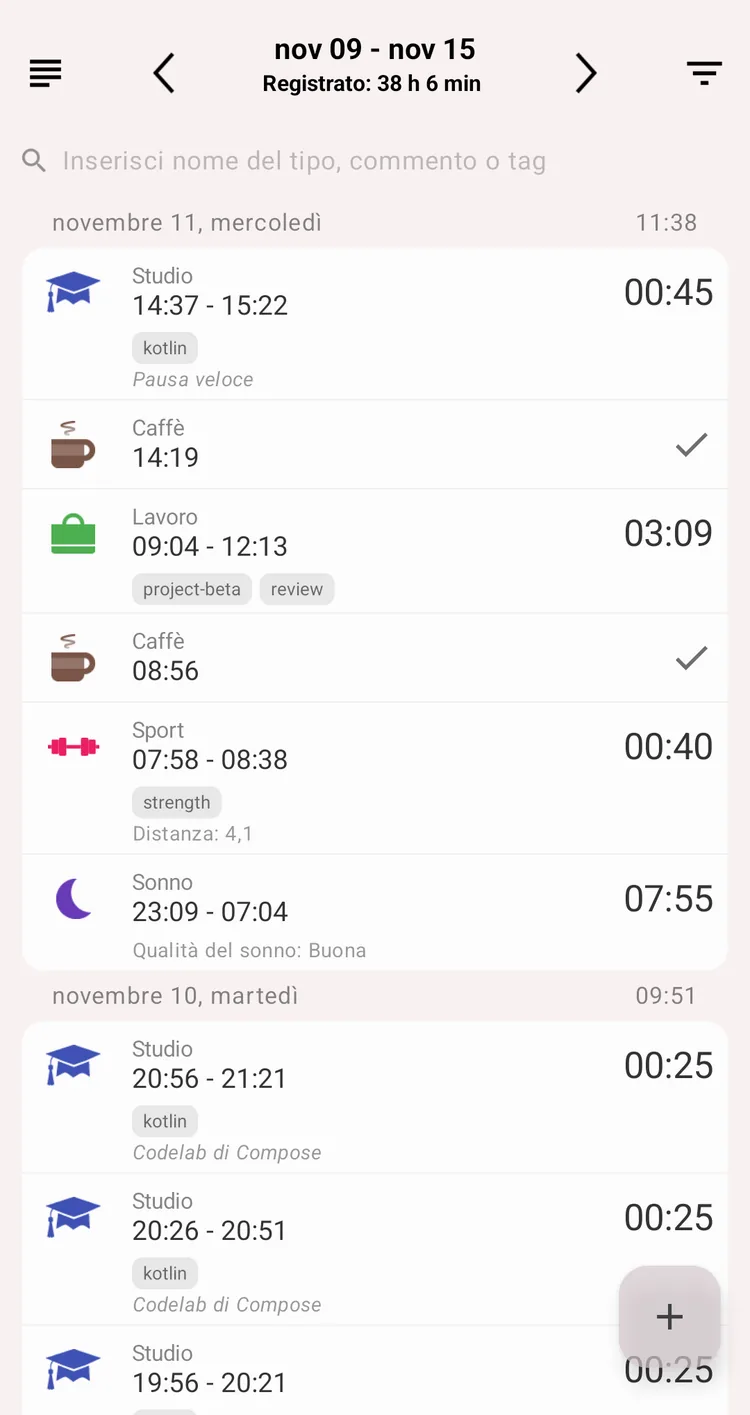
Vista Elenco
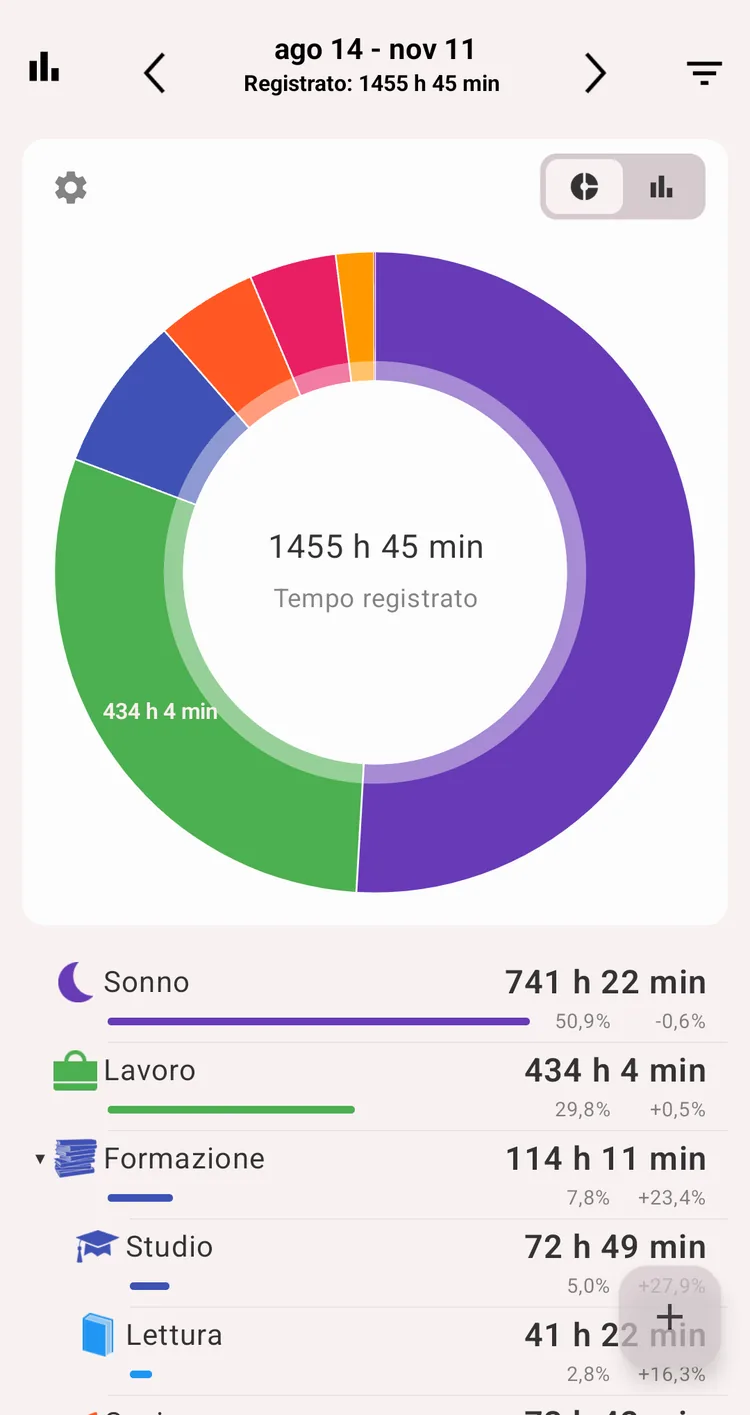
Vista Statistiche
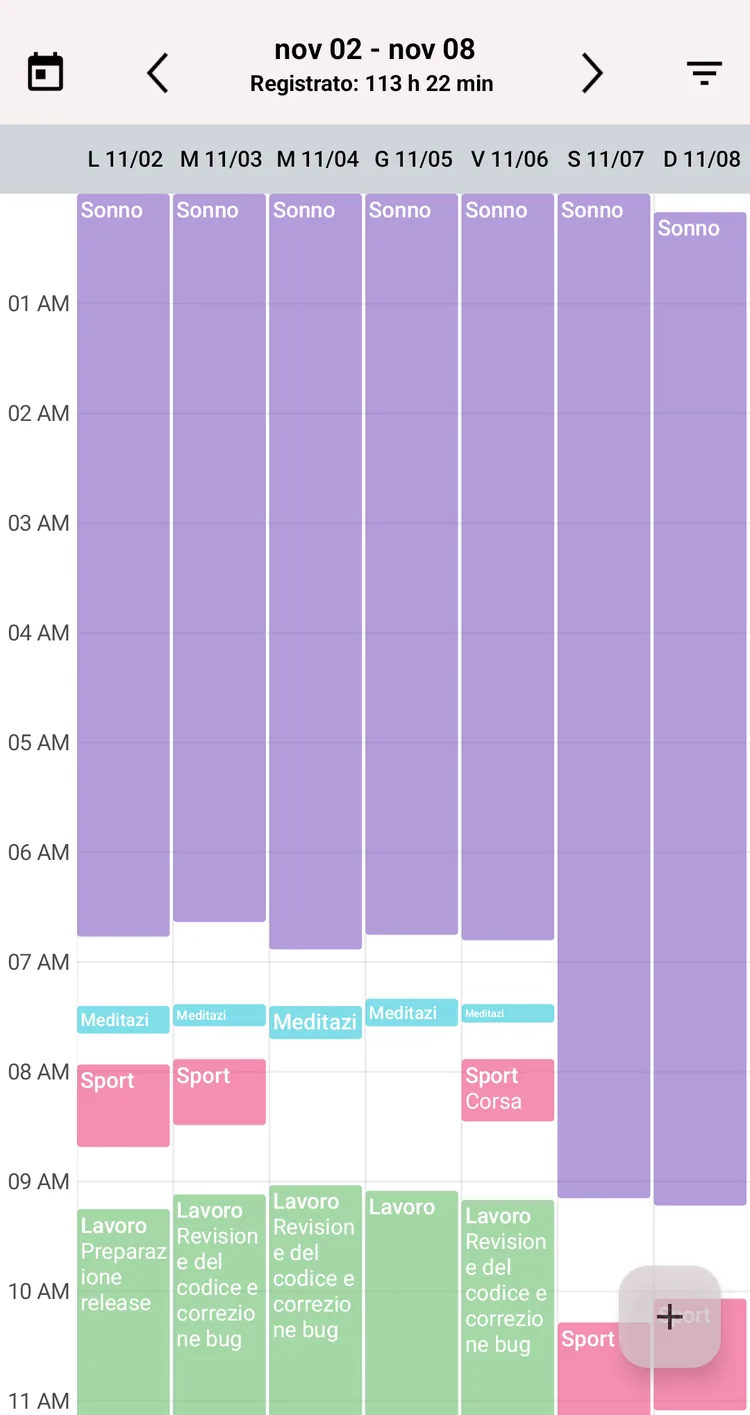
Vista Calendario
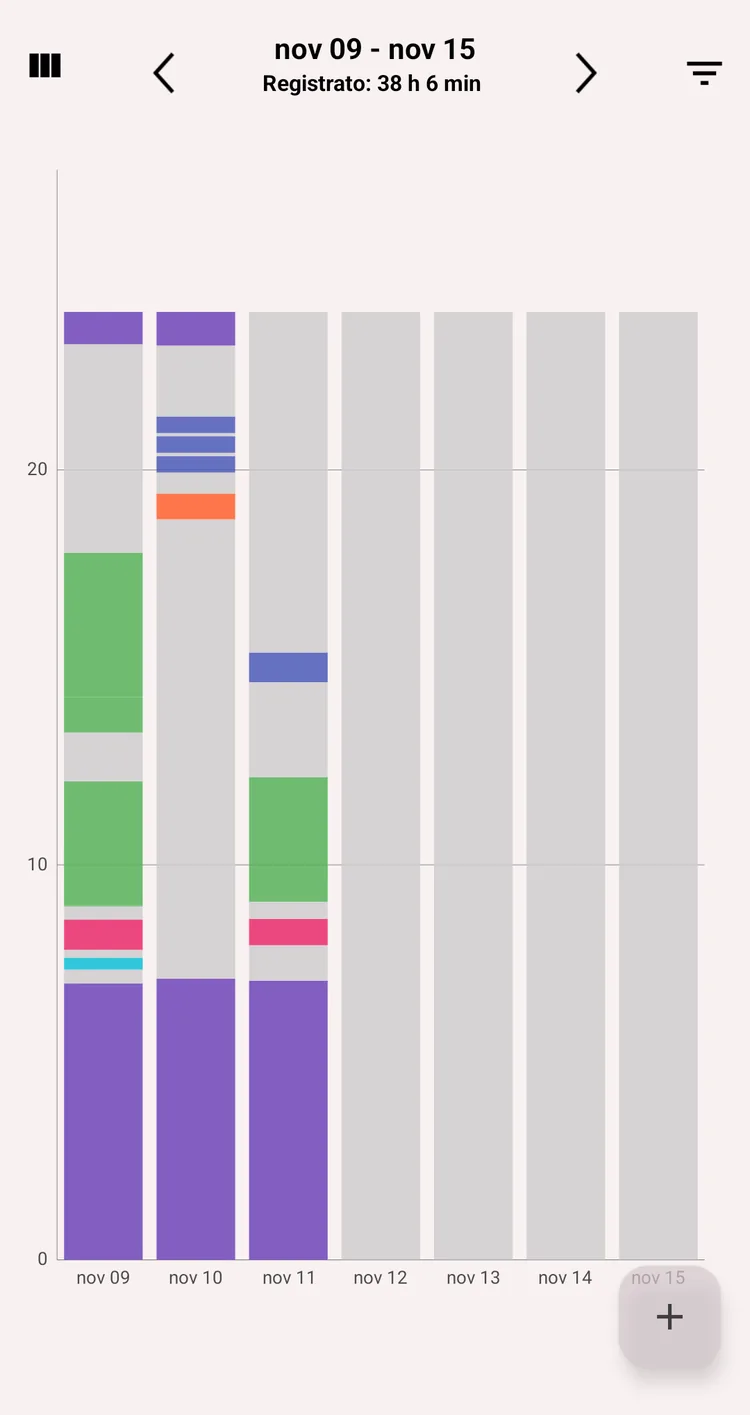
Vista Voci giornaliere
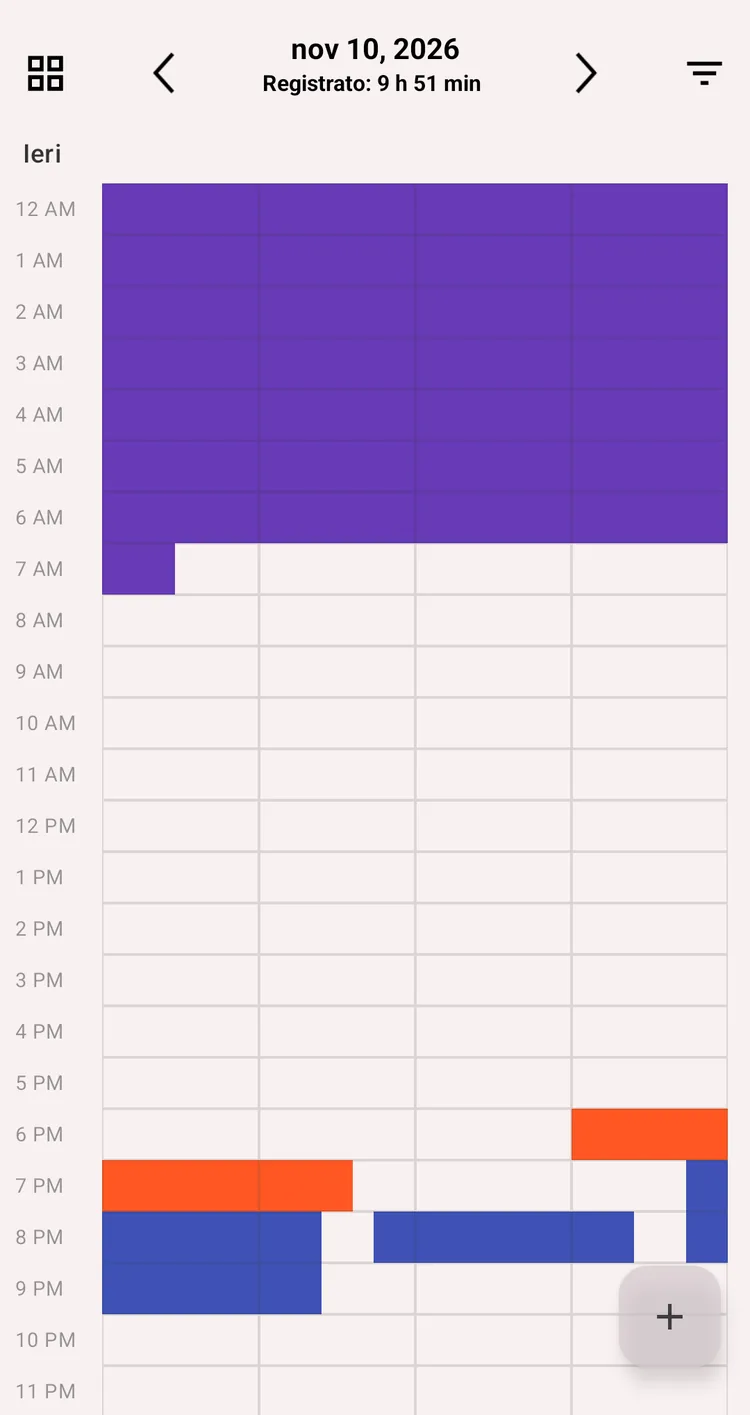
Vista Blocchi
Nota
La vista Blocchi richiede un abbonamento premium.
Nota
La vista Statistiche sostituisce le vecchie viste Torta, Totale giornaliero e Statistiche. Per riaverle, attiva Impostazioni → Cronologia → Vecchie schermate delle statistiche: vedi Vecchie schermate delle statistiche.
Aggiungere una registrazione
Tocca il pulsante + per aprire la schermata Modifica attività con un intervallo già preparato:
- Se nel periodo ci sono già registrazioni, il nuovo intervallo inizia alla fine dell'ultima, così non restano buchi
- Se il periodo è vuoto, inizia all'inizio del periodo
Sapendolo, ricostruire una giornata dimenticata è molto più veloce: aggiungi le registrazioni una dopo l'altra e correggi ogni volta solo l'orario di fine.
Modificare una registrazione
Tocca una registrazione per aprire la schermata Modifica attività, dove puoi cambiare:
- Tipo di attività
- Stato: in corso, in pausa o fermata
- Intervalli: aggiungili, modificali o eliminali
- Commento e tag
- Valori dei campi personalizzati
Per un tipo associato in Health Connect, una sezione Salute sotto gli intervalli mostra il sonno o l'allenamento registrato nello stesso momento.
Tieni premuta una registrazione per il menu rapido con Modifica ed Elimina.
Nota
Per cambiare o eliminare molte registrazioni insieme, usa le Azioni multiple.
Ricerca
Usa il campo di ricerca in cima all'elenco per trovare le registrazioni per nome del tipo, commento o tag.
Per impostazione predefinita la ricerca guarda dentro il periodo scelto. Attiva Impostazioni → Ricerca completa per cercare invece in tutti i tuoi dati.
Filtri ed esportazione
I filtri limitano l'elenco e le statistiche ai tipi e ai tag scelti, e lo stesso menu esporta il periodo in CSV o HTML. Vedi Filtri ed esportazione.
Impostazioni che riguardano questa schermata
- Registrazioni su più giorni: una registrazione che supera la mezzanotte si può mostrare soprattutto nel giorno principale o in entrambi i giorni
- Inizio della giornata: quando inizia la tua giornata; impostalo alle 4:00 se vai spesso a letto dopo mezzanotte
- Ordine della cronologia: prima le registrazioni più recenti o le più vecchie
- Vecchie schermate delle statistiche: mostra le vecchie viste Torta, Totale giornaliero e Statistiche al posto della nuova vista Statistiche
- Modalità grafico a torta: Raggruppato o Solo tipi, la stessa opzione delle opzioni del grafico
- Mostra i dati nel grafico a torta: nomi e percentuali sulle fette più grandi del 5%, solo nella vecchia vista Torta
Anche Registrazioni su più giorni e Inizio della giornata cambiano il modo in cui vengono calcolati i numeri: vedi Statistiche.