Cronologia
La scheda Cronologia, la seconda, contiene tutto quello che hai registrato. Lì ripercorri le tue giornate, aggiungi quello che hai dimenticato di registrare e correggi quello che è andato storto.
In cima alla scheda c'è un selettore con tre icone, una per ogni vista delle stesse registrazioni:
| Icona | Vista | Cosa mostra |
|---|---|---|
| Elenco | Elenco | Le registrazioni giorno per giorno, con orari, tag e commenti |
| Calendario | Calendario | I giorni affiancati come una linea del tempo, come in un'app di calendario |
| Griglia | Blocchi | Ogni giorno come una griglia di quarti d'ora, colorati per tipo |
La scheda si apre nell'ultima vista che hai scelto. A sinistra del selettore c'è il pulsante dei filtri, a destra il pulsante di condivisione e +.
Scegliere il periodo
Sotto la barra degli strumenti vedi il periodo: le sue date, con una freccia per lato.
- Le frecce passano al periodo precedente o a quello successivo.
- Scorrere di lato fa lo stesso: scorri verso sinistra per il periodo successivo, verso destra per quello precedente. Funziona nell'elenco, e nel calendario quando mostra un giorno o una settimana.
- Tocca le date per mostrare i tipi di periodo: G (giorno), S (settimana), M (mese), 30g, 90g e l'icona del calendario per un periodo personalizzato. Tocca di nuovo le date per nasconderli.
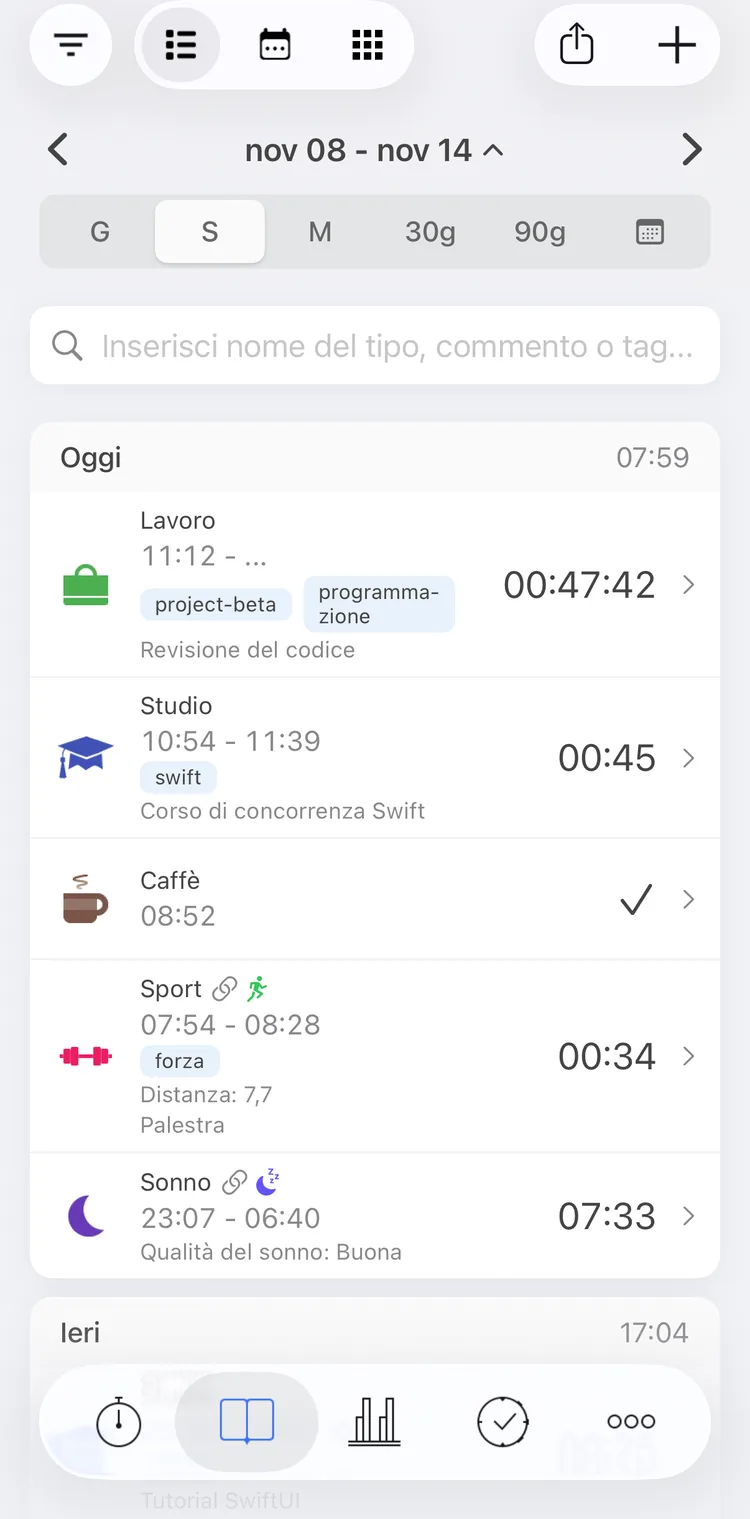
I tipi di periodo
Alcune cose da sapere:
- Passando a un altro tipo di periodo resti dove stavi guardando. Da un mese passato, passando al giorno arrivi a metà di quel mese; dalla settimana corrente, arrivi a oggi.
- Toccare di nuovo il tipo selezionato ti riporta al giorno, alla settimana o al mese corrente.
- 30g e 90g sono gli ultimi 30 o 90 giorni, fino a oggi. Le frecce li spostano di 30 o 90 giorni.
- L'icona del calendario apre un calendario: scegli il primo e l'ultimo giorno del periodo. I giorni dopo oggi non si possono scegliere. Le frecce spostano un periodo personalizzato della sua lunghezza.
Il periodo è condiviso con la scheda Statistiche: se lo cambi in una scheda, l'altra si adegua. L'app ricorda il tipo di periodo, tranne il periodo personalizzato, e si apre sul periodo corrente.
La settimana inizia dal giorno impostato in Impostazioni → Avanzate → Primo giorno della settimana. Il giorno inizia a mezzanotte, a meno che tu non lo sposti con Impostazioni → Avanzate → Inizio della giornata: dalle 21:00 del giorno prima alle 6:00. L'inizio della giornata è una funzione premium.
L'elenco
L'elenco mostra le registrazioni del periodo raggruppate per giorno, dalla più recente. Ogni giorno inizia con il suo nome (Oggi, Ieri o la data) e il tempo registrato in quel giorno.
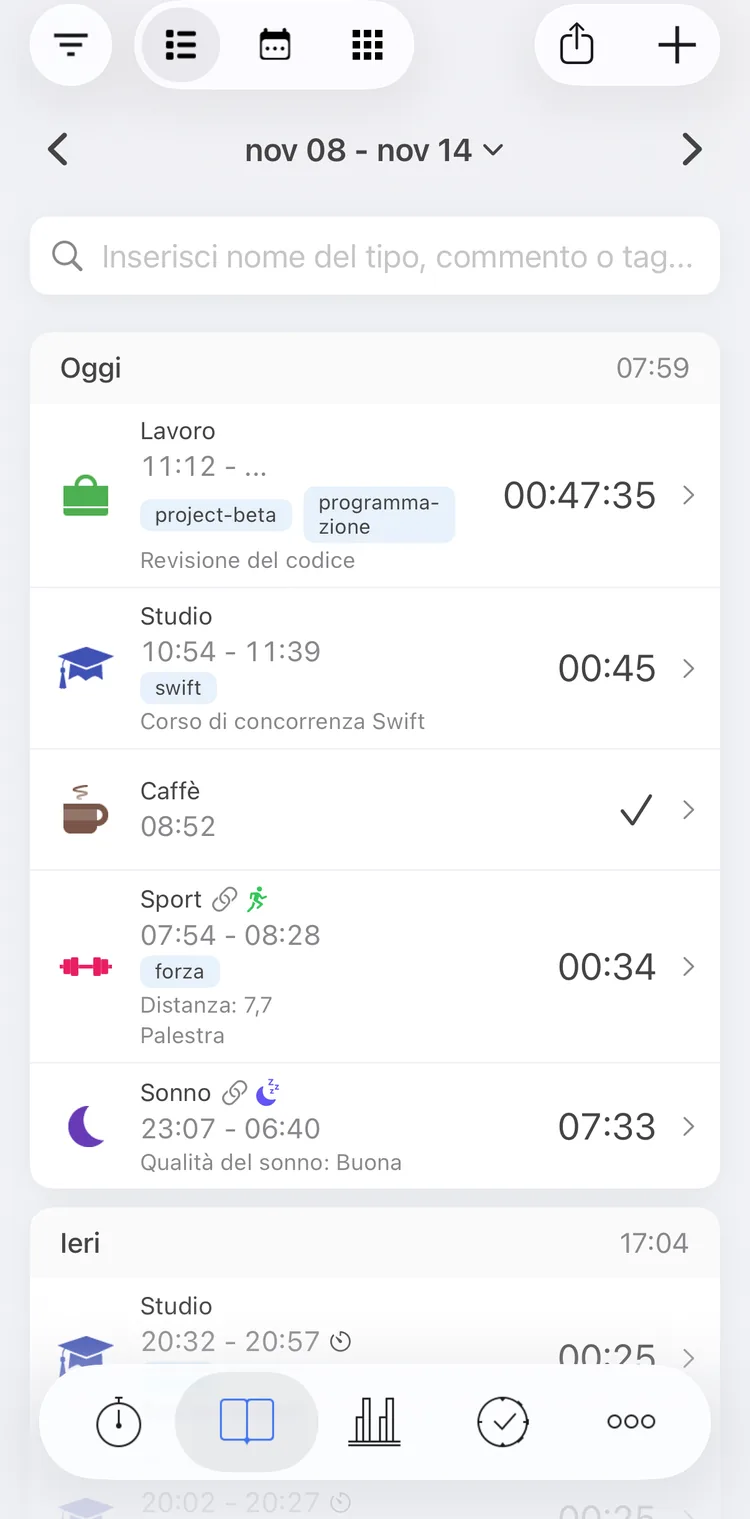
Questa settimana nell'elenco
Ogni riga è un intervallo di un'attività. Un'attività che hai messo in pausa e ripreso ha una riga per ogni parte. Una riga mostra:
- l'icona e il nome del tipo. Un simbolo di collegamento indica una registrazione collegata ad Apple Salute; una puntina e un nome, il luogo in cui è stata registrata;
- l'ora di inizio e di fine. Un'attività in corso ha ... come fine, e il suo tempo continua a crescere. Un'icona del timer indica un pomodoro;
- i tag, compresi quelli del suo tipo. Per nascondere questi ultimi, attiva Impostazioni → Avanzate → Nascondi i tag ereditati dal tipo;
- i valori dei campi personalizzati che hanno Mostra in cronologia attivo, come Qualità del sonno: Buona;
- il commento;
- a destra, la durata. Un'occorrenza ha invece un segno di spunta.
Un'occorrenza registrata mentre era in corso un'altra registrazione compare sotto quella registrazione, leggermente rientrata.
Tocca una riga per aprire l'attività nell'editor, vedi Attività.
Ordine
Impostazioni → Cronologia → Ordine cronologia: Decrescente, dalla più recente (l'impostazione predefinita), oppure Crescente, dalla meno recente. Ordina sia i giorni sia le registrazioni di ogni giorno. L'ordine crescente è una funzione premium.
Registrazioni a cavallo della mezzanotte
Una notte dalle 23:00 alle 7:00 appartiene a due giorni. Impostazioni → Avanzate → Registrazioni su più giorni decide dove la mostra l'elenco:
- Mostra soprattutto nel giorno principale (l'impostazione predefinita): sotto il giorno che ne contiene la parte maggiore, qui il secondo. Una registrazione di 12 ore o più compare sotto ogni giorno che tocca.
- Mostra in entrambi i giorni: sotto entrambi i giorni.
Il calendario segue la stessa impostazione. Il tempo accanto a ogni giorno conta solo la parte di una registrazione che cade in quel giorno, qualunque sia l'impostazione. Come le statistiche contano queste registrazioni è spiegato in Statistiche.
Ricerca
Il campo in cima all'elenco, Inserisci nome del tipo, commento o tag..., trova le registrazioni in base a:
- il nome del tipo, il commento o un tag;
- il nome del luogo in cui sono state registrate;
- il valore di un campo personalizzato di tipo elenco che ha Mostra in cronologia attivo.
Maiuscole e minuscole non contano. La ricerca guarda solo nel periodo selezionato, quindi scegline uno più lungo, come 90g o un periodo personalizzato, per cercare più indietro.
Aggiungere una registrazione
Tocca + in alto a destra. Si apre l'editor per una nuova registrazione fermata, con un intervallo. L'intervallo inizia dove finisce l'ultima registrazione del periodo, o all'inizio del periodo se non ce ne sono, così una giornata dimenticata si riempie una registrazione dopo l'altra, senza vuoti.
Scegli il Tipo, tocca l'intervallo per impostarne la fine e tocca Salva. L'editor è descritto in Attività.
Il calendario e i blocchi hanno modi più rapidi per riempire un vuoto, vedi sotto.
Modificare ed eliminare le registrazioni
Tieni premuta una riga per aprire il suo menu:
| Voce | Cosa fa |
|---|---|
| Modifica | Apre solo l'intervallo: Da, A e Durata. Sotto Da ci sono Adesso e Fine precedente, la fine della registrazione precedente; sotto A, Adesso e Inizio successivo, l'inizio della registrazione successiva. Su un'attività in corso apre invece l'editor dell'attività. Un'occorrenza non ha questa voce |
| Inserisci prima | Apre l'editor per una nuova registrazione che riempie il vuoto tra la registrazione precedente e questa, se una registrazione è finita nelle 12 ore precedenti |
| Riprendi Pomodoro | Su un pomodoro: riavvia quella registrazione come pomodoro |
| Elimina | Elimina questo intervallo dopo la conferma. Se era l'ultimo dell'attività, viene eliminata l'attività. Su un'attività in corso elimina l'intera attività |
Elimina in fondo all'editor elimina l'attività con tutti i suoi intervalli.
Nota
Per eliminare molte registrazioni in una volta, vedi Azioni multiple.
Calendario
Il calendario dispone le registrazioni come una linea del tempo. Un giorno mostra una colonna, una settimana sette. Per un mese o un periodo più lungo sullo schermo entrano alcuni giorni; scorri di lato per vedere gli altri.
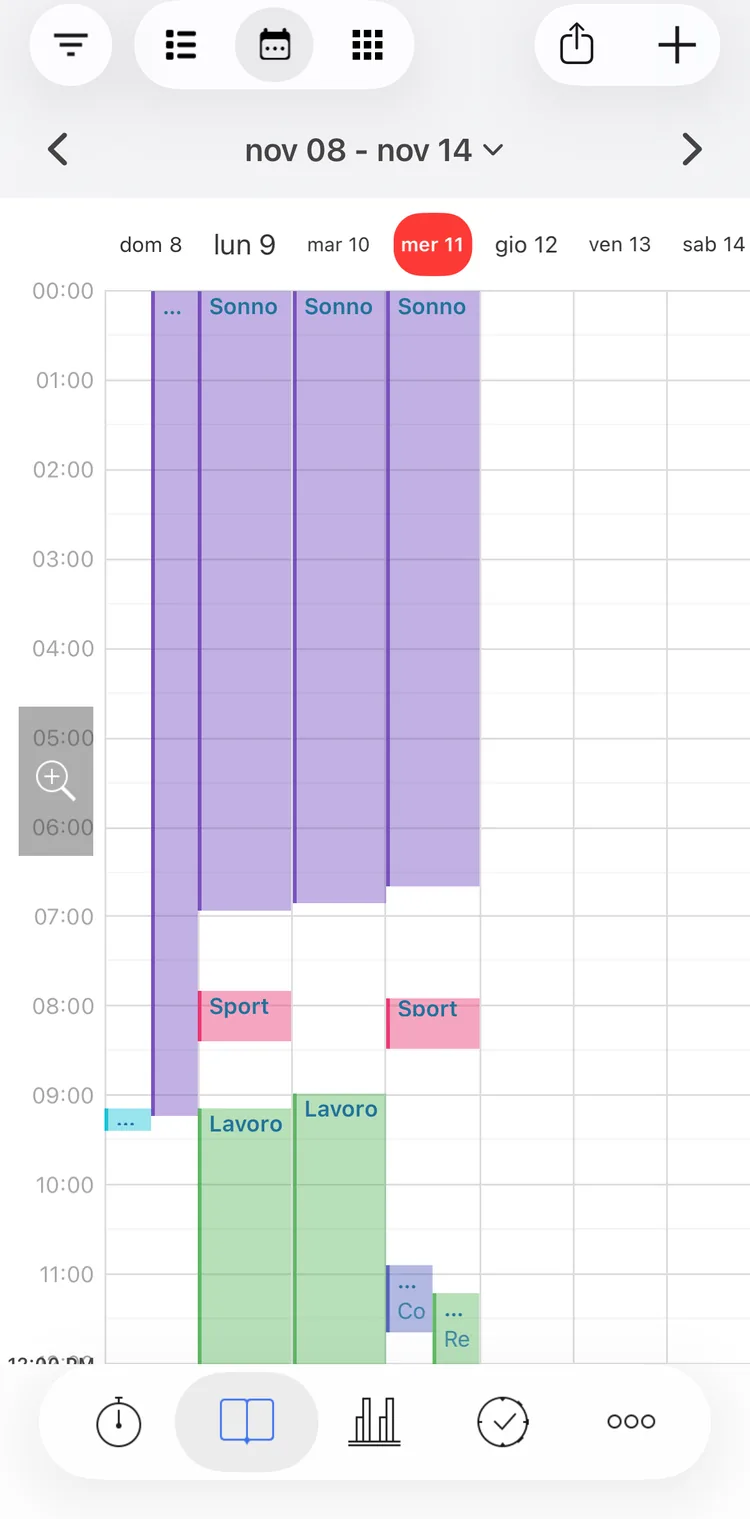
Questa settimana nel calendario
- Ogni registrazione è un blocco nel colore del suo tipo, con il nome del tipo e il commento. Un'attività in corso arriva fino a ora.
- Tocca una registrazione per aprirla nell'editor.
- Tieni premuto uno spazio vuoto tra due registrazioni per aggiungerne una: l'editor si apre con un intervallo che riempie esattamente il vuoto. Non funziona mentre è attivo un filtro salvato.
- Il pulsante con la lente a sinistra rende le ore più alte: ogni tocco le raddoppia, fino a quattro volte, poi tornano come prima. L'app ricorda lo zoom.
Blocchi
I blocchi mostrano ogni giorno del periodo come una griglia. Una riga è un'ora, a partire dall'inizio della tua giornata, e i suoi quattro quadratini sono quarti d'ora, colorati in base ai tipi registrati in quel momento. Dove due registrazioni si sovrappongono, il quadratino è diviso tra loro.
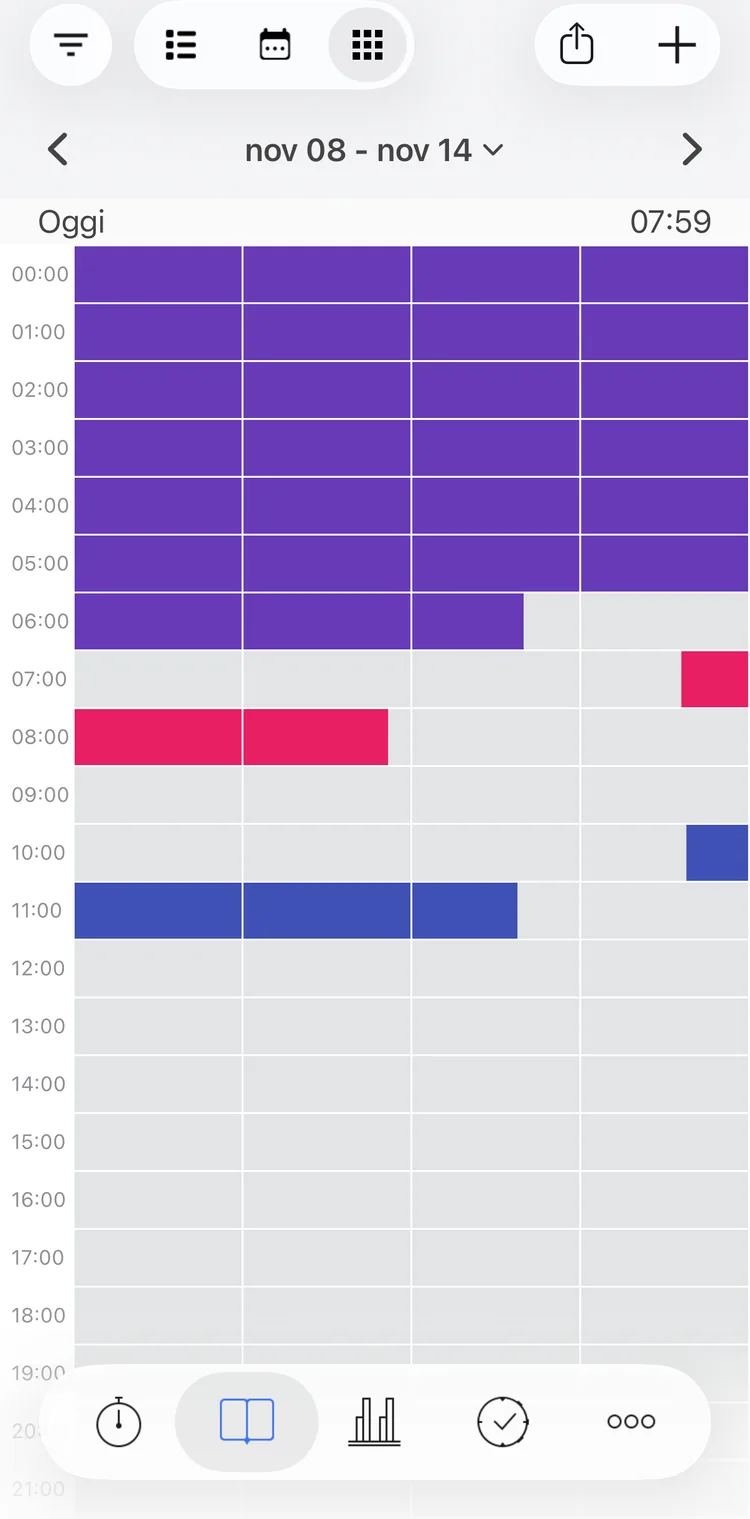
Oggi nei blocchi
Tocca un quadratino, oppure tienine premuto uno e trascina sugli altri dello stesso giorno, per scegliere un tratto di tempo:
- Tempo vuoto: scegli un tipo, e il tempo viene registrato come quel tipo. Se una registrazione di quel tipo finisce proprio dove inizia il tuo tratto, o inizia proprio dove finisce, viene invece allungata fino a coprirlo.
- Tempo con registrazioni: un foglio le elenca. Toccane una per aprirla nell'editor. Scorrila verso sinistra, o tienila premuta, per Elimina e Taglia. Taglia toglie dalla registrazione il tratto che hai scelto: accorcia la registrazione o la divide in due. Non viene proposto quando il tratto copre l'intera registrazione, né per un'attività in corso.
Un'attività in corso compare nei blocchi quando la metti in pausa o la fermi.
I blocchi sono una funzione premium.
Filtri ed esportazione
Il pulsante dei filtri limita l'elenco, il calendario e i blocchi ai tipi e ai tag scelti. Mentre un filtro è attivo, sotto il campo di ricerca compare la barra Filtro attivo: toccala per cambiare il filtro, o tocca la sua × per disattivarlo.
Il pulsante di condivisione esporta le registrazioni del periodo in un file CSV o HTML. Entrambi sono descritti in Filtri ed esportazione.