Apple Salute
Il tuo Apple Watch, il tuo iPhone e altre app scrivono il tuo sonno e i tuoi allenamenti in Apple Salute. aTimeLogger può leggerli e proporti ogni notte e ogni allenamento per il tuo registro, così non devi avviare e fermare tu Sonno o Sport. Nel tuo registro non entra niente finché non lo confermi, e l'app non scrive mai in Salute.
Nota
L'importazione da Apple Salute è una funzione premium. Anche senza premium puoi aprire Altro → Salute e le sue impostazioni per vedere cosa fa l'importazione.
La schermata Salute
Apri Altro → Salute:
- Sonno e Allenamenti: il tipo di attività in cui registra ciascuna importazione, oppure Non importato. Tocca una riga per aprirne le statistiche; finché quell'importazione è disattivata, la riga apre le impostazioni.
- Da controllare, mentre un'importazione è attiva: ciò che Salute ha registrato e che il tuo registro non riporta ancora. Il numero accanto conta le card in attesa nella scheda Attività. Vedi Da controllare.
- Impostazioni: le impostazioni dell'importazione.
- Zone di frequenza cardiaca: vedi Zone di frequenza cardiaca.
Su un dispositivo senza Apple Salute, la schermata indica I dati di Salute non sono disponibili su questo dispositivo.
Attivare l'importazione
- Apri Altro → Salute → Impostazioni.
- Attiva Importa il sonno da Salute, Importa allenamenti da Salute o entrambe.
- iOS ti chiede cosa può leggere aTimeLogger. Consenti Sonno per l'importazione del sonno e Allenamenti per quella degli allenamenti.
- Controlla in quali tipi di attività finiscono: Registra il sonno come per il sonno, l'elenco degli allenamenti per gli allenamenti. Entrambi sono spiegati qui sotto.
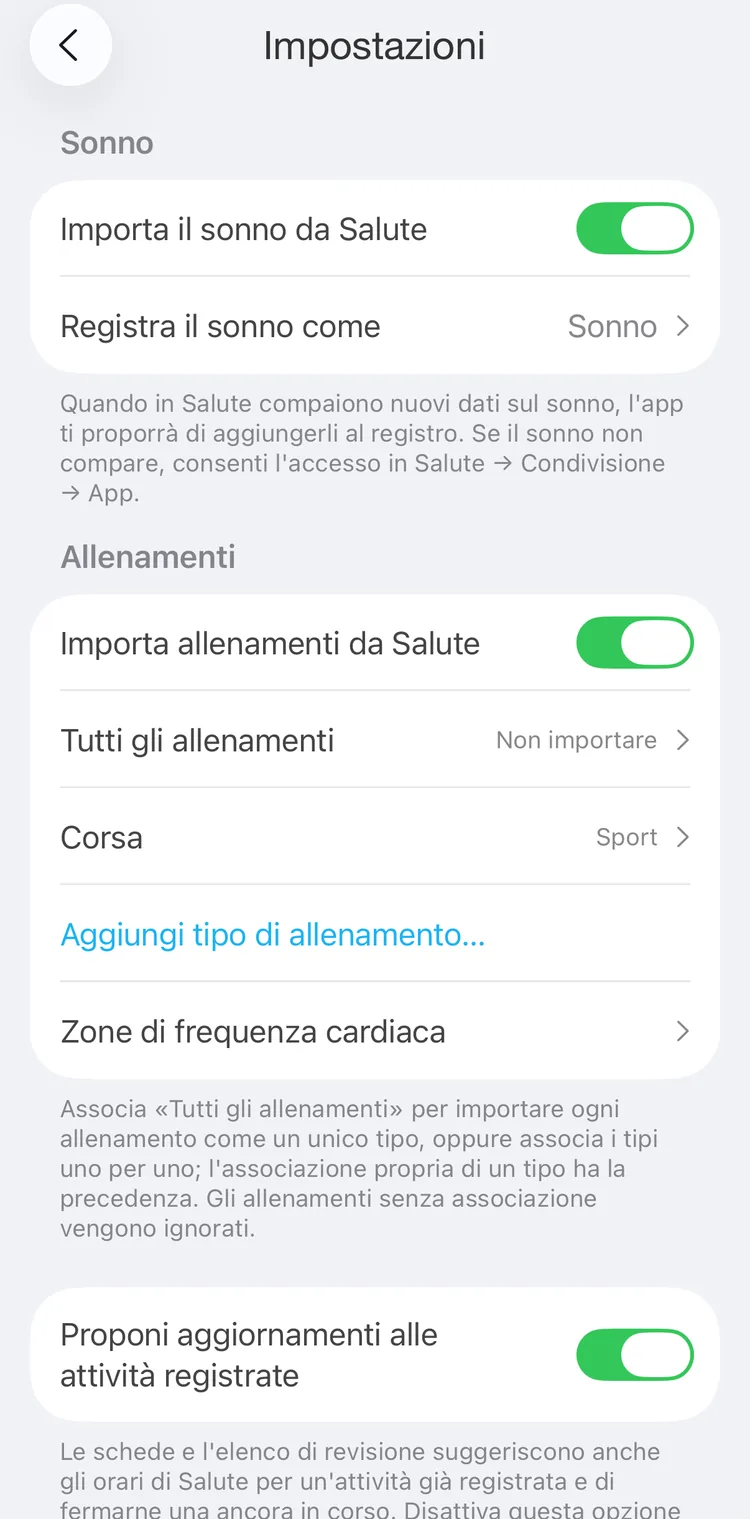
Sonno e allenamenti importati da Apple Salute
Se non compare nessun sonno o allenamento, controlla i permessi e i tipi di attività in Se una registrazione non compare.
Disattivare un'importazione toglie le sue card dalla scheda Attività e nasconde i suoi badge e dettagli di Salute. Le registrazioni che ha aggiunto restano nel tuo registro.
Sonno
Registra il sonno come è il tipo di attività con cui viene registrata ogni notte. Quando attivi l'importazione del sonno, l'app sceglie il tuo tipo chiamato Sonno, se ce l'hai. Altrimenti la riga indica Non impostato, e non viene importato niente finché non scegli un tipo.
Allenamenti
Scegli tu quali tipi di allenamento vanno in quale tipo di attività:
- Tutti gli allenamenti: un unico tipo di attività per tutti gli allenamenti, di qualsiasi genere. Comodo se registri ogni sport, per esempio, come Sport.
- Sotto, i tipi di allenamento che Salute ha registrato negli ultimi 90 giorni, dai più frequenti. Toccane uno per dargli un tipo di attività tutto suo.
- Aggiungi tipo di allenamento… elenca tutti i tipi di allenamento, con un campo di ricerca, per uno che non hai ancora registrato.
Un tipo di allenamento con un tipo di attività tutto suo va in quel tipo. Qualsiasi altro tipo di allenamento va nel tipo di Tutti gli allenamenti, se ne ha uno. Un tipo di allenamento senza né l'uno né l'altro non viene importato.
Toccare un tipo di allenamento ne apre le impostazioni:
- Registra come: il tipo di attività.
- Tag: aggiunti a ogni allenamento di questo tipo. Con un unico tipo Sport per tutti gli sport, tag come corsa e ciclismo li tengono distinti. Vedi Tag.
- Non importare più questo tipo rimuove il tipo di attività proprio di quel tipo di allenamento. Se Tutti gli allenamenti ha un tipo, il tipo di allenamento va lì.
Un allenamento registrato da più fonti, come il tuo Watch e un'altra app, viene proposto una sola volta.
Altre impostazioni
Compaiono quando un'importazione è attiva e valgono sia per il sonno sia per gli allenamenti:
- Proponi aggiornamenti alle attività registrate, attiva per impostazione predefinita: propone gli orari di Salute per le registrazioni che hai già nel registro. Disattivala per mantenere i tuoi orari e vedere suggerimenti solo per le registrazioni mancanti.
- Includi i dati di Salute nell'esportazione, disattivata per impostazione predefinita: le esportazioni CSV ricevono una colonna con ciò che Salute ha registrato per ogni registrazione collegata: fasi del sonno, distanza ed energia dell'allenamento, frequenza cardiaca. Quando è disattivata, niente di Salute lascia l'iPhone.
- Intervallo frequenza cardiaca, mentre l'opzione di esportazione è attiva: con che dettaglio viene mediata la frequenza cardiaca degli allenamenti nell'esportazione, da 30 secondi a 5 minuti (predefinito), oppure Ogni misurazione.
Zone di frequenza cardiaca
Le zone dividono la frequenza cardiaca in fasce, da leggera a intensa. Colorano la frequenza cardiaca di un allenamento, il suo percorso e le statistiche degli allenamenti. Aprile da Altro → Salute → Zone di frequenza cardiaca, dalle impostazioni degli allenamenti oppure con Impostazioni zone… nei dettagli di un allenamento.
- Modello:
- % della FC massima (predefinito): zone basate sulla tua frequenza cardiaca massima.
- Riserva di FC: usa la tua frequenza cardiaca a riposo e quella massima.
- Soglia: usa la FC di soglia che inserisci.
- Personalizzato: inserisci tu ogni limite, da 2 a 10 zone.
- FC massima, Fonte: stimala dalla tua Età con Formula, usa Misurata in Salute, oppure inseriscila con Manuale.
- FC a riposo, per il modello della riserva: Da Salute, l'ultimo valore presente lì, oppure Manuale.
Zone risultanti mostra ogni zona in battiti al minuto.
Suggerimenti nella scheda Attività
Quando finisce una notte o un allenamento, apri l'app per vedere i suggerimenti in alto nella modalità Attività. I dati di Salute possono metterci un po' ad arrivare. Le card compaiono una alla volta e restano finché non scegli cosa fare. La card di una notte o di un allenamento che non è finito oggi mostra la data prima dell'ora di inizio.
| La card | Quando | Pulsanti |
|---|---|---|
| Hai dormito … / Allenamento … | Non c'è niente di quel tipo registrato in quel momento | Aggiungi aggiunge una registrazione, con i tag dell'allenamento. Ignora: non viene più proposto. |
| Il sonno è ancora in corso. Salute indica … (o L'allenamento è ancora in corso. …) | Un'attività di quel tipo è in corso | Ferma la ferma, poi la card chiede se prendere gli orari di Salute. Continua la lascia in corso, e questa sessione non viene più proposta. |
| Salute indica … il tuo registro … (per un allenamento Salute mostra …) | Una registrazione recente ha orari diversi | Aggiorna orario imposta l'inizio e la fine della registrazione su quelli di Salute. Tieni il mio mantiene i tuoi orari. |
Per le registrazioni più vecchie, apri Da controllare. Se l'app collega una registrazione esistente senza chiedere, gli orari che hai registrato restano come erano.
Da controllare
Altro → Salute → Da controllare elenca ciò che Salute ha registrato e che il tuo registro non riporta, una Settimana o un Mese alla volta. Usa le frecce per andare ai periodi precedenti.
- Non nel tuo registro: Aggiungi o Ignora per ciascuno, oppure Aggiungi tutti in una volta.
- Orari diversi da Salute: Aggiorna orario o Tieni il mio per ciascuno. Sopra di essi, quanto gli orari di Salute differiscono in media dai tuoi nel periodo (iniziano o finiscono prima o dopo, durano di più o di meno), e i pulsanti per aggiornare in una volta tutte le registrazioni di sonno o tutti gli allenamenti.
Tocca una riga per vedere i dettagli del sonno o dell'allenamento. Puoi controllare anche i periodi precedenti. Le sessioni ignorate restano escluse, e le registrazioni con più intervalli mantengono i loro orari. Con Proponi aggiornamenti alle attività registrate disattivata, vengono proposte solo le registrazioni mancanti.
Se una registrazione non compare
- Controlla che la notte o l'allenamento sia nell'app Salute e che aTimeLogger abbia il permesso di leggerlo.
- In Altro → Salute → Impostazioni, controlla che l'importazione sia attiva e che sia scelto un tipo di attività. Per gli allenamenti, controlla il tipo di allenamento specifico o Tutti gli allenamenti.
- Le sessioni recenti possono arrivare in ritardo. Riapri l'app più tardi; al primo utilizzo, i suggerimenti coprono gli ultimi sette giorni. Usa Da controllare per i periodi precedenti.
- I sonnellini più brevi di tre ore e gli allenamenti più brevi di un minuto non vengono proposti. Una sessione che hai ignorato non viene più proposta.
- Il tempo da svegli durante la notte resta parte della notte quando Salute l'ha registrato come Sveglio o a letto, fino a tre ore. Dopo più di mezz'ora senza niente in Salute, il sonno che segue conta come una nuova sessione, e come un sonnellino se dura meno di tre ore.
Registrazioni collegate a Salute
Una registrazione che l'importazione ha aggiunto o abbinato è collegata alla sua notte o al suo allenamento in Salute:
- Nella scheda Attività e in Cronologia, ha un'icona di collegamento accanto al nome del tipo, con una luna per il sonno o una figura che corre per un allenamento.
- Nell'editor, una riga sotto l'intervallo mostra Sonno o il tipo di allenamento, con gli orari registrati da Salute. Toccala per aprire i dettagli. Una registrazione collegata sia a una notte sia a un allenamento ha in alto un selettore tra Sonno e Allenamenti.
Le registrazioni che hai inserito prima di attivare l'importazione vengono collegate quando le apri nell'editor, se Salute ha una notte o un allenamento corrispondente.
Dettagli del sonno
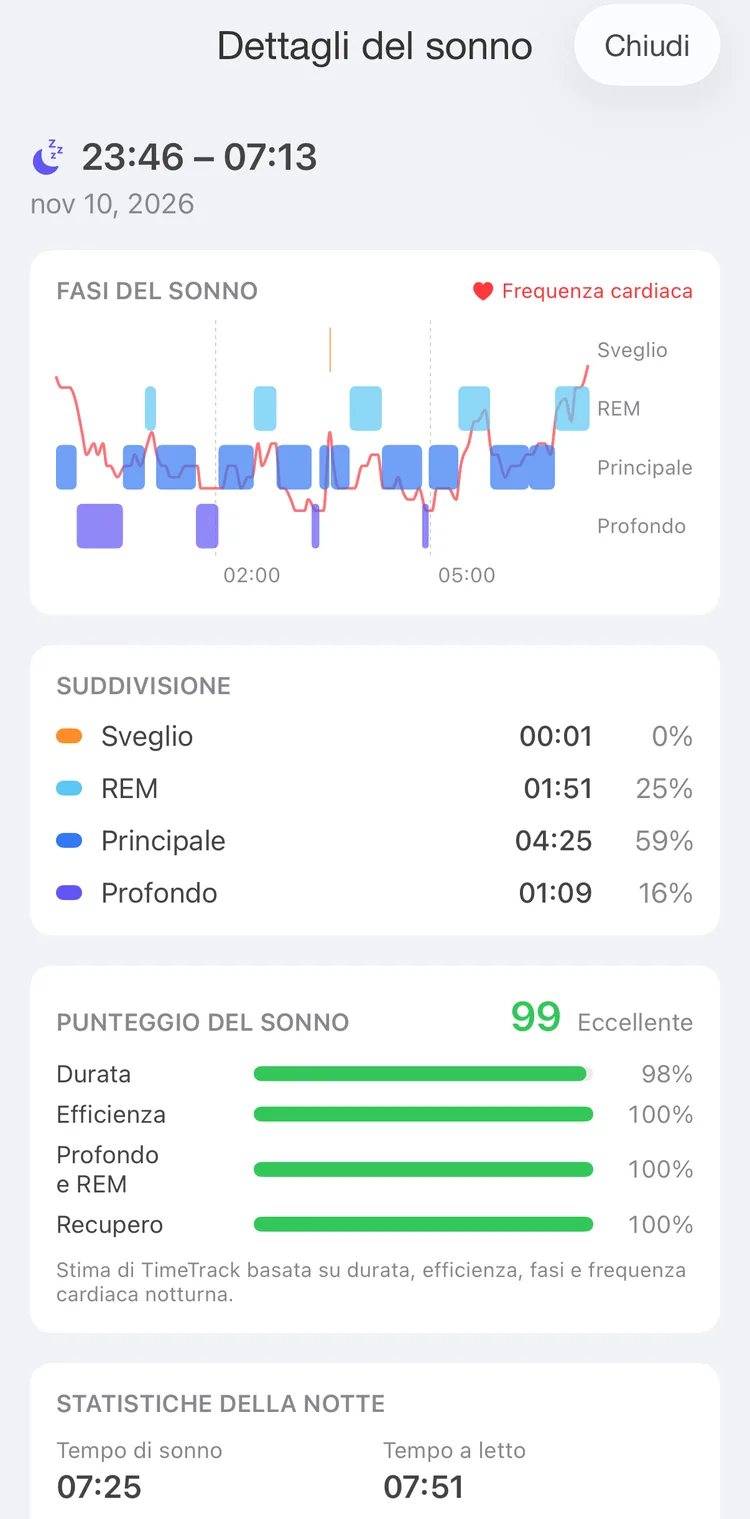
Le fasi e la frequenza cardiaca di una notte
- In alto, quando ti sei addormentato e quando ti sei svegliato, e un grafico delle fasi della notte: Sveglio, REM, Principale e Profondo, oppure Sonno da una fonte che non registra le fasi. La frequenza cardiaca lo attraversa quando Salute ce l'ha.
- Suddivisione: il tempo in ciascuna fase.
- Punteggio del sonno, da 0 a 100: una stima basata su durata del sonno, efficienza, fasi e frequenza cardiaca, con i dati disponibili. È una stima dell'app, non una misura medica.
- Statistiche della notte: Tempo di sonno, Tempo a letto, Efficienza e Risvegli.
- Fonti: i dispositivi e le app che hanno registrato la notte.
- Tutte le notti apre le statistiche del sonno.
Dettagli dell'allenamento
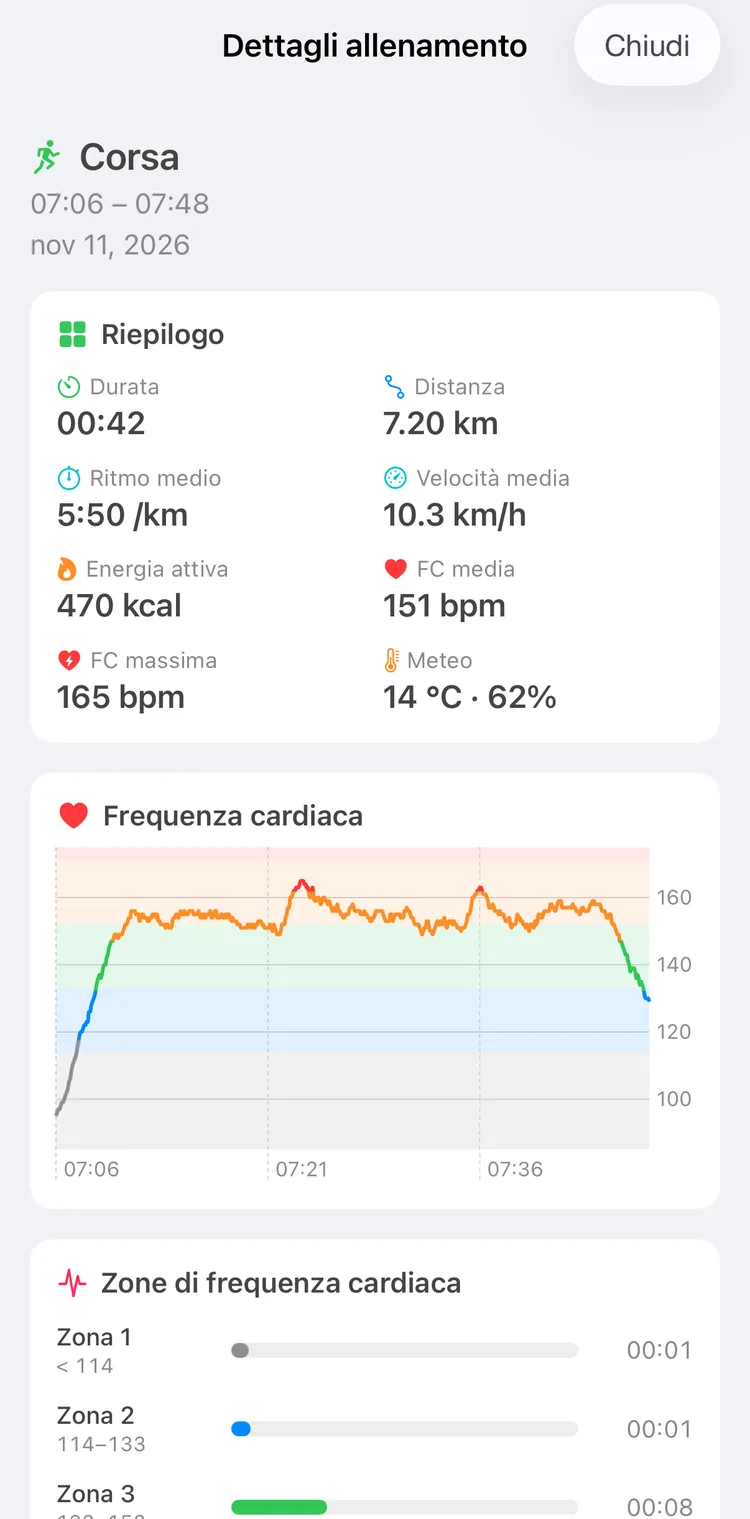
Una corsa mattutina
- I valori: Durata, Distanza, Ritmo medio o Velocità media, Energia attiva, FC media, FC massima e il Meteo, nella misura in cui l'allenamento li ha registrati.
- La frequenza cardiaca durante l'allenamento.
- Percorso: la mappa di un allenamento all'aperto, colorata per zona di frequenza cardiaca (iOS 17 e versioni successive).
- Zone di frequenza cardiaca: il tempo in ciascuna zona.
- Fonte: l'app che l'ha registrato, e Apri l'app Salute.
- Tutti gli allenamenti apre le statistiche degli allenamenti.
Aggiorna orario
I dettagli aperti dall'editor confrontano i tuoi orari con quelli di Salute. Quando sono diversi, Aggiorna orario mette gli orari di Salute nell'intervallo; tocca Salva nell'editor per mantenerli. Compare solo quando l'attività ha un unico intervallo.
Statistiche del sonno
Altro → Salute → Sonno, oppure Tutte le notti nei dettagli di una notte. Le statistiche mostrano tutte le notti presenti in Salute, che siano nel tuo registro oppure no.
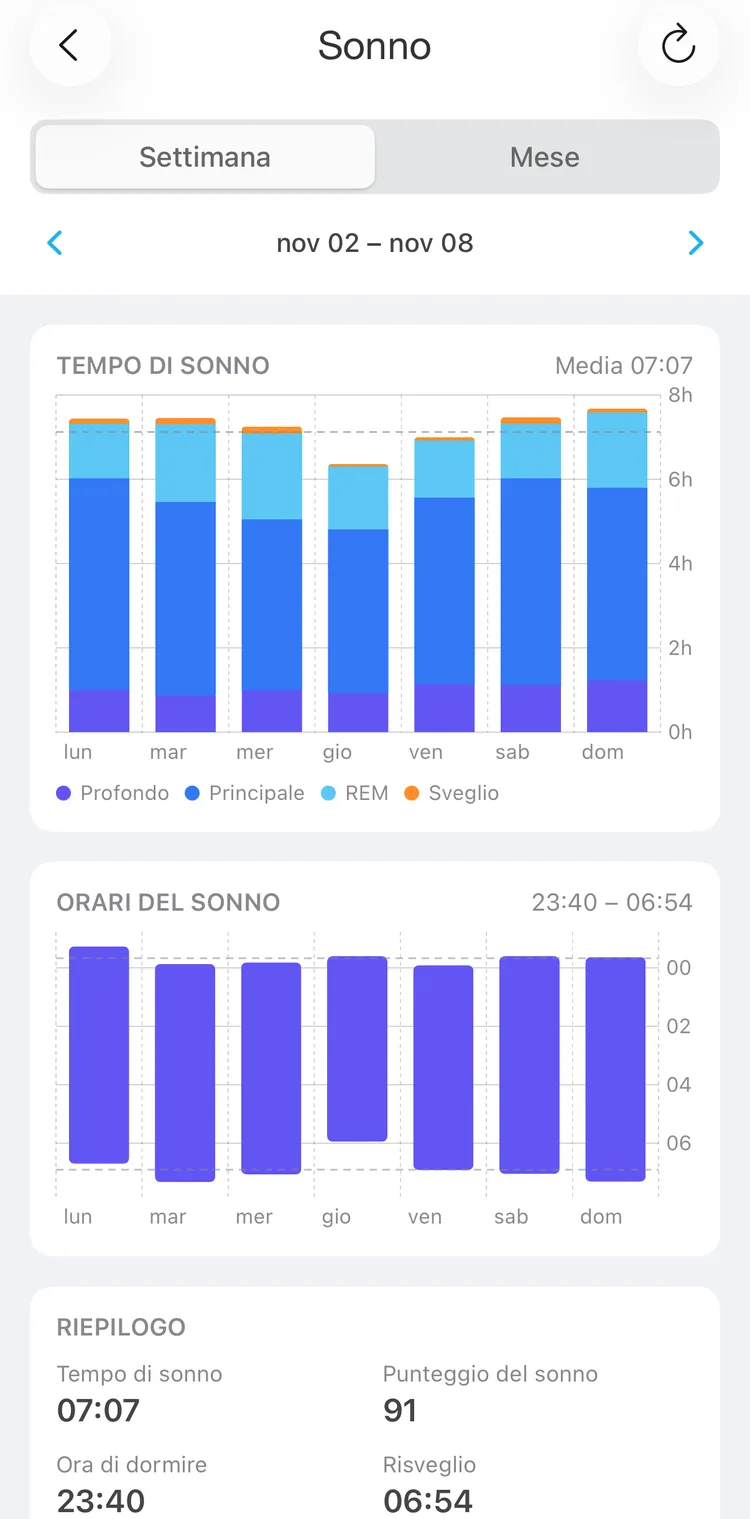
Una settimana di sonno
- In alto, Settimana o Mese; le frecce portano ai periodi precedenti. Tocca di nuovo il periodo selezionato per tornare a quello attuale.
- Tempo di sonno: una barra per ogni giorno, impilata per fase, con il sonno profondo in basso. Una notte conta nel giorno in cui è finita. Le notti che non sono nel tuo registro sono disegnate più chiare. Tocca una barra per vedere il sonno e il punteggio del giorno; toccala di nuovo per aprire la notte.
- Orari del sonno: quando sei andato a dormire e quando ti sei svegliato, ogni giorno.
- Riepilogo: la media di Tempo di sonno, Punteggio del sonno, Ora di dormire e Risveglio; Regolarità, quanto varia l'ora in cui vai a dormire; la quota di Profondo e REM; e Notti, quante di esse sono nel tuo registro. Quando alcune non lo sono, un link apre Da controllare sullo stesso periodo.
Il pulsante di aggiornamento in alto rilegge Salute, per i dati arrivati in ritardo. Le statistiche degli allenamenti hanno lo stesso pulsante.
Statistiche degli allenamenti
Altro → Salute → Allenamenti, oppure Tutti gli allenamenti nei dettagli di un allenamento.
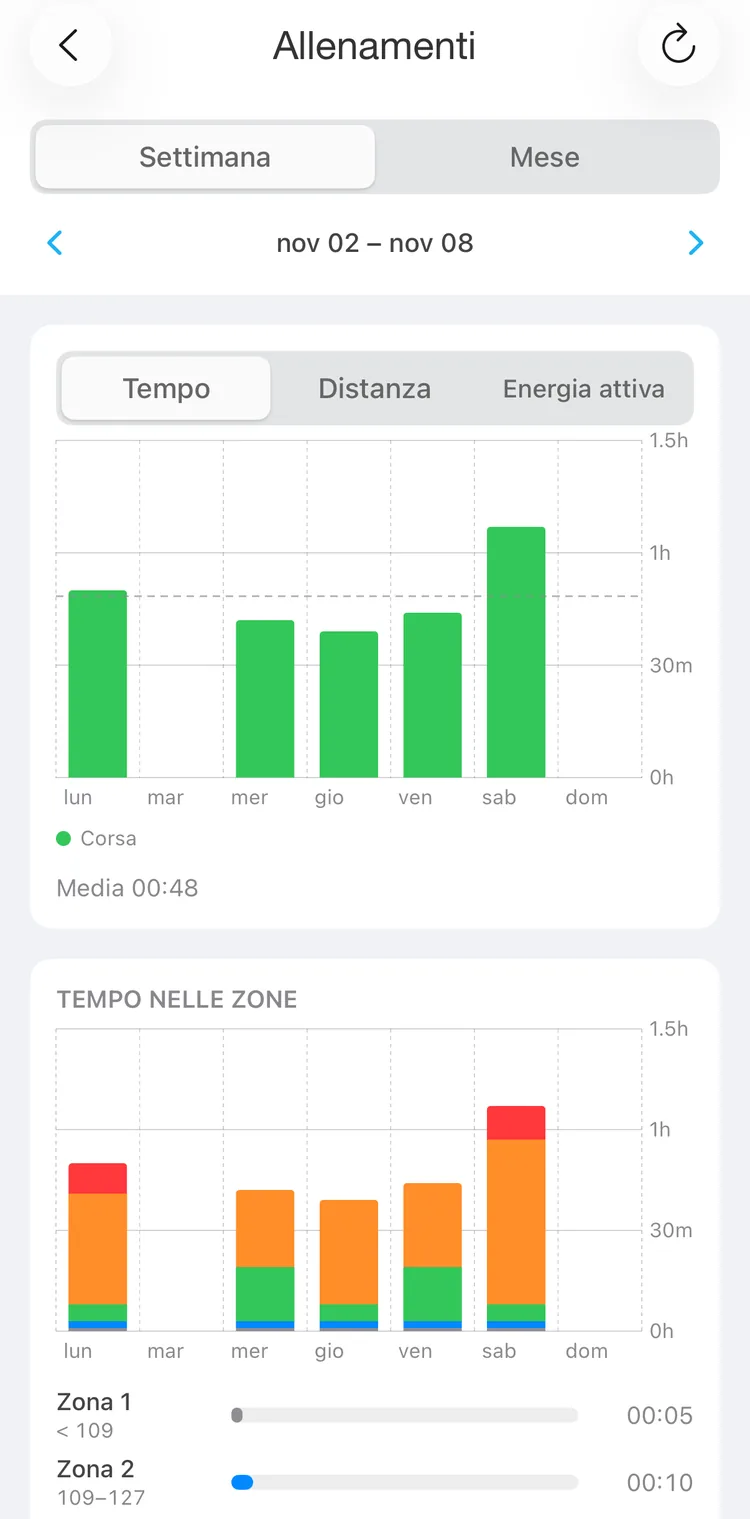
Una settimana di allenamenti
- In alto, Settimana o Mese con le frecce e, quando il periodo ha più tipi di allenamento, un pulsante per ogni tipo per mostrare solo quelli (Tutti li mostra tutti).
- Una barra per ogni giorno, impilata per tipo di allenamento. Passa tra Tempo, Distanza ed Energia attiva, quando il periodo ha questi dati. Tocca un giorno per elencarne gli allenamenti sotto il grafico, e toccane uno per aprirne i dettagli.
- Tempo nelle zone: il tempo di ogni giorno in ciascuna zona di frequenza cardiaca.
- Carico di allenamento: un riepilogo della durata e dell'intensità degli allenamenti, con gli Ultimi 7 giorni confrontati con la tua Media di 4 settimane.
- Riepilogo: Allenamenti, quanti sono Nel tuo registro (tra quelli che importi), Tempo totale, Distanza, Energia attiva, FC media e Carico di allenamento. Quando alcuni non sono nel tuo registro, un link apre Da controllare sullo stesso periodo.
I tuoi dati di Salute
- L'app legge soltanto da Salute. Non ci scrive.
- Ciò che legge resta su questo iPhone: i collegamenti tra le tue registrazioni e Salute, i dettagli, le statistiche e i punteggi. Non vengono inviati al tuo account e non vengono sincronizzati con gli altri tuoi dispositivi. Le registrazioni che l'importazione aggiunge sono attività normali e si sincronizzano come tutte le altre. Un altro dispositivo con l'importazione attiva le collega ai propri dati di Salute.
- I dati di Salute lasciano l'iPhone solo in un'esportazione CSV, e solo con Includi i dati di Salute nell'esportazione attiva.
- Frequenza cardiaca, frequenza cardiaca a riposo e percorsi degli allenamenti sono permessi separati. iOS te li chiede la prima volta che apri i dettagli di un allenamento o le statistiche del sonno o degli allenamenti.
- Se il tuo premium scade, l'importazione si ferma e i badge e i dettagli di Salute vengono nascosti. Le tue impostazioni restano, così tutto riprende quando torni premium. Puoi sempre disattivare un'importazione.