Azioni multiple
A volte bisogna eliminare molte registrazioni in una volta: una settimana di voci di prova, un tipo tracciato per errore, un giorno registrato due volte. Una alla volta ci vuole molto. Elimina tutto in un report elimina tutte le registrazioni che il report contiene.
I report si trovano nella scheda Altro: tocca Report. Scegli le registrazioni con le impostazioni del report, le controlli e le elimini in un colpo solo.
Elimina tutto è l'unica azione multipla. Per spostare delle registrazioni in un altro tipo, cambia il Tipo di ciascuna nel suo editor, vedi Attività.
Scegliere le registrazioni
La schermata Report ha tre parti:
- Personalizzato: imposti tu il periodo, i tipi, i tag e un commento.
- I miei report: i report che hai salvato e i filtri che hai salvato nelle schede Cronologia e Statistiche. Compare quando ne hai qualcuno.
- Predefiniti: Oggi, Ieri, Questa settimana, Questo mese, Settimana scorsa, Mese scorso, Ultimi 10 giorni e Ultimi 30 giorni. Non hanno filtri per tipo o per tag, quindi contengono tutte le registrazioni del loro periodo.
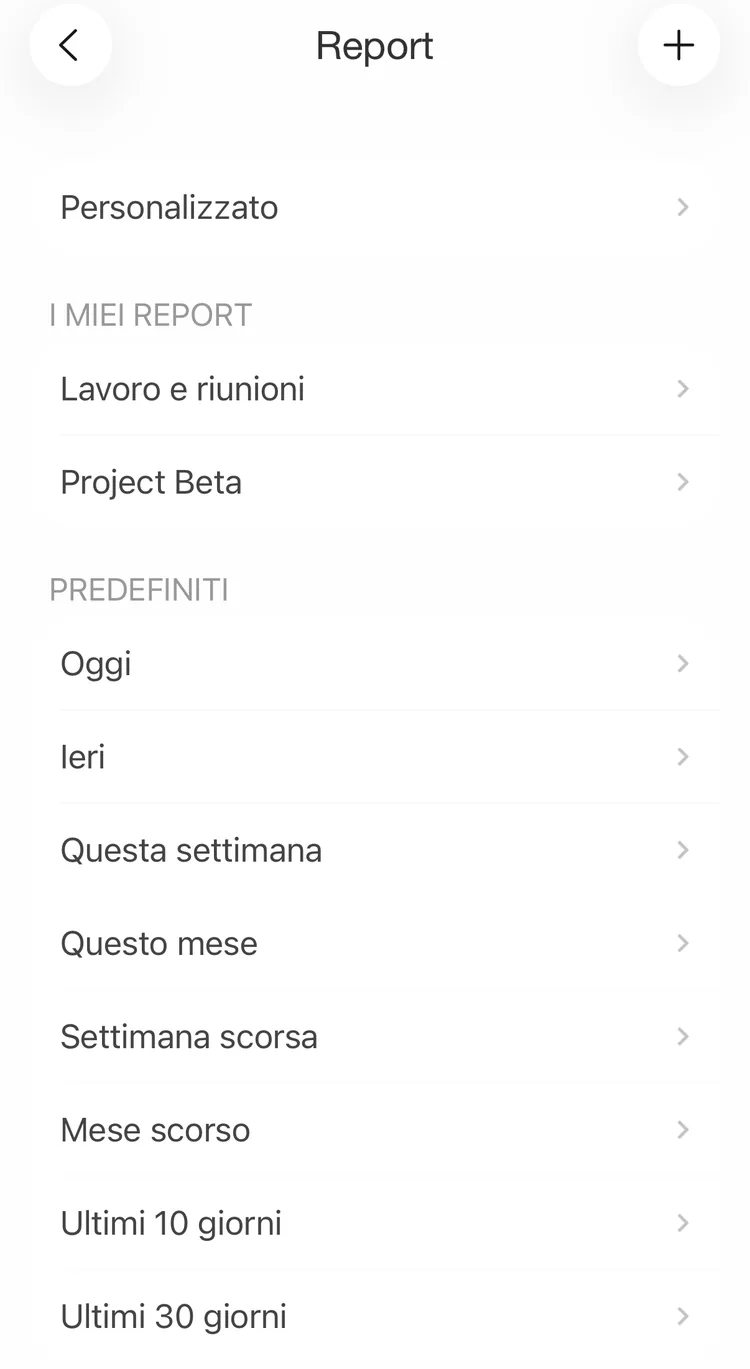
Report
Personalizzato
- Tocca Personalizzato.
- Lascia selezionato Durata in alto. Un report Campo si può esportare, ma non ha Elimina tutto.
- Tocca Tipi e scegli i tipi. All'inizio sono selezionati Tutti.
- In Periodo, lascia Manuale e imposta Da e A, il primo e l'ultimo giorno; all'inizio sono entrambi oggi. Oppure scegli uno dei periodi predefiniti.
- Facoltativo: tocca Tag e scegli dei tag. Una registrazione viene tenuta quando ha uno di questi tag, o quando lo ha il suo tipo.
- Facoltativo: inserisci una parola in Commento. Vengono tenute solo le registrazioni il cui commento la contiene, senza distinguere tra maiuscole e minuscole.
- Tocca Crea in alto a destra. Il report si apre.
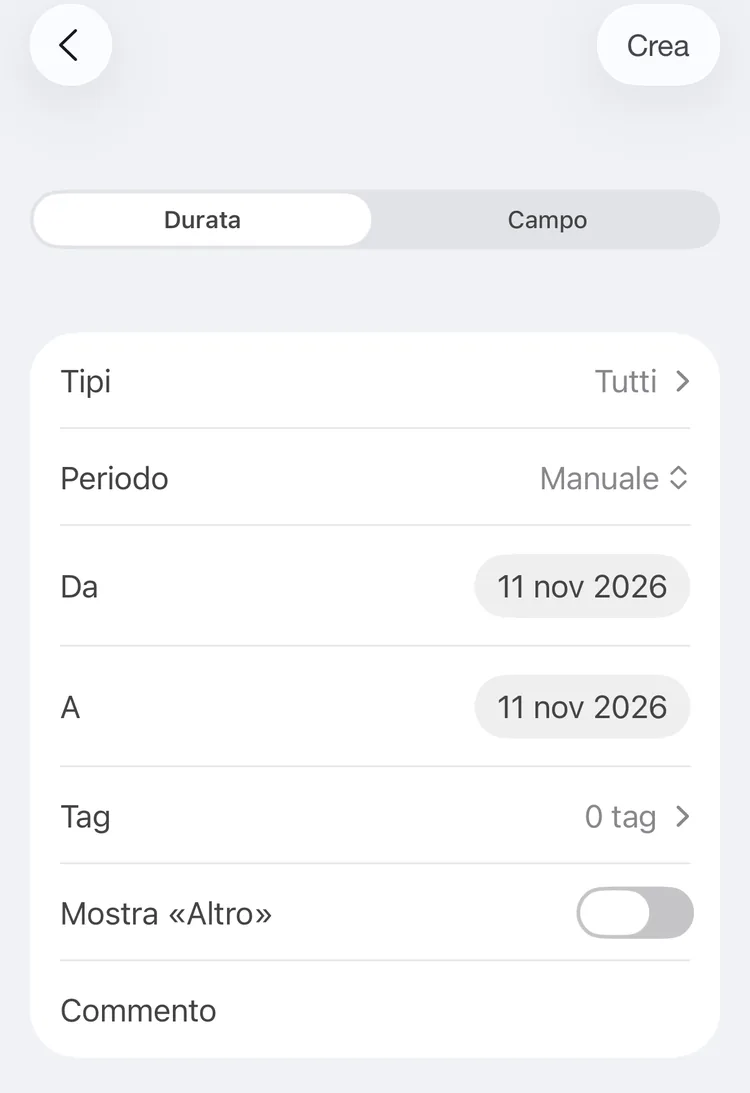
Un report personalizzato
Filtri e report salvati
Toccane uno sotto I miei report. Un filtro salvato nella scheda Cronologia o Statistiche apre il modulo Personalizzato con i suoi tipi e tag già compilati, impostato su questa settimana: controlla le date e tocca Crea. Un report salvato con un periodo predefinito si apre subito.
Per salvare un tuo report, tocca + nella schermata Report. Con un account gratuito l'elenco I miei report ne contiene due, filtri salvati compresi; averne di più è una funzione premium. Scorri verso sinistra un elemento salvato per il suo pulsante di modifica; Elimina si trova in fondo all'editor.
Controllare le registrazioni
Il report si apre con Report in alto e sotto la vista, come Tipo: Totale. Toccala e scegli Cronologia: elenca le registrazioni che Elimina tutto eliminerà. Se non corrisponde nulla, il report indica Nessun tempo registrato.
Una registrazione conta se una qualsiasi sua parte cade nel periodo. Una registrazione iniziata il giorno prima del periodo, o finita il giorno dopo, viene eliminata per intero.
Elimina tutto
- Tocca il pulsante con i tre puntini in alto a destra.
- Tocca Elimina tutto.
- L'app chiede: «Vuoi davvero eliminare tutti questi intervalli?» Tocca Elimina, oppure Annulla per tenerli.
Il report si chiude e tutti i suoi intervalli vengono eliminati. Un'attività perde solo gli intervalli che erano nel report. Se non le resta nessun intervallo e non è in corso, viene eliminata l'intera attività. Elimina tutto è gratuito.
Attenzione
Non si può annullare. Controlla la vista Cronologia prima di toccare Elimina. Un report della sezione Predefiniti elimina tutte le registrazioni del suo periodo, qualunque sia il tipo.
Prima di una grande pulizia, fai un backup, così potrai tornare indietro: vedi Backup e ripristino.
Lo stesso menu con i tre puntini ha Esporta, una funzione premium, che salva il report come file CSV o HTML, come l'esportazione della scheda Cronologia descritta in Filtri ed esportazione.