Tipi e gruppi
I tipi di attività sono le cose che registri, come Lavoro, Sonno o Lettura. I gruppi contengono tipi, e altri gruppi, come le cartelle contengono file. Se questi termini sono nuovi per te, leggi prima Concetti di base.
La schermata Tipi
Apri la scheda Altro e tocca Tipi.
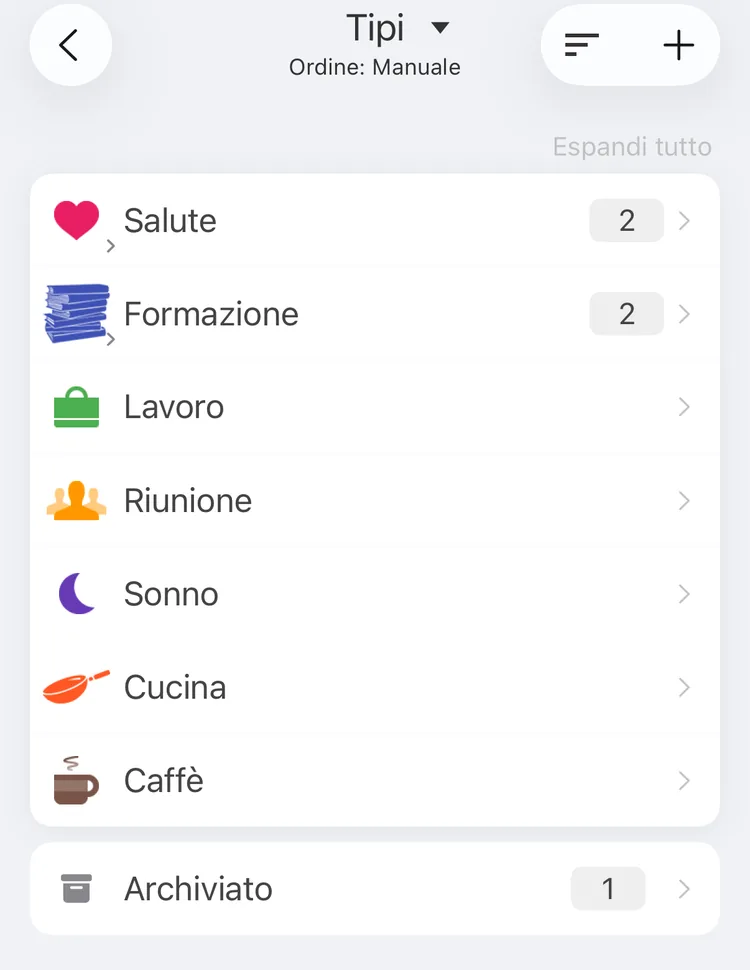
La schermata Tipi
- Un gruppo mostra quanti tipi e gruppi contiene. All'inizio i gruppi sono chiusi: tocca l'icona di un gruppo per mostrarne il contenuto, oppure Espandi tutto in alto per aprirli tutti.
- Tocca una riga per aprire i dettagli del tipo o del gruppo.
- Archiviato, in fondo, contiene i tipi che hai archiviato. Vedi Archiviare.
Creare un tipo o un gruppo
- Tocca + nell'angolo in alto a destra della schermata Tipi.
- Per creare un gruppo, attiva Gruppo. Per creare un tipo a occorrenza, attiva Occorrenza; vedi Tipi a occorrenza.
- Inserisci il Nome e scegli l'Icona e il Colore.
- Aggiungi dei Tag e un Calendario, se vuoi; vedi più avanti.
- Tocca Salva.
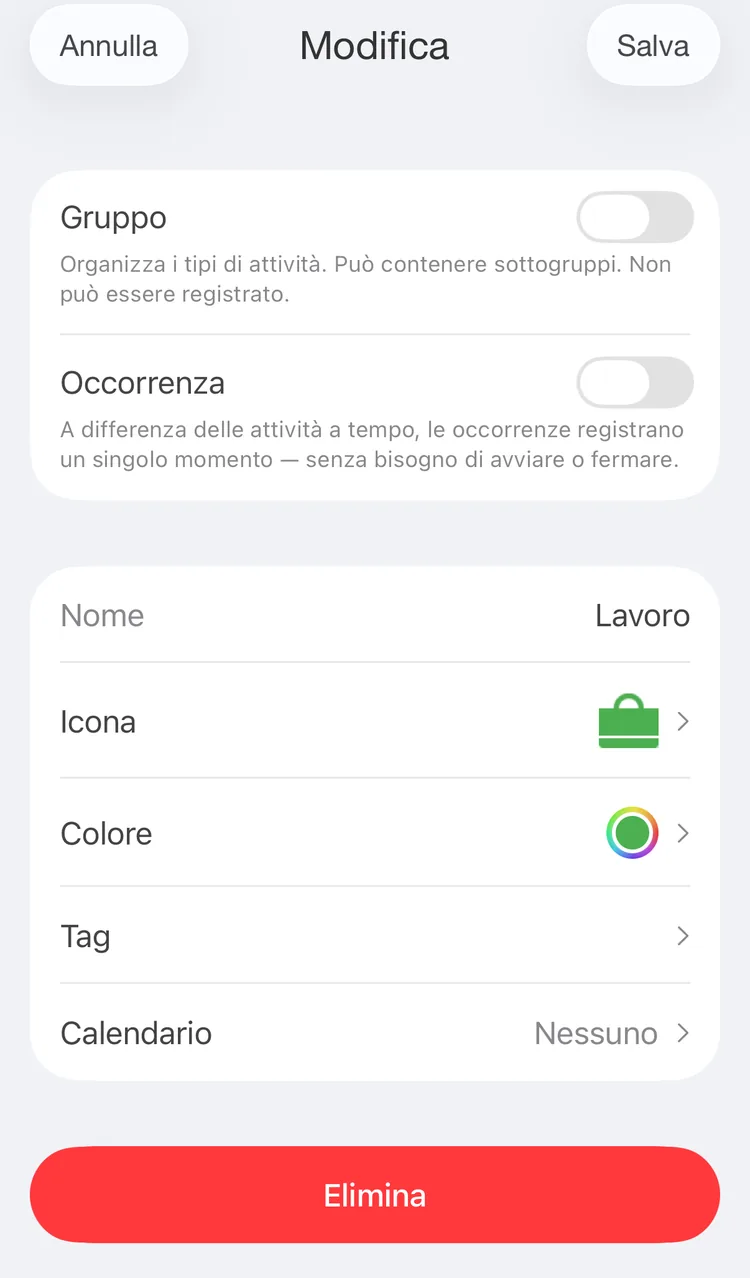
Modifica di Lavoro
Il nuovo tipo viene aggiunto al livello principale; nell'ordine manuale, in fondo. Per metterlo in un gruppo, vedi Mettere un tipo in un gruppo.
Crea nuovo, l'ultimo riquadro della scheda Attività, apre lo stesso editor. Crea un tipo, non un gruppo.
Gruppo e Occorrenza si scelgono quando crei un tipo. Non si possono cambiare in seguito.
Nota
Creare e modificare i tipi è una funzione premium.
Icona e colore
Icona apre Scegli icona, con le icone Free (gratuite) e Premium e un campo di ricerca. Le icone semplici prendono il colore del tipo; le icone colorate mantengono i propri colori. + in alto ti permette di usare una tua immagine PNG da File. Le icone Premium sono una funzione premium.
Colore apre la scelta del colore. Il colore contraddistingue il tipo nei grafici.
Tag
Un tag su un tipo vale per ogni registrazione del tipo, passata e futura, come se ogni registrazione ce l'avesse. Un tag su un gruppo vale per ogni tipo che contiene. I tag sui tipi sono una funzione premium. Vedi Tag.
Calendario
Scegli un calendario, e l'app vi inserisce come eventi le attività di questo tipo. Nessuno disattiva questa funzione. L'elenco contiene i calendari impostati in Impostazioni → Funzioni → Calendario; Aggiungi calendario propone gli altri tuoi calendari. I gruppi non hanno questa riga. È una funzione premium. Vedi Calendario.
Schema URL
Con Impostazioni → Avanzate → Schema URL attivo, l'editor ha anche URL di avvio, URL di arresto, URL di pausa e URL di ripresa: link che l'app apre quando avvii, fermi, metti in pausa o riprendi questo tipo nella scheda Attività. Vedi Automazione.
Tipi a occorrenza
Un tipo a occorrenza registra che qualcosa è successo, non quanto è durato: un caffè, una pastiglia, un bicchiere d'acqua. Toccarlo nella scheda Attività aggiunge una registrazione all'ora attuale. Vedi Attività.
- Attiva Occorrenza quando crei il tipo. Un gruppo non può essere un tipo a occorrenza, e un tipo esistente non può diventarlo.
- Le statistiche contano le sue registrazioni invece di sommare il tempo.
- Anche un obiettivo può contarle: «al massimo due caffè al giorno».
I tipi a occorrenza sono una funzione premium.
Gruppi
Un gruppo somma i suoi tipi: i suoi dettagli mostrano le loro statistiche insieme, e così fa la scheda Statistiche. Nella scheda Attività un gruppo è un riquadro che apre i suoi tipi; per vedere invece tutti i tipi nella griglia, vedi Gruppi nella scheda Attività.
Mettere un tipo in un gruppo
Ci sono tre modi:
- Dal tipo. Apri i suoi dettagli, tocca Sposta in e scegli il gruppo, oppure Sposta al livello principale. Si possono scegliere solo gruppi, e un gruppo non può essere spostato in un gruppo che sta al suo interno.
- Dal gruppo. Apri i dettagli del gruppo e tocca + accanto a Elementi. Scegli un tipo, oppure tocca + per crearne uno nuovo nel gruppo. È una funzione premium.
- Trascinando. Nella schermata Tipi, con l'ordine manuale, trascina il tipo sul gruppo. Vedi Ordine.
I gruppi si spostano in altri gruppi negli stessi modi.
Ordine
Tocca Tipi in alto nella schermata Tipi per scegliere l'ordine: Manuale o Per nome. La riga sotto il titolo mostra quello in uso. La scheda Attività segue lo stesso ordine.
Per cambiare l'ordine manuale:
- Tocca il pulsante accanto a +.
- Tieni premuta una riga, poi trascinala. Tienila sopra un gruppo per lasciarla al suo interno; trascinala verso sinistra per toglierla dal suo gruppo.
- Tocca Salva, oppure Annulla per mantenere l'ordine precedente.
Puoi anche ordinare i tipi all'interno di un gruppo: apri i dettagli del gruppo e tocca il pulsante accanto a + in Elementi. Trascina le righe dalle loro maniglie e tocca Salva. È una funzione premium.
Dettagli del tipo
Tocca un tipo nella schermata Tipi.
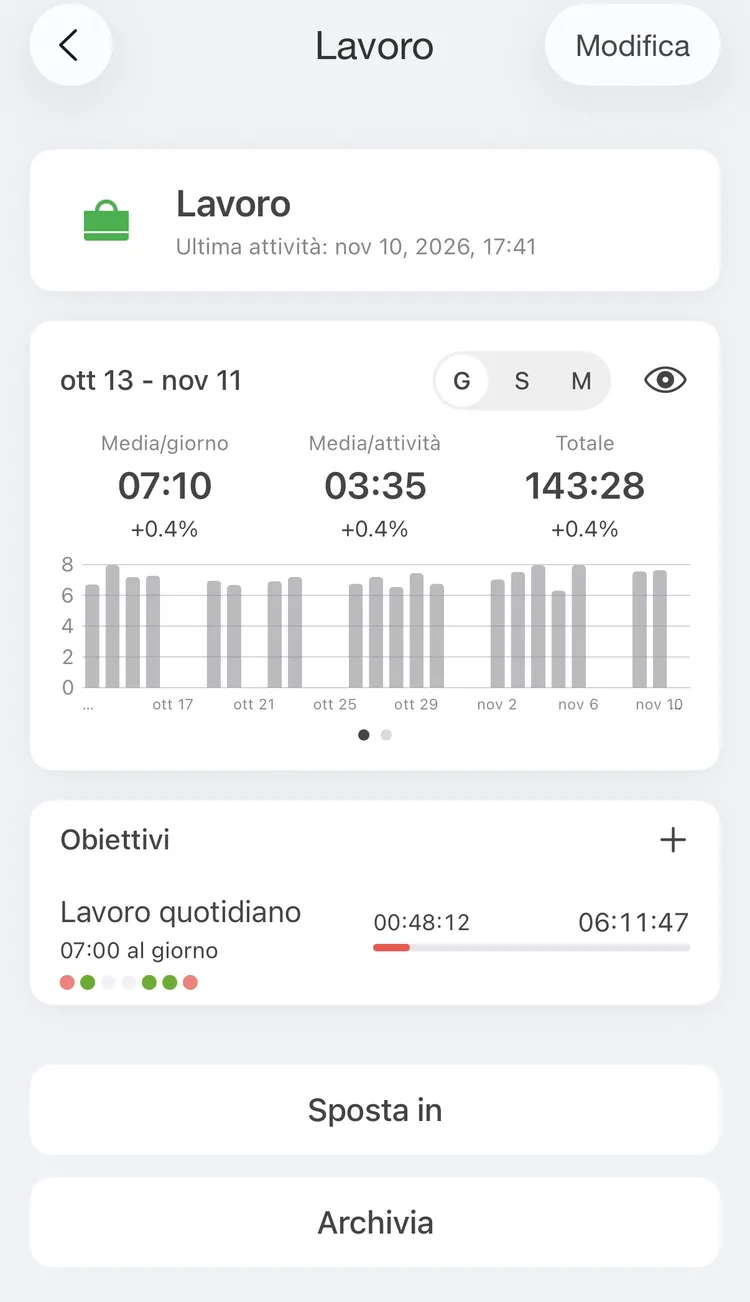
I dettagli di Lavoro
- In alto, il tipo e la sua Ultima attività.
- G, S e M mostrano gli ultimi 30 giorni, 12 settimane o 12 mesi, con una barra per giorno, settimana o mese.
- Media/giorno (/settimana, /mese): il tempo per ogni giorno in cui hai registrato il tipo; i giorni senza non contano. Media/attività: il tempo diviso per il numero di intervalli. Totale: tutto il tempo. Sotto ogni numero, la variazione rispetto al periodo precedente.
- Tocca una barra per vederne il valore. Scorri il grafico verso sinistra per la distribuzione oraria: le ore del giorno in cui lo fai. La distribuzione oraria è una funzione premium.
- Obiettivi: gli obiettivi che includono questo tipo. Toccane uno per aprirlo, oppure + per aggiungere un obiettivo per questo tipo. Vedi Obiettivi.
- Per un gruppo, Elementi: i tipi e i gruppi che contiene.
- Sposta in e Archivia, in fondo.
- Modifica, nell'angolo in alto a destra, apre l'editor.
Per un tipo a occorrenza i numeri sono conteggi: registrazioni al giorno, il numero di Giorni con registrazioni e il Totale.
Cronologia del tipo
Il pulsante con l'occhio, accanto a G S M, apre la cronologia del tipo:
- Scegli il periodo in alto, come nella scheda Statistiche.
- Gli stessi numeri dei dettagli, per quel periodo.
- Barre o linee: il grafico a linee disegna il periodo con una linea continua sopra il periodo precedente, tratteggiato.
- Scorri il riquadro verso sinistra per la distribuzione oraria.
- Sotto, le registrazioni giorno per giorno. Toccane una per aprirla nell'editor.
La cronologia del tipo è una funzione premium.
Archiviare
Quando non fai più qualcosa ma vuoi conservarne la cronologia, archivia il tipo invece di eliminarlo.
Tocca Archivia in fondo ai dettagli del tipo e conferma. Il tipo lascia la scheda Attività e la schermata Tipi. Le sue registrazioni restano: continuano a comparire in Cronologia e a contare in Statistiche.
I tipi archiviati si trovano dietro Archiviato, in fondo alla schermata Tipi. Un tipo archiviato all'interno di un gruppo si trova dietro Archiviato negli Elementi del gruppo. Apri il tipo e tocca Ripristina per riportarlo indietro.
Eliminare
Apri i dettagli del tipo, tocca Modifica, poi Elimina in fondo all'editor, e conferma.
Attenzione
Eliminare un tipo elimina anche tutte le sue attività e toglie il tipo dagli obiettivi che lo includono. Eliminare un gruppo elimina anche i tipi e i gruppi che contiene, con tutte le loro attività. Non puoi annullare questa operazione. Per conservare la cronologia, archivia invece il tipo.