Statistiche
La scheda Statistiche, la terza, trasforma le tue registrazioni in grafici e totali: quanto tempo è andato a ciascun tipo in un giorno, una settimana, un mese o un intervallo di date qualsiasi, e come si confronta con il periodo precedente.
In alto nella scheda c'è un selettore con tre icone:
| Icona | Cosa mostra |
|---|---|
| Orologio | Il tuo tempo per tipo, come grafico a torta o a barre. Quasi tutta questa pagina parla di questo |
| Timer | Statistiche del Pomodoro |
| Bersaglio | Statistiche degli obiettivi |
A sinistra del selettore c'è il pulsante del filtro, a destra quello di condivisione. Sotto c'è il periodo, lo stesso della scheda Cronologia e condiviso con essa: le frecce, uno scorrimento laterale o un tocco sulle date per scegliere un giorno, una settimana, un mese, gli ultimi 30 o 90 giorni o un intervallo di date a tua scelta. Vedi Cronologia.
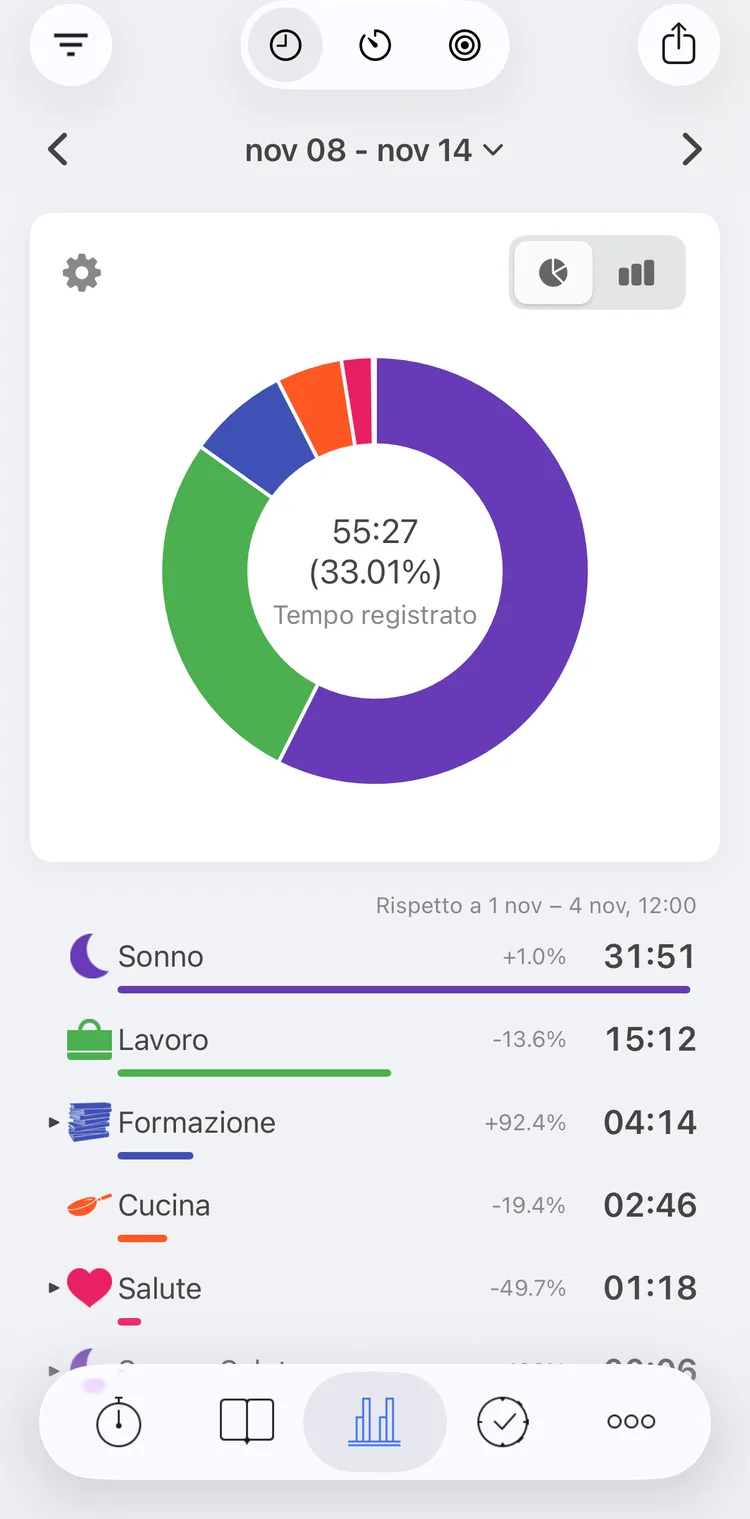
Questa settimana come grafico a torta
Grafico a torta
L'anello ha una fetta per ogni tipo o gruppo, nel suo colore. Al centro: il tempo registrato nel periodo e la sua quota sull'intero periodo, oppure il numero o la quantità quando il grafico conta qualcos'altro. Tocca una fetta per vederne al centro il nome, il tempo e la quota; toccala di nuovo per tornare indietro.
Sotto l'anello, una riga per ogni tipo o gruppo, dalla più lunga: la sua icona e il suo nome, la variazione rispetto al periodo precedente, il suo tempo e una barra che la confronta con la riga più lunga.
Un gruppo ha una piccola freccia prima della sua icona. Tocca la riga per aprirlo e vedere i tipi che contiene, con i loro tempi; toccala di nuovo per chiuderlo. Per elencare ogni tipo singolarmente, senza gruppi, scegli Solo tipi nelle impostazioni del grafico.
Grafico a barre
Il selettore in alto a destra della card del grafico passa dalla torta alle barre e viceversa. La scheda ricorda la tua scelta.
Ogni barra mostra il tempo per tipo di attività, impilato nei rispettivi colori. Per i periodi più lunghi, usa il selettore in alto nella card per raggruppare le barre per G (giorni), S (settimane) o M (mesi). Le scelte disponibili dipendono dal periodo selezionato.
Tocca una barra per vedere di cosa è composta: l'elenco sotto il grafico mostra i suoi tipi e i loro tempi. Tocca di nuovo la barra per deselezionarla. Uno scorrimento che inizia sulle barre non cambia il periodo.
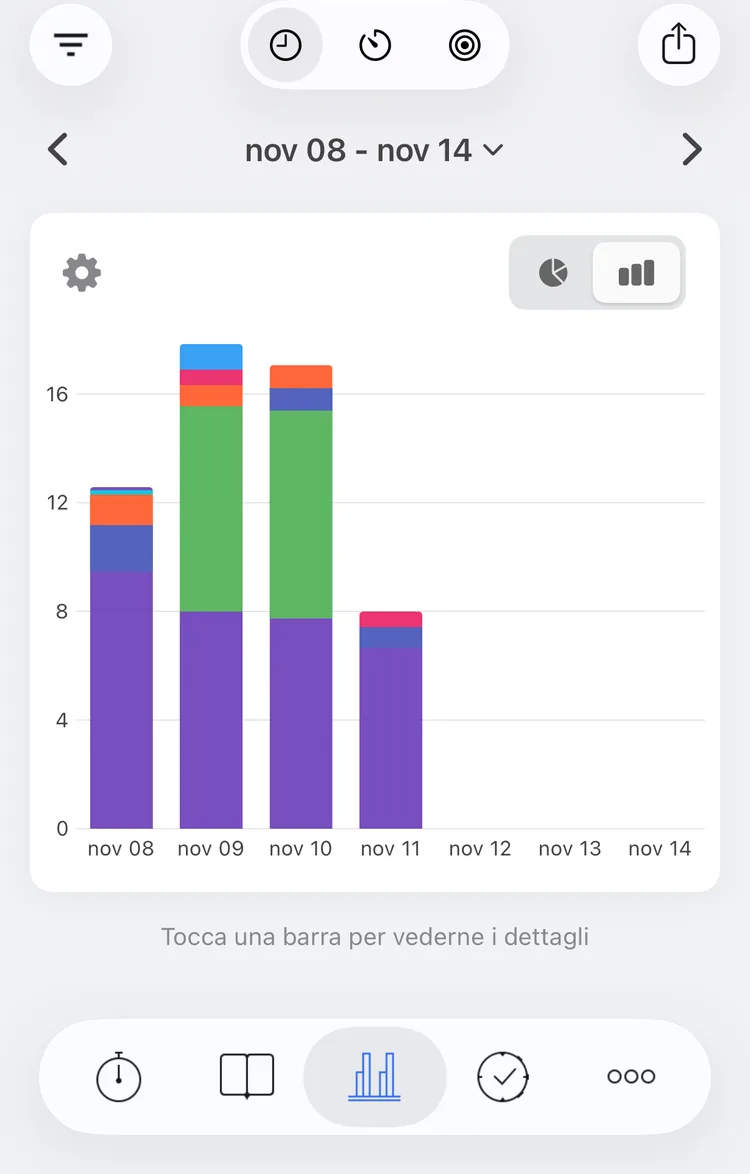
Questa settimana come grafico a barre
Confronto con il periodo precedente
Accanto a ogni riga della torta vedi come è cambiata rispetto al periodo precedente: +10.8% è più di prima, -25.4% è meno. +100% significa che prima non c'era niente, -100% che ora non c'è niente.
Il testo sopra le righe indica con cosa viene confrontato il periodo:
- Un periodo già concluso viene confrontato con l'intero periodo precedente: questo mese con il mese scorso, un intervallo di date a tua scelta con lo stesso numero di giorni subito prima.
- Un periodo ancora in corso viene confrontato con la stessa parte del precedente, fino allo stesso giorno e alla stessa ora. Mercoledì alle 15:00, questa settimana viene confrontata con la settimana scorsa fino a mercoledì alle 15:00, così mezza settimana non sembra metà del lavoro.
Il confronto usa lo stesso filtro del grafico.
Impostazioni del grafico
L'ingranaggio in alto a sinistra della card del grafico apre le impostazioni del grafico. Valgono sia per la torta sia per le barre, e un tocco su una qualsiasi scelta chiude il pannello.
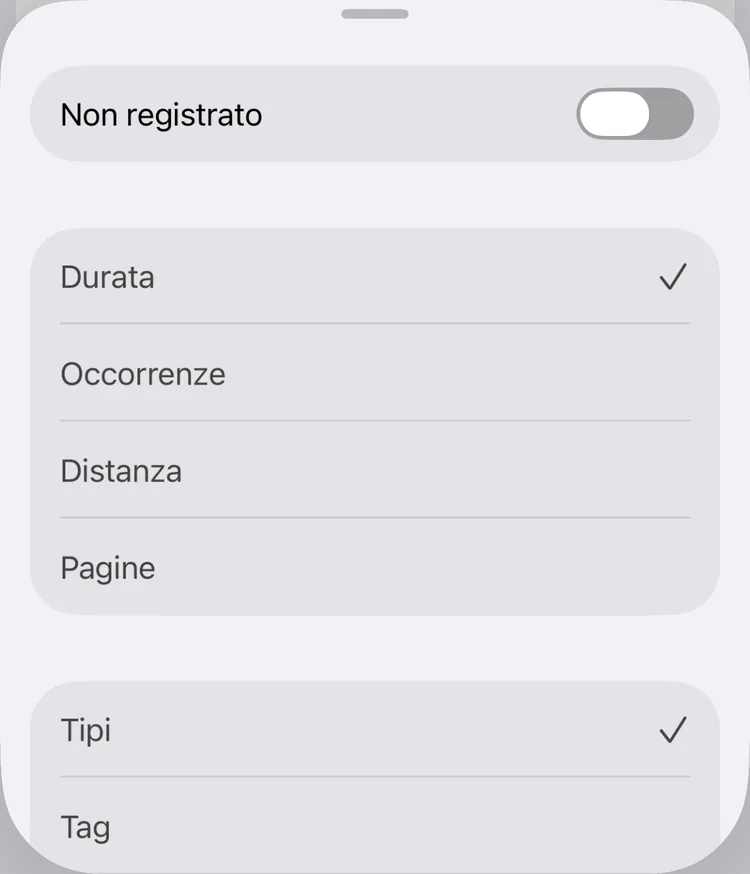
Impostazioni del grafico
Non registrato aggiunge una riga, Tempo non registrato, per il tempo del periodo che nessuna registrazione copre. Vale solo per il tempo. Per un periodo ancora in corso include il tempo che deve ancora venire, e con questa opzione attiva il totale al centro dell'anello copre l'intero periodo.
Cosa conta il grafico:
- Durata, il tempo (predefinito).
- Occorrenze, il numero di voci. Ogni intervallo conta una volta, nel periodo che ne contiene il punto centrale, quindi un'attività che hai messo in pausa e ripreso conta una volta per ogni parte.
- Un campo personalizzato numerico, vedi Statistiche dei campi personalizzati.
Cosa sono le righe:
- Tipi, i tipi di attività (predefinito).
- Tag: una riga per ogni tag. Una registrazione conta per intero per ciascuno dei suoi tag, compresi quelli del suo tipo, quindi le righe possono sommare più del tempo registrato. Le registrazioni senza tag non compaiono.
- Un campo personalizzato di tipo elenco, vedi sotto.
Con Tipi, ci sono altre due scelte: Raggruppato mostra i gruppi con i loro tipi dentro, Solo tipi ogni tipo singolarmente. Nel grafico a barre, Raggruppato impila le barre per gruppo.
Occorrenze, Tag e i campi personalizzati sono funzioni premium. L'app ricorda Non registrato e Raggruppato o Solo tipi; le altre scelte tornano a Durata e Tipi quando l'app si riavvia.
Statistiche dei campi personalizzati
I campi personalizzati collegati ai tipi compaiono nelle impostazioni del grafico, e mentre ne è scelto uno contano solo le registrazioni dei suoi tipi.
- Un campo numerico, nel primo gruppo di scelte, conta le sue quantità invece del tempo: chilometri corsi, pagine lette, denaro guadagnato. Ogni riga mostra la quantità per il suo tipo e, sotto il nome, il tempo corrispondente e la quantità all'ora. Un campo contato per ora dà il suo valore per ogni ora di una registrazione; un campo contato per registrazione lo dà una sola volta per la registrazione. Una registrazione senza un valore proprio prende il valore predefinito del suo tipo.
- Un campo di tipo elenco, nel secondo gruppo di scelte, trasforma i suoi valori nelle righe: il tempo trascorso con ciascun valore, come il tempo di ogni qualità del sonno. Le registrazioni senza valore finiscono sotto Nessun valore.
Le statistiche dei campi personalizzati sono una funzione premium.
Come si somma il tempo
Due tipi di registrazioni rendono i totali meno ovvi di quanto sembrino: le registrazioni che si sovrappongono e quelle che superano la mezzanotte.
Attività simultanee
Quando registri due cose contemporaneamente, per esempio una riunione durante il lavoro, Impostazioni → Avanzate → Calcolo statistiche decide come si somma il tempo. Prendi Lavoro dalle 9:00 alle 12:00 e Riunione dalle 10:00 alle 11:00:
| Impostazione | Righe |
|---|---|
| Con sovrapposizioni (predefinito) | Lavoro 2:00, e una riga «Lavoro, Riunione» 1:00 |
| Senza sovrapposizioni | Lavoro 3:00, Riunione 1:00 |
Con sovrapposizioni, il tempo in cui le attività si sovrappongono ha una riga tutta sua, con il nome di tutte, e ogni tipo mantiene solo il tempo in cui è stato in corso da solo. Il totale è il tempo coperto dalle registrazioni, quindi un giorno non ha mai più di 24 ore.
Senza sovrapposizioni, ogni registrazione conta tutto il suo tempo. Ogni tipo mostra tutto il tempo che gli hai dedicato, ma il totale può superare il periodo: più di 24 ore in un giorno. Senza sovrapposizioni è una funzione premium.
Non registrato è il tempo che nessuna registrazione copre, qualunque sia la tua scelta. Per registrare più attività contemporaneamente, vedi Attività.
Attività che durano più giorni
Un giorno, una settimana o un mese conta solo la parte di una registrazione che ricade al suo interno. Una registrazione di Sonno dalle 23:00 alle 7:00 dà un'ora al primo giorno e sette al secondo, sia nei totali sia nelle barre.
Due conteggi funzionano diversamente: con Occorrenze, e con Tag come righe, una registrazione conta per intero, nel periodo che ne contiene il punto centrale.
Se le tue notti si dividono in un modo che non ti piace, sposta l'inizio della tua giornata: con Impostazioni → Avanzate → Inizio della giornata alle 21:00, tutta la notte ricade in un solo giorno. Puoi scegliere dalle 21:00 del giorno prima alle 6:00. Inizio della giornata è una funzione premium, e sposta anche i giorni delle schede Cronologia e Obiettivi.
Per un obiettivo come «dormire 7,5 ore a notte», contalo per attività invece che per giorno: vedi Obiettivi. Dove l'elenco di Cronologia mostra queste registrazioni è spiegato in Cronologia.
Attività in corso
Le statistiche contano ciò che è registrato. Il tempo di un'attività in corso in questo momento viene aggiunto quando la metti in pausa o la fermi.
Pomodoro
L'icona del timer mostra i pomodori del periodo: Totale, Completati, Non completati, Media completati al giorno, Durata media dei completati e Durata media delle pause, e una barra per ogni giorno, con i pomodori completati in verde e quelli non completati in grigio. Un pomodoro è completato quando è durato almeno quanto la durata del pomodoro impostata nelle impostazioni del Pomodoro. Il filtro qui non si applica. Vedi Pomodoro.
Obiettivi
L'icona del bersaglio mostra come sono andati i tuoi obiettivi nel periodo: le stesse statistiche degli obiettivi della scheda Obiettivi, vedi Obiettivi. Tocca un obiettivo per aprirne i dettagli. Le statistiche degli obiettivi sono una funzione premium; con un account gratuito vedi un esempio.
Filtri
Il pulsante del filtro limita le statistiche ai tipi e ai tag scelti, e il confronto con il periodo precedente lo segue. La scheda Statistiche ha un filtro tutto suo, separato da quello della scheda Cronologia. Vedi Filtri ed esportazione.
Condivisione
Il pulsante di condivisione esporta le statistiche del periodo in un file CSV o HTML: prima le registrazioni, poi i totali per tipo e per tag. Se il grafico conta un campo personalizzato numerico, il file contiene le sue quantità invece del tempo; se le sue righe sono i valori di un campo di tipo elenco, il file contiene il tempo di ciascun valore invece dei tag. Vedi Filtri ed esportazione.