Obiettivi
Un obiettivo trasforma la registrazione in qualcosa su cui puoi agire. Invece di annotare soltanto che hai dormito 6 ore, l'app ti dice che ti manca un'ora, e può avvisarti prima che la giornata finisca.
Creare un obiettivo
- Apri la scheda Obiettivi e tocca + nell'angolo in alto a destra.
- Compila:
- Nome
- Tipo di obiettivo: Da raggiungere o Limite
- Basato su: Durata o Occorrenze
- Durata o Occorrenze: toccalo per impostare le ore e i minuti, o il numero di volte, e il periodo
- Giorni della settimana, per un obiettivo contato al giorno: i giorni che conta. Un obiettivo di lavoro può escludere il fine settimana; i giorni esclusi non contano come mancati.
- Tipi: uno o più tipi di attività. Selezionare un gruppo seleziona i tipi che contiene; un tipo aggiunto al gruppo in seguito non viene incluso.
- Tag, se vuoi: contano solo le registrazioni con uno di questi tag
- Avvisi e Suono di avviso, vedi più avanti
- Tocca Salva.
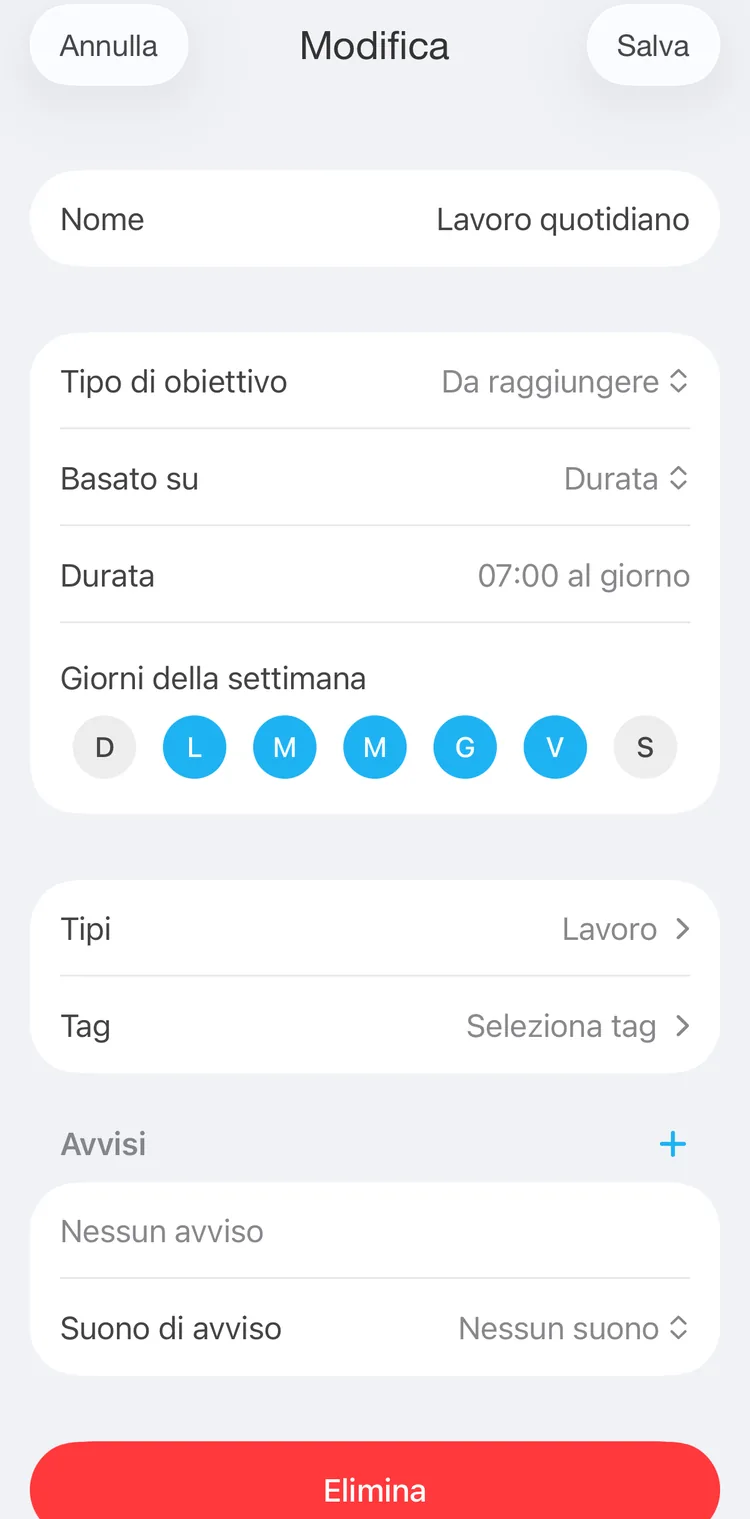
Lavoro quotidiano: 7 ore nei giorni feriali
Con un account gratuito puoi avere un obiettivo; gli obiettivi archiviati non contano. Per averne di più serve premium.
I tag restringono un obiettivo
Con i tag, un solo tipo di attività può alimentare più obiettivi. Registra tutto come Lavoro, aggiungi alle registrazioni il tag del cliente, e un obiettivo per Lavoro con il tag cliente-a conta solo le ore di quel cliente. Una registrazione conta quando ha uno qualsiasi dei tag dell'obiettivo, o quando ce l'ha il suo tipo. Vedi Tag.
Da raggiungere e Limite
Ogni obiettivo è di uno di due tipi:
Da raggiungere: qualcosa di cui vuoi almeno una certa quantità.
- Dormire almeno 7,5 ore a notte
- Fare sport 30 minuti al giorno
- Lavorare 40 ore a settimana
Limite: qualcosa di cui vuoi al massimo una certa quantità.
- Social network meno di 1 ora al giorno
- Non più di due caffè al giorno
Un obiettivo Da raggiungere è soddisfatto quando arrivi al traguardo o lo superi, un obiettivo Limite quando resti al traguardo o sotto. I colori della scheda Obiettivi seguono questa logica: superare un obiettivo Da raggiungere lo fa diventare verde, superare un obiettivo Limite lo fa diventare rosso.
Durata o occorrenze
Un obiettivo conta quanto tempo oppure quante volte:
- Durata: «lavorare 7 ore al giorno», «fare sport 3 ore a settimana»
- Occorrenze: «bere acqua 8 volte al giorno», «al massimo due caffè al giorno». Conta le registrazioni dei tipi dell'obiettivo.
Gli obiettivi a occorrenze si abbinano bene ai tipi a occorrenza, che registrano eventi invece che tempo. Sono una funzione premium.
Un obiettivo non può contare i campi personalizzati: né le quantità di un campo, come chilometri o pagine, né solo le registrazioni con un certo valore di un elenco. Per seguire un campo nel tempo, usa le statistiche per campo.
Periodo
Un obiettivo di durata si conta:
| Periodo | Cosa conta |
|---|---|
| per attività | Ogni attività a sé, con tutti i suoi intervalli insieme |
| per intervallo | Ogni intervallo a sé |
| al giorno / a settimana / al mese / all'anno | Il periodo del calendario; nella scheda Obiettivi, quello corrente |
| in totale | Tutto, dalla prima registrazione in poi |
Un obiettivo a occorrenze si conta al giorno, a settimana o al mese.
Nota
Per il sonno, usa per attività invece di al giorno. Un giorno conta solo la parte di una registrazione che cade al suo interno, quindi una notte dalle 23:00 alle 7:00 dà un'ora al primo giorno e sette al secondo, e nessuno dei due raggiunge il traguardo. Funziona anche spostare l'inizio della giornata alla sera: in Impostazioni → Avanzate → Inizio della giornata, una funzione premium, una giornata che inizia alle 21:00 contiene tutta la notte. Vedi Statistiche.
Avvisi
Un avviso è una notifica legata al momento in cui un obiettivo viene raggiunto. Tocca + accanto ad Avvisi per aggiungerne uno:
- All'ora dell'evento: il momento in cui raggiungi il traguardo
- minuti prima dell'evento: 1, 5, 10, 15, 30, 60 o 120
- minuti dopo l'evento: 1, 5, 10 o 15
Un obiettivo può averne diversi. Un nuovo obiettivo parte con All'ora dell'evento; scorri un avviso verso sinistra per eliminarlo. Per un obiettivo Limite, l'avviso utile è quello prima dell'evento: arriva quando puoi ancora fermarti.
Gli avvisi di un obiettivo di durata fanno il conto alla rovescia mentre è in corso un'attività dei tipi dell'obiettivo. Un obiettivo a occorrenze avvisa una volta sola, quando aggiungi la registrazione che porta al numero previsto.
Suono di avviso: Nessun suono, o uno dei suoni dell'elenco; toccandone uno lo ascolti.
Nota
Con un account gratuito puoi usare All'ora dell'evento, 5 minuti prima dell'evento, 5 minuti dopo l'evento e i primi tre suoni. Gli altri sono premium.
La scheda Obiettivi
Ogni obiettivo mostra i suoi progressi nel periodo corrente: oggi, questa settimana, questo mese, quest'anno o da sempre. Un obiettivo contato per attività mostra l'attività in corso.
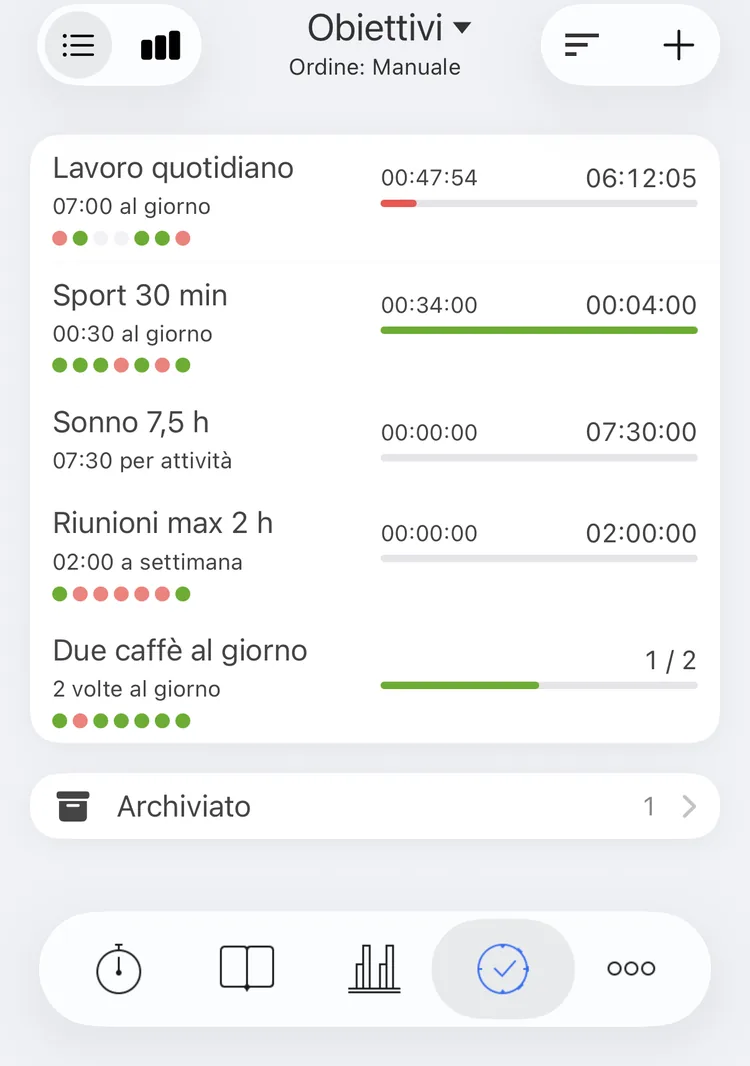
La scheda Obiettivi
In ogni riga:
- il nome, e il traguardo con il suo periodo, come 07:00 al giorno;
- per un obiettivo di durata, il tempo finora a sinistra e il tempo che manca a destra, che scorrono mentre è in corso un'attività che conta. Superato il traguardo, quello a destra mostra di quanto sei oltre. Un obiettivo a occorrenze mostra il numero di volte e il traguardo, come 1 / 2;
- una barra: per un obiettivo Da raggiungere passa dal rosso all'arancione e diventa verde al 100%; per un obiettivo Limite passa dal verde all'arancione e diventa rossa al 100%;
- per un obiettivo contato al giorno o a settimana, sette puntini: gli ultimi sette giorni o settimane, quello corrente a destra. Verde è raggiunto, rosso è non raggiunto (ancora), grigio è un giorno che l'obiettivo non conta.
Ordine
Tocca Obiettivi in alto per scegliere l'ordine: Manuale o Per nome. Con Manuale, il pulsante accanto a + ti permette di trascinare gli obiettivi al loro posto; tocca Salva quando hai finito.
Statistiche degli obiettivi
Il pulsante del grafico in alto a sinistra passa la scheda alle statistiche: come sono andati i tuoi obiettivi in un giorno, una settimana o un mese. Scegli il periodo in alto e passa a quelli precedenti con le frecce.
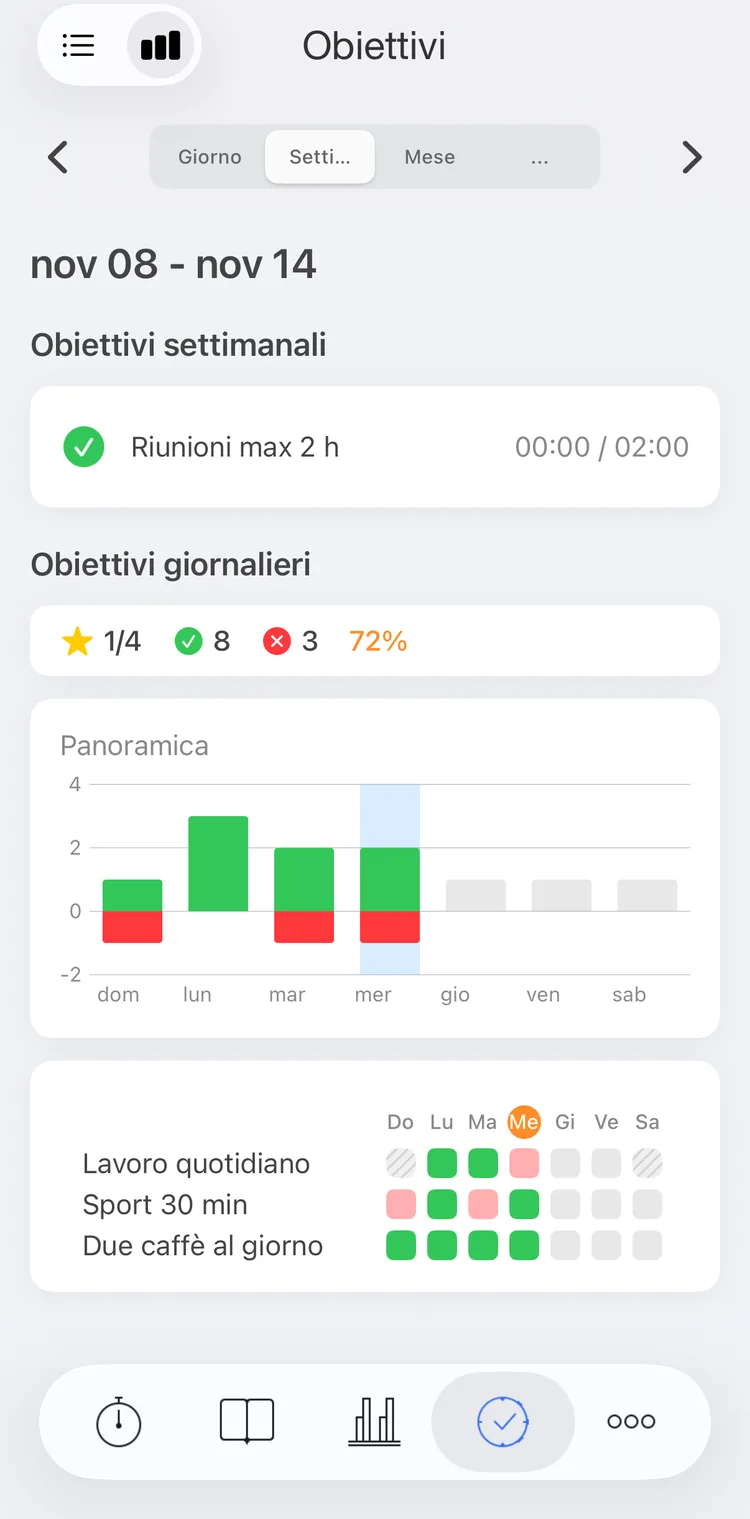
Gli obiettivi di questa settimana
- Per una settimana o un mese, vengono prima gli obiettivi contati a settimana o al mese, ciascuno con un segno di spunta quando è raggiunto, un cerchio tratteggiato mentre il periodo è ancora in corso e una croce quando è mancato.
- Poi gli obiettivi contati al giorno: un riepilogo (la stella: i giorni in cui hai raggiunto tutti gli obiettivi; la spunta e la croce: gli obiettivi raggiunti e mancati; e la percentuale raggiunta), un grafico Panoramica degli obiettivi raggiunti (in su, verdi) e mancati (in giù, rossi) per ogni giorno, e una griglia di giorni per ogni obiettivo.
Gli obiettivi contati per attività, per intervallo, all'anno o in totale non compaiono qui. Le statistiche degli obiettivi sono una funzione premium.
Dettagli dell'obiettivo
Tocca un obiettivo per vedere come è andato.
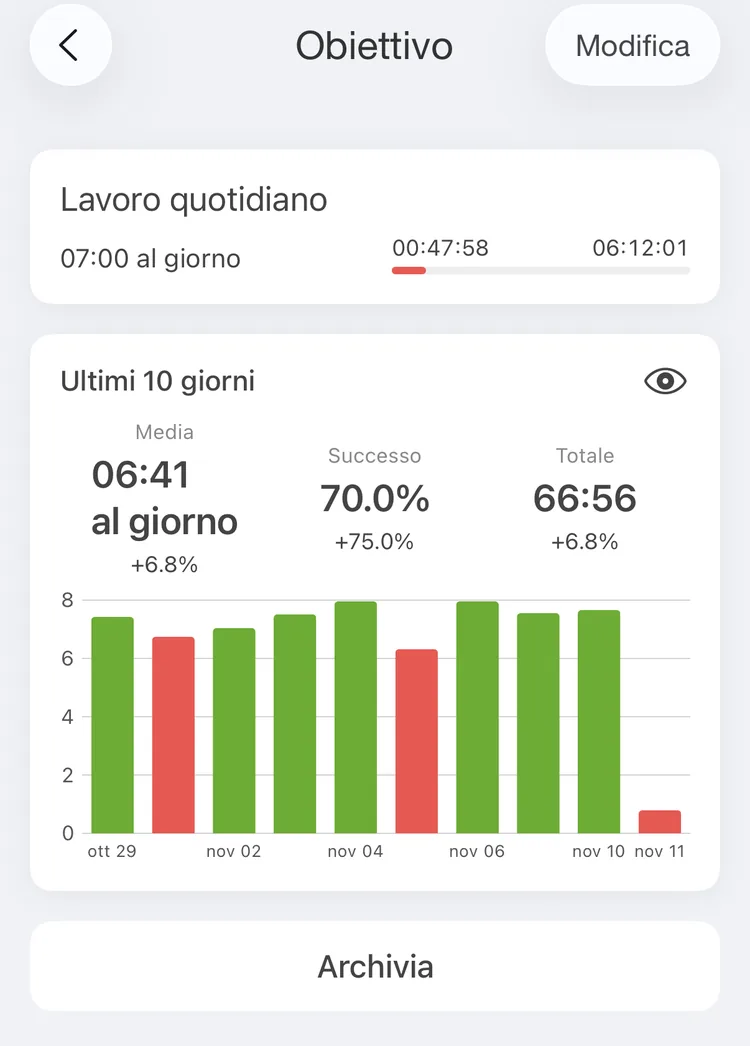
Lavoro quotidiano negli ultimi 10 giorni
In alto, l'obiettivo e i suoi progressi nel periodo corrente, con la stessa barra colorata della scheda Obiettivi. Sotto, i suoi ultimi dieci periodi: giorni, settimane, mesi, attività o intervalli, a seconda di cosa conta l'obiettivo. Un obiettivo contato all'anno mostra cinque anni, un obiettivo in totale gli ultimi 30 giorni.
- Media: il tempo o il numero di volte per periodo
- Successo: la percentuale di questi periodi in cui hai raggiunto l'obiettivo
- Totale: tutto quello che contengono
Per un obiettivo contato per giorni, settimane, mesi o anni, ogni numero mostra anche la variazione rispetto ai dieci periodi precedenti. Il grafico ha una barra per periodo, verde quando l'obiettivo è stato raggiunto e rossa quando non lo è stato; tocca una barra per evidenziarla.
Il pulsante con l'occhio apre la cronologia dell'obiettivo: le frecce vanno avanti e indietro di dieci periodi alla volta, toccando una barra vedi quel periodo, e le registrazioni sotto si aprono nell'editor. La cronologia è una funzione premium.
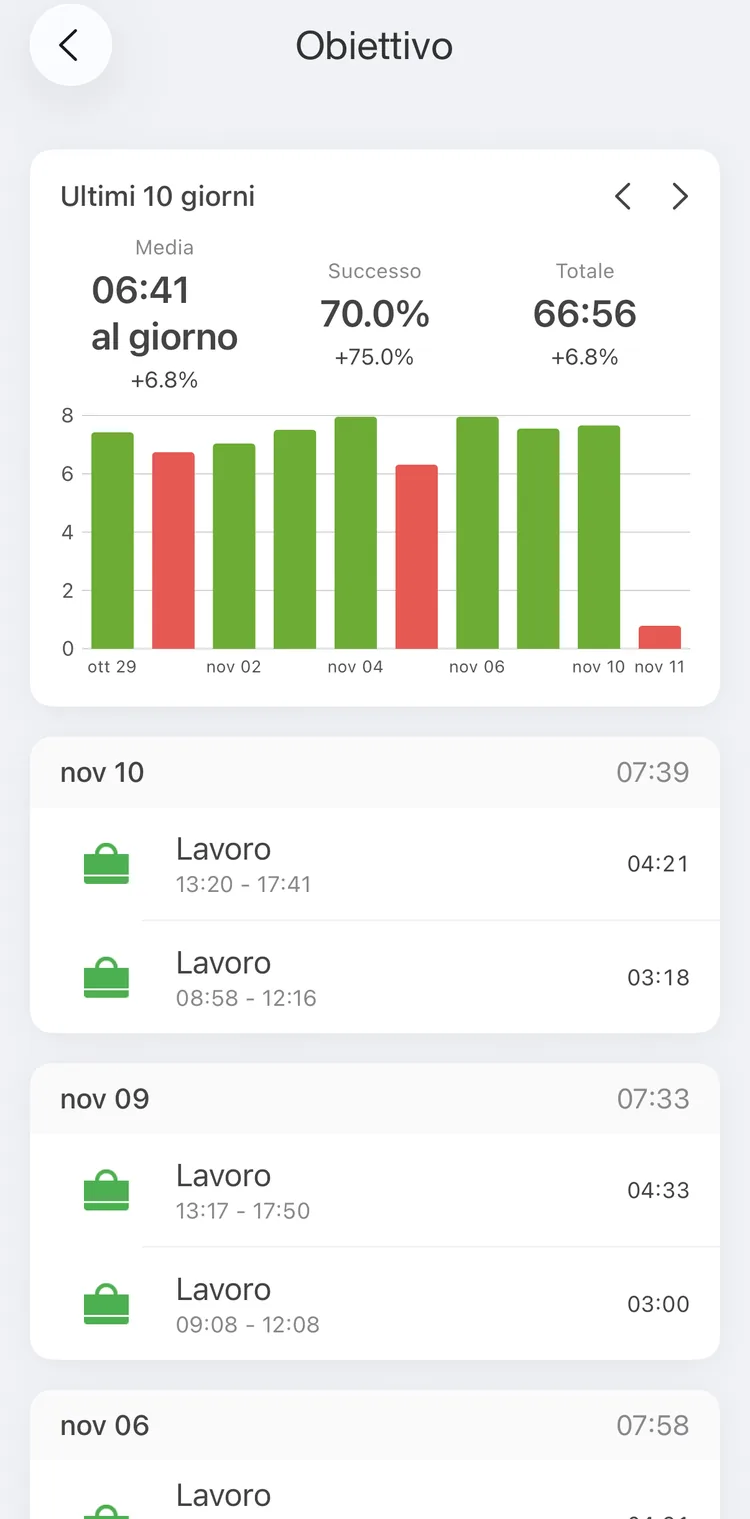
La cronologia di Lavoro quotidiano
Modificare, archiviare, eliminare
- Modifica, in alto nella schermata dell'obiettivo, apre l'editor; Elimina, in fondo all'editor, elimina l'obiettivo dopo la conferma.
- Archivia, in fondo alla schermata dell'obiettivo, mette da parte l'obiettivo e ne conserva la cronologia. Lo stesso pulsante diventa poi Ripristina.
Gli obiettivi archiviati si trovano dietro la riga Archiviato in fondo alla scheda Obiettivi.
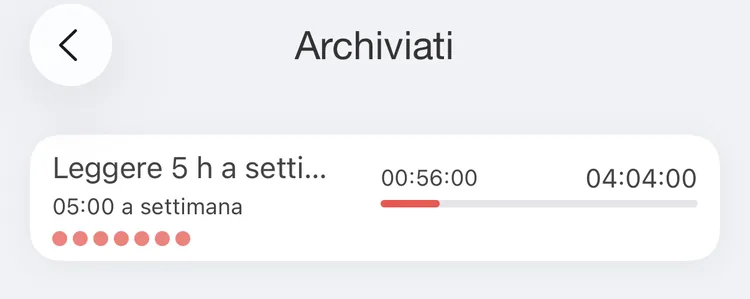
Obiettivi archiviati
Nota
Archivia gli obiettivi che non segui più: smettono di inviare avvisi ed escono dalle statistiche.
Widget degli obiettivi
Due widget della schermata Home mostrano gli obiettivi senza aprire l'app: Seleziona obiettivo, i progressi di un obiettivo, e Mappa di calore obiettivi (iOS 17 e successivi). Vedi Widget.