Calendario
L'app può copiare le tue attività in un calendario del tuo iPhone. Il tempo che hai tracciato compare così accanto alle tue riunioni nell'app Calendario, e in qualsiasi altra app o dispositivo che mostra quel calendario.
La copia va in una sola direzione: gli eventi che aggiungi o modifichi nel calendario non tornano in aTimeLogger.
L'esportazione nel calendario è una funzione premium.
Configurazione
- Apri Impostazioni → Funzioni → Calendario. La prima volta, l'app chiede l'accesso ai tuoi calendari: consenti l'accesso completo.
- Attiva l'interruttore Attivo.
- Tocca + accanto a Calendari e scegli un calendario. L'elenco contiene i calendari del tuo iPhone, raggruppati per account.
- Tocca il calendario che hai aggiunto. Attiva Aggiungi le attività al calendario.
- Tocca + accanto a Tipi e scegli i tipi di attività le cui attività vanno in questo calendario.
- Tocca Salva.
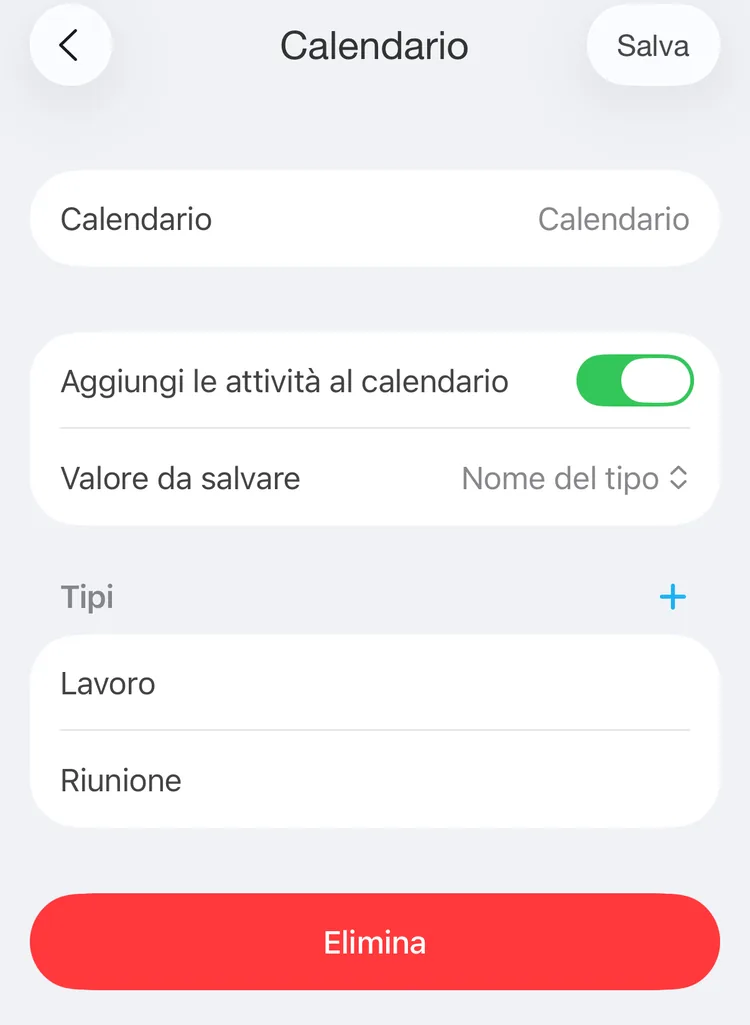
Lavoro e Riunione aggiunti a un calendario
Puoi aggiungere più calendari, per esempio uno per il lavoro e uno per il resto. Un tipo va in un solo calendario: aggiungerlo a un calendario lo toglie da quello in cui si trovava.
Con Aggiungi le attività al calendario disattivato, il calendario non riceve eventi. I suoi tipi restano impostati e ricominciano a essere aggiunti quando lo riattivi.
Dall'editor del tipo
Puoi scegliere il calendario anche mentre modifichi un tipo di attività. La riga Calendario dell'editor elenca Nessuno, i calendari che hai configurato e Aggiungi calendario per gli altri. Quando salvi il tipo, viene aggiunto a quel calendario in Impostazioni → Funzioni → Calendario e l'aggiunta degli eventi viene attivata. Vedi Tipi e gruppi.
Se Attivo è disattivato e anche altri tipi sono configurati per un calendario, l'app chiede prima: Attiva riprende anche l'aggiunta di quei tipi; con Lascia disattivato non viene aggiunto nulla, nemmeno questo tipo.
Cosa va nel calendario
- Ogni intervallo di un'attività diventa un evento con lo stesso inizio e la stessa fine.
- Il titolo dell'evento segue Valore da salvare nella schermata del calendario: Nome del tipo, Commento o Nome del tipo e commento, i due uniti da un trattino, come
Lavoro-Revisione del codice. Quando l'attività non ha un commento, il titolo è il nome del tipo.
Gli eventi non hanno avvisi. Suono predefinito e Avvisi predefiniti nella schermata Calendario non si applicano a loro.
Quando viene aggiunto un evento
Un evento viene aggiunto quando un intervallo finisce:
- quando metti in pausa o fermi un'attività, nell'app, con Siri o su Apple Watch;
- quando avviare o riprendere un'altra attività la mette in pausa o la ferma, vedi Più attività contemporaneamente;
- quando salvi un'attività nel suo editor: gli intervalli che non hanno ancora un evento ne ricevono uno, per esempio una registrazione che hai aggiunto in seguito.
Un'attività in corso compare nel calendario quando la metti in pausa o la fermi.
Modificare ed eliminare
Quando modifichi un'attività o uno dei suoi intervalli e salvi, i suoi eventi si adeguano: ricevono il nuovo inizio e la nuova fine, e un titolo composto dal nome attuale del tipo o dal commento. Nell'editor dell'intervallo, Evento del calendario apre l'app Calendario su quel giorno.
Attenzione
Eliminare un'attività o un intervallo nell'app non elimina il suo evento. Rimuovilo nell'app Calendario.
Per smettere di inviare un tipo, apri il suo calendario in Impostazioni → Funzioni → Calendario, scorri il tipo verso sinistra sotto Tipi, tocca Elimina, poi Salva. Per non inviare più niente, disattiva Attivo. Elimina in fondo alla schermata di un calendario toglie il calendario dall'elenco; gli eventi già presenti restano.
Accesso al calendario
Se non hai consentito l'accesso, l'app indica che l'accesso al calendario è negato o limitato. Consentilo nell'app Impostazioni dell'iPhone, in Privacy e sicurezza → Calendari → aTimeLogger Pro, con accesso completo.
Le impostazioni del calendario appartengono a questo iPhone: non si sincronizzano con gli altri tuoi dispositivi.