Backup e ripristino
Le tue registrazioni sono la storia delle tue giornate, quindi tienine una copia da qualche parte che non sia il telefono. Ci sono due modi:
- La sincronizzazione. Con un account e un piano che include la sincronizzazione, le tue registrazioni si trovano sul nostro server e su tutti i tuoi dispositivi. Vedi Sincronizzazione.
- Un file di backup, che crei tu stesso in Altro → Backup/Ripristino. È gratuito. L'app non fa backup da sola.
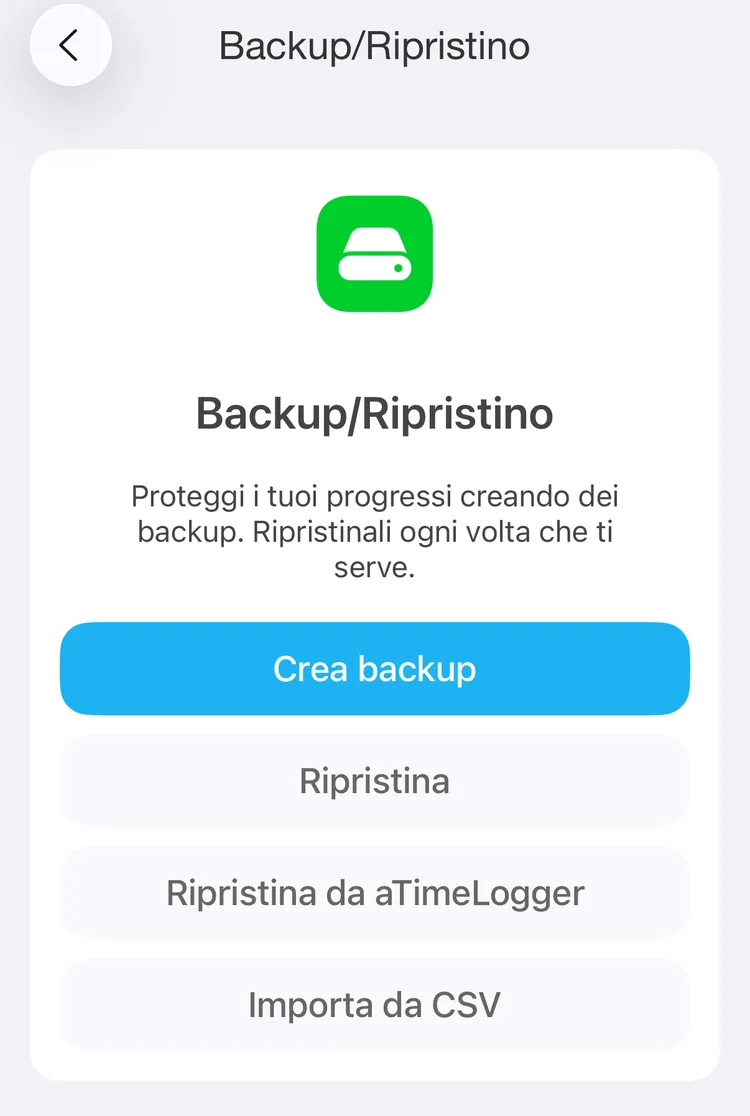
Backup/Ripristino
Creare un backup
- Nella scheda Altro, tocca Backup/Ripristino.
- Tocca Crea backup.
- Si apre il foglio di condivisione. Salva il file nell'app File, per esempio in iCloud Drive, oppure invialo a te stesso.
Il file prende il nome dal momento in cui è stato creato, per esempio backup-27-Oct-2026_14_30.ttbkp. Conserva i backup in più di un posto e fanne uno nuovo prima di cambiare telefono.
Cosa contiene un backup
Un backup contiene:
- i tipi di attività e i gruppi, compresi quelli archiviati, con nomi, icone, colori, ordine e tag
- le attività con i loro intervalli, commenti, tag e i numeri inseriti nei campi personalizzati
- gli obiettivi: nome, Da raggiungere o Limite, traguardo, periodo, tipi, tag e suono di avviso
- i campi personalizzati e i tipi a cui appartengono
- i filtri salvati
Non contiene:
- i to-do
- le impostazioni, comprese quelle del calendario
- gli avvisi e i giorni della settimana degli obiettivi
- le opzioni dei campi di tipo elenco, né i valori scelti tra queste
I tipi a occorrenza tornano come tipi con timer.
Ripristinare un backup
Attenzione
Il ripristino elimina tutti i dati su questo iPhone, compresi i to-do, e li sostituisce con il backup. Non si può annullare.
- Se hai effettuato l'accesso, esci prima: Altro → Account → Esci. Il ripristino modifica solo questo iPhone, e la sincronizzazione successiva mescolerebbe il backup con i dati del tuo account.
- Nella scheda Altro, tocca Backup/Ripristino, poi Ripristina.
- Scegli il file di backup, un file il cui nome termina con
.ttbkp. - L'app chiede Ripristinare il backup? Tocca Ripristina.
- Dopo qualche secondo l'app indica Ripristino completato.
Se il file non è un backup, l'app indica Ripristino non riuscito e i tuoi dati restano com'erano.
Prima del ripristino, l'app salva una copia del suo database attuale nella sua cartella dell'app File, Sul mio iPhone → aTimeLogger Pro. Non puoi ripristinarla tu, ma contiene i tuoi dati com'erano: conservala finché non sei sicuro che il ripristino sia andato bene, e inviala all'assistenza se non è così.
Vecchi backup di aTimeLogger
Ripristina da aTimeLogger ripristina un backup della classica app aTimeLogger. Vedi Migrazione.
Backup o esportazione?
Un backup serve a ripristinare l'app. Per aprire le tue registrazioni in un foglio di calcolo, esportale invece in CSV o HTML dalla scheda Cronologia. Vedi Cronologia. L'esportazione è una funzione premium.
Importa da CSV funziona al contrario: aggiunge le registrazioni di un file CSV a quelle che hai già. Vedi Migrazione.