Campi personalizzati
Il tempo non racconta sempre tutto. Una corsa ha una distanza, una sessione di lettura un numero di pagine, una notte di sonno una qualità. I campi personalizzati aggiungono valori di questo tipo alle registrazioni dei tipi che scegli, e le statistiche possono contarli.
Tipi di campo
| Tipo | Cosa riceve una registrazione | Esempio |
|---|---|---|
| Valore per registrazione | Un numero per la registrazione | La distanza di una corsa, le pagine che hai letto |
| Valore per ora | Un numero per ogni ora della registrazione | Una tariffa oraria: 20 all'ora per 3 ore danno 60 |
| Elenco di valori | Un valore scelto dal tuo elenco | Qualità del sonno: Ottima, Buona, Discreta o Scarsa |
Creare un campo
- Apri la scheda Altro e tocca Campi personalizzati. La schermata Campi elenca i tuoi campi.
- Tocca + nell'angolo in alto a destra.
- Inserisci il Nome e scegli il Tipo di campo.
- Scegli i tipi e, per un elenco, i valori; vedi più avanti.
- Tocca Salva.
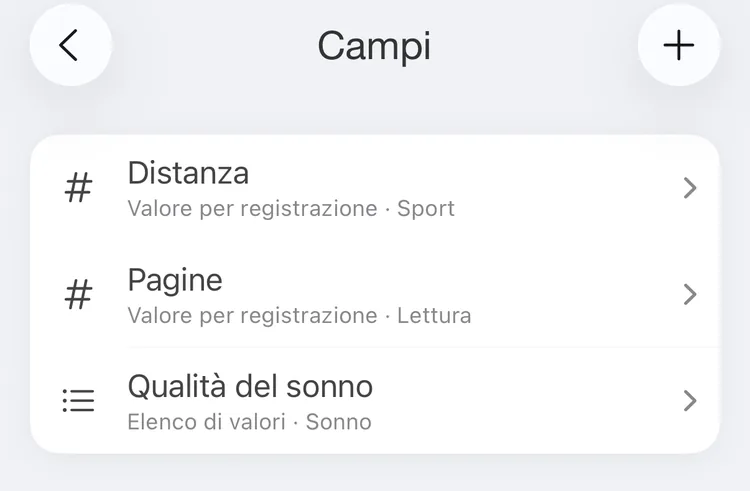
La schermata Campi
Un campo ha bisogno di un nome e di almeno un tipo; un elenco ha bisogno di almeno un valore.
Un valore numerico
In Tipi di attività, tocca +, scegli i tipi a cui è destinato il campo e tocca Applica. Ogni tipo riceve una riga con il suo valore predefinito: quello che riceve una registrazione di quel tipo finché non ne inserisci un altro. Scorri una riga verso sinistra per rimuovere il tipo.
Un elenco
- Valori: scrivi un valore e tocca + per aggiungerlo. Elimina un valore con il pulsante rosso accanto, oppure trascinalo dalla maniglia per riordinarlo.
- Tipi di attività: scegli i tipi a cui è destinato il campo e tocca Applica.
- Chiedi all'avvio, Chiedi all'arresto, Chiedi alla pausa: quando l'app ti chiede un valore. Trasformare un campo in un elenco attiva Chiedi all'arresto. Vedi Richiesto quando avvii, fermi o metti in pausa.
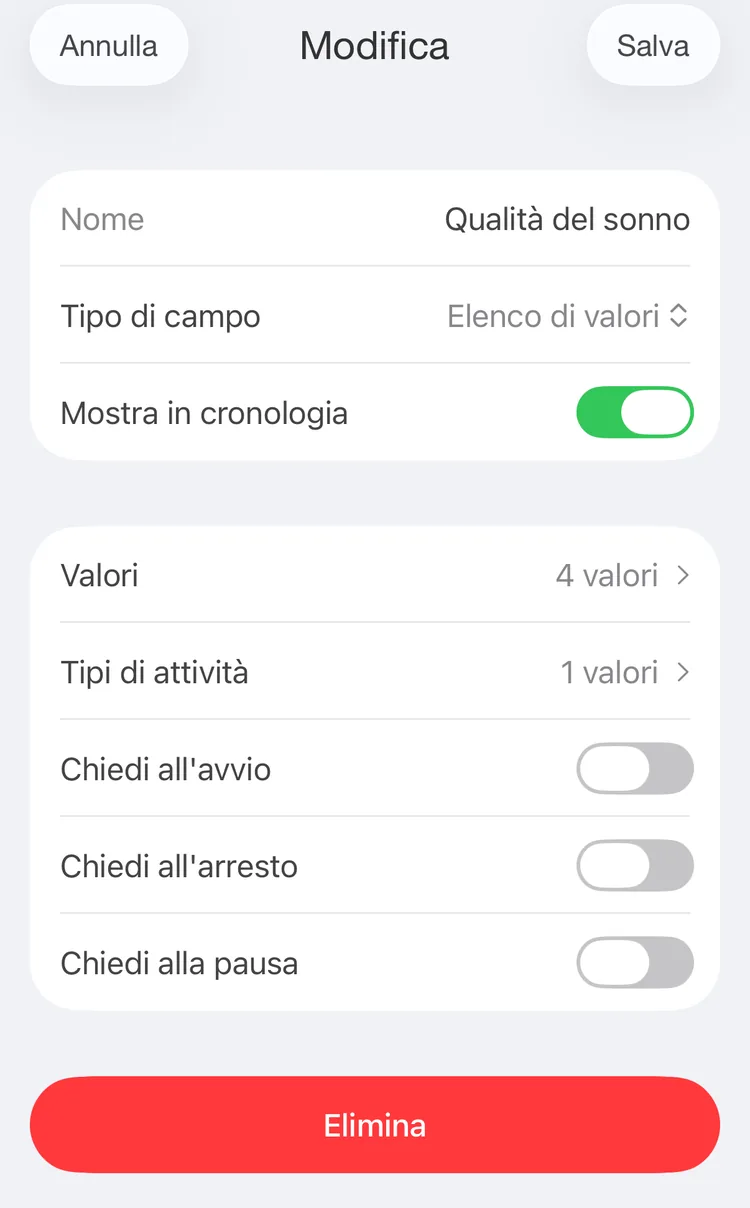
Modifica del campo Qualità del sonno
Mostra in cronologia
Con Mostra in cronologia attivo, come da impostazione predefinita, le righe della Cronologia mostrano il campo: il valore scelto, come in Qualità del sonno: Buona, oppure il numero. Anche la ricerca nella scheda Cronologia trova i valori dei campi elenco.
Inserire i valori
L'editor dell'attività ha una riga per ogni campo collegato al tipo dell'attività. Vedi Attività.
- Un valore numerico: scrivi il numero. Parte dal valore predefinito del tipo. Una registrazione che non modifichi continua a seguire il valore predefinito, quindi se in seguito cambi il valore predefinito cambia anche lei.
- Un elenco: tocca la riga e scegli un valore. Finché non lo fai, la riga mostra Seleziona.
Richiesto quando avvii, fermi o metti in pausa
Per un campo elenco con Chiedi all'avvio, Chiedi all'arresto o Chiedi alla pausa attivo, la scheda Attività chiede il valore subito dopo che avvii, fermi o metti in pausa un'attività dei suoi tipi: un menu intitolato, per esempio, Terminata: Sonno propone i valori. Annulla lascia il campo vuoto; puoi compilarlo più tardi nell'editor.
Lo chiede anche per un'attività che è stata messa in pausa o fermata perché ne hai avviata un'altra; vedi Azione all'avvio in Attività.
Dettagli del campo
Tocca un campo nella schermata Campi. La sua schermata funziona come i dettagli del tipo: G, S e M, poi Media/giorno, Media/attività e Totale con la variazione rispetto al periodo precedente, e un grafico.
- Per un valore numerico, i numeri e le barre sono valori del campo.
- Per un elenco, sono il tempo dei tipi del campo. Ogni barra è suddivisa per valore, e Valori mostra il tempo di ciascun valore e la sua quota.
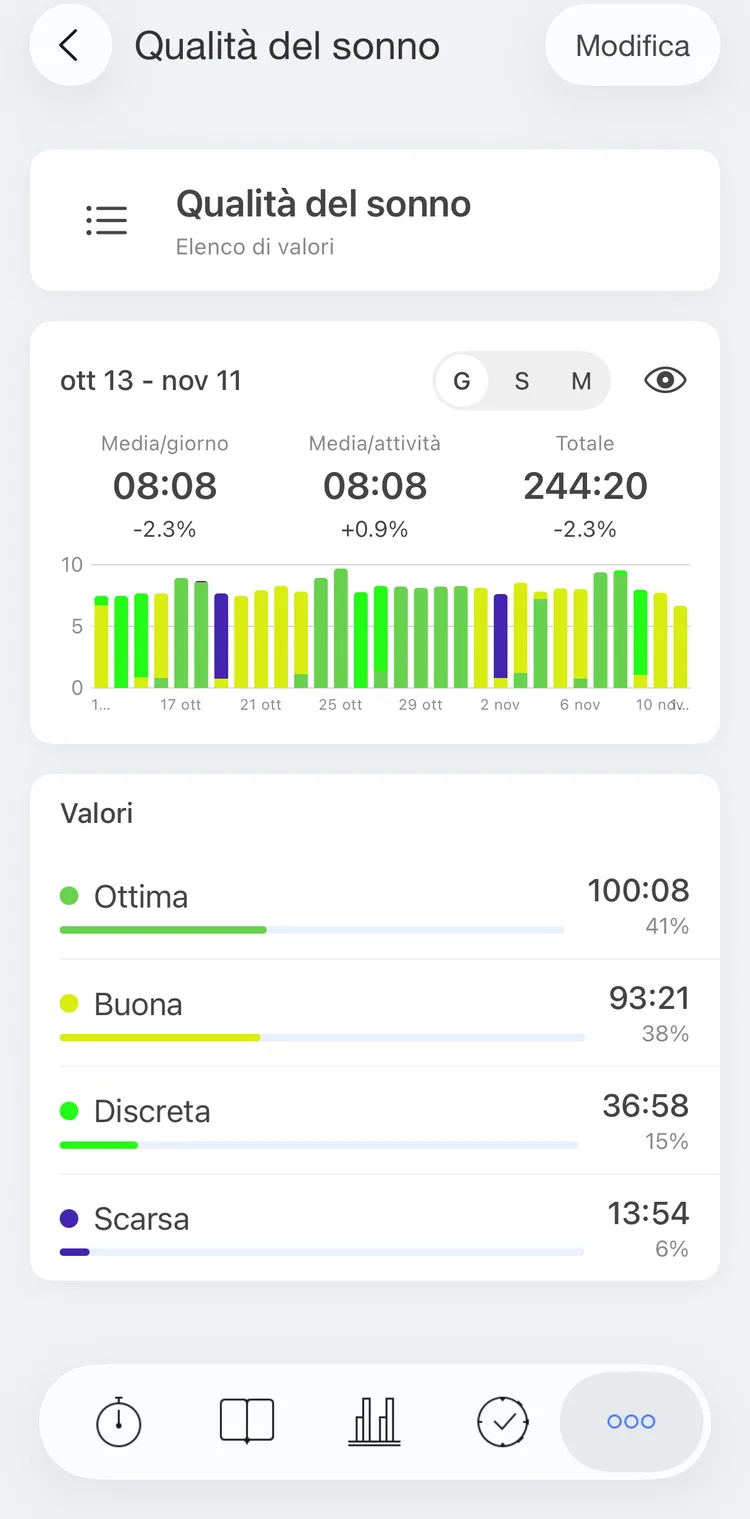
Qualità del sonno negli ultimi 30 giorni
Modifica, nell'angolo in alto a destra, apre l'editor. Il pulsante con l'occhio apre la cronologia del campo: il periodo in alto, il grafico e le registrazioni giorno per giorno. La cronologia è una funzione premium.
I campi nelle statistiche
Nella scheda Statistiche, tocca l'ingranaggio sul grafico:
- Sotto Durata e Occorrenze ci sono i tuoi campi numerici. Scegline uno per contare i suoi valori invece del tempo.
- Sotto Tipi e Tag ci sono i tuoi campi elenco. Scegline uno per vedere il tempo di ciascun valore invece che di ciascun tipo. Le registrazioni senza valore sono sotto Nessun valore.
Anche i Report nella scheda Altro possono mostrare un campo: tocca Personalizzato, passa da Durata a Campo, scegli il Campo e tocca Crea.
Le statistiche e i report per campo sono una funzione premium. Creare campi e inserire valori è gratuito.
Gli obiettivi non usano i campi: un obiettivo conta il tempo o le registrazioni dei suoi tipi e tag, non i valori numerici o i valori di un campo.
Eliminare un campo
Apri il campo, tocca Modifica, poi Elimina in fondo all'editor e conferma. Il campo scompare dall'editor dell'attività, dalla Cronologia e dalle statistiche.