Assistenti IA: ChatGPT e Claude
Collega aTimeLogger a ChatGPT o a Claude e chiedi del tuo tempo con parole tue: dove è andato, com'è questa settimana rispetto alla precedente, dove trovare un'ora per qualcosa di nuovo. L'assistente può anche avviare e fermare i timer, registrare il tempo che hai dimenticato e correggere gli orari di una registrazione. Le sue risposte possono arrivare come schede con i colori e le icone delle tue attività: timer in corso con i pulsanti Pause e Stop, linee del tempo del giorno e della settimana, tendenze e report. Guardale su atimelogger.pro/it/mcp.html.
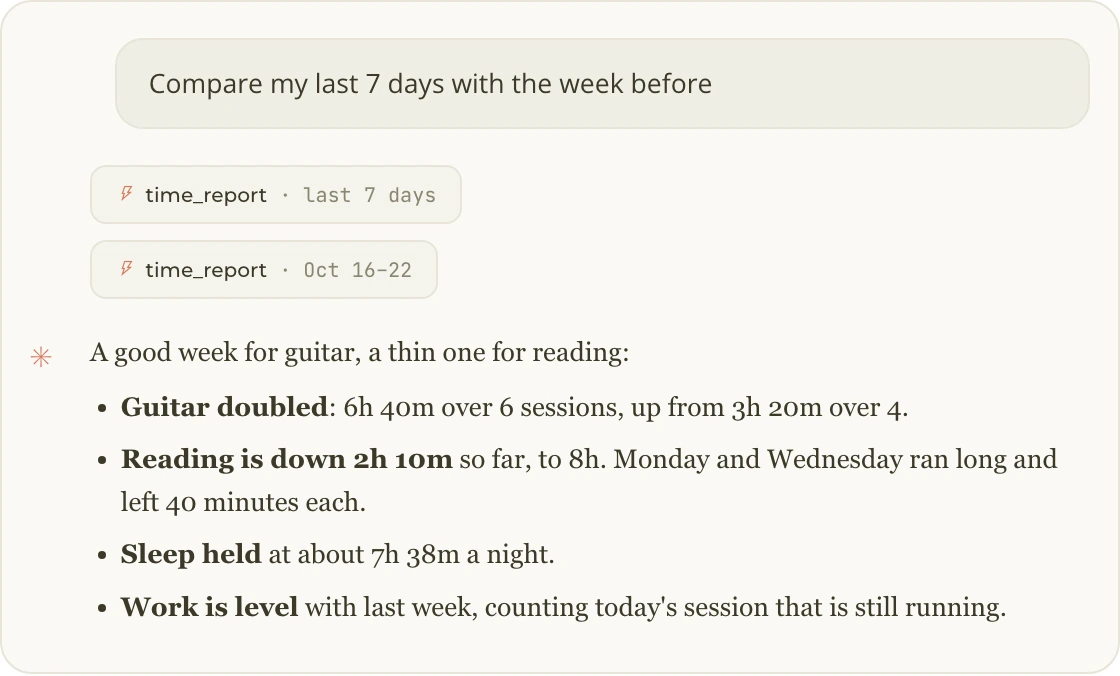
Il confronto tra due settimane in Claude
Cosa ti serve
- Un account aTimeLogger, vedi Sincronizzazione.
- Claude o ChatGPT.
L'indirizzo del connettore è:
https://app.atimelogger.pro/mcp
Collegare Claude
- Apri Impostazioni → Connettori (Settings → Connectors) e fai clic su Aggiungi connettore personalizzato (Add custom connector).
- Chiamalo aTimeLogger, incolla l'indirizzo e aggiungilo.
- Fai clic su Connetti (Connect), accedi con il tuo account aTimeLogger e consenti l'accesso.
Una volta collegato su claude.ai, aTimeLogger funziona anche nelle app di Claude per computer e per dispositivi mobili.
Collegare ChatGPT
- Apri Impostazioni → App (Settings → Apps) e aggiungi una nuova app.
- Chiamala aTimeLogger, incolla l'indirizzo e scegli l'accesso OAuth.
- Accedi con il tuo account aTimeLogger e consenti l'accesso.
Cosa può fare l'assistente
Quando accedi, scegli il suo livello di accesso:
- Lettura di timer, cronologia, report e tipi di attività. È sempre inclusa.
- Scrittura: avviare, mettere in pausa e fermare i timer, registrare attività passate, cambiare orari, commenti e tag di una registrazione, e creare o archiviare tipi di attività. Togli la spunta per lasciare l'assistente in sola lettura.
Per scollegarlo, rimuovi aTimeLogger in ChatGPT o in Claude, oppure nell'app web, in Settings → Connected apps (impostazioni → app collegate).
aTimeLogger non invia nulla a nessun fornitore di IA di sua iniziativa. Le tue registrazioni arrivano in una conversazione solo quando chiedi di loro al tuo assistente.
Cosa puoi chiedere
L'assistente legge le tue registrazioni, non solo i totali, quindi può confrontare e spiegare:
- «Confronta i miei ultimi 7 giorni con la settimana prima.»
- «Dormo di meno nei giorni lavorativi?»
- «Quando inizia e finisce davvero la mia giornata di lavoro?»
- «Dove potrei trovare 3 ore in più a settimana per la chitarra?»
Può anche agire e mostrare:
- «Cosa sto registrando adesso?»
- «Avvia Lavoro. In realtà ho iniziato alle 11:30.»
- «Ferma quello che è in corso e avvia Lettura.»
- «Registra Lettura ieri dalle 22:00 a mezzanotte.»
- «La nuotata di ieri era dalle 6:30 alle 7:30, non dalle 7:00 alle 7:45.»
- «Aggiungi un commento a quella registrazione: finito il capitolo 5.»
- «Mostrami la mia settimana.»
- «Com'è cambiato il mio sonno questo mese?»
- «Aggiungi Ukulele ai miei Hobby.» Chiede conferma prima di creare un tipo di attività.
- «Come imposto un obiettivo?»
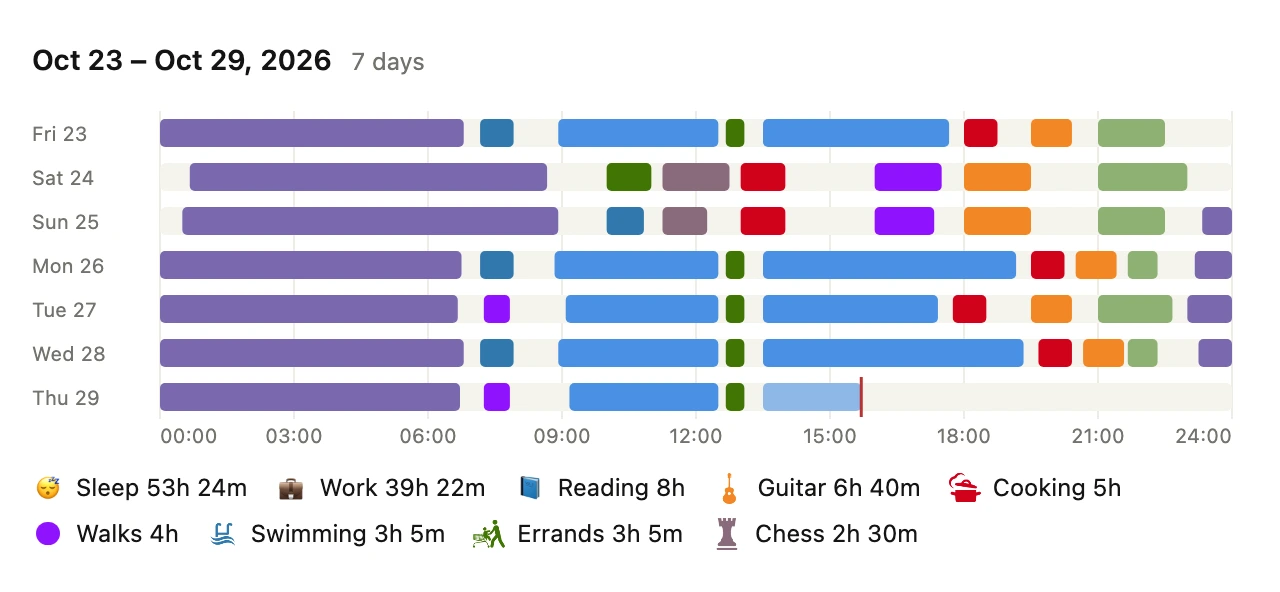
«Mostrami la mia settimana», con una scheda come risposta
I nomi delle attività vengono riconosciuti automaticamente: «avvia svil» trova il tuo tipo Sviluppo.
Limiti
- L'assistente non può eliminare registrazioni o tipi di attività. Per eliminare, usa l'app.
- Avviando un timer non si può aggiungere un commento. Chiedi il commento dopo.
- Il tratto attuale di un timer in corso non si può spostare. Prima fermalo; l'arresto può essere retrodatato.
- Una linea del tempo mostra al massimo 14 giorni, e la cronologia si legge al massimo 100 giorni alla volta.
Eseguirlo da te
Per gli sviluppatori che vogliono eseguire tutto sul proprio computer o server, il server MCP di aTimeLogger è open source. Funziona con Claude Code, Claude Desktop, Cursor, VS Code e altri client MCP. Risponde in testo: le schede, la creazione dei tipi di attività e l'accesso arrivano con il connettore descritto sopra.
Serve un token di accesso personale. Nell'app web, apri Settings → API Tokens e fai clic su Generate token. Viene mostrato una sola volta, quindi copialo subito. Puoi revocarlo nella stessa pagina in qualsiasi momento.
Tratta il token come una password: chi lo possiede può leggere e modificare le tue registrazioni.
Segui le istruzioni di configurazione per il tuo assistente.