Tag
Un tag è un'etichetta che aggiungi alle tue registrazioni: un progetto, un cliente, un libro. I tipi dicono cosa hai fatto; i tag aggiungono i dettagli che vuoi contare separatamente. Traccia tutto come Lavoro e assegna a ogni registrazione il tag project-alpha o project-beta, e vedrai il tempo di ogni progetto senza creare un tipo apposta.
Un tag può stare su una sola attività, oppure su un tipo di attività e quindi su tutte le sue registrazioni.
I tag su un'attività
Apri l'editor dell'attività e tocca Tag. Si apre la schermata Modifica tag:
- In alto, i tag dell'attività. Tocca × su uno per rimuoverlo.
- Scrivi un nome e tocca il tasto Invio per aggiungere un nuovo tag. Mentre scrivi, anche gli elenchi sotto si restringono. Un tag già presente in alto non viene aggiunto di nuovo, anche se lo scrivi con maiuscole diverse.
- Usati di recente in «Lavoro» (con il tipo dell'attività): fino a cinque tag che hai usato per ultimi nelle registrazioni di questo tipo.
- Tutti i tag: tutti gli altri tag. Toccane uno per aggiungerlo.
Tocca Salva, poi Salva nell'editor. Annulla chiude la schermata e lascia i tag come erano.
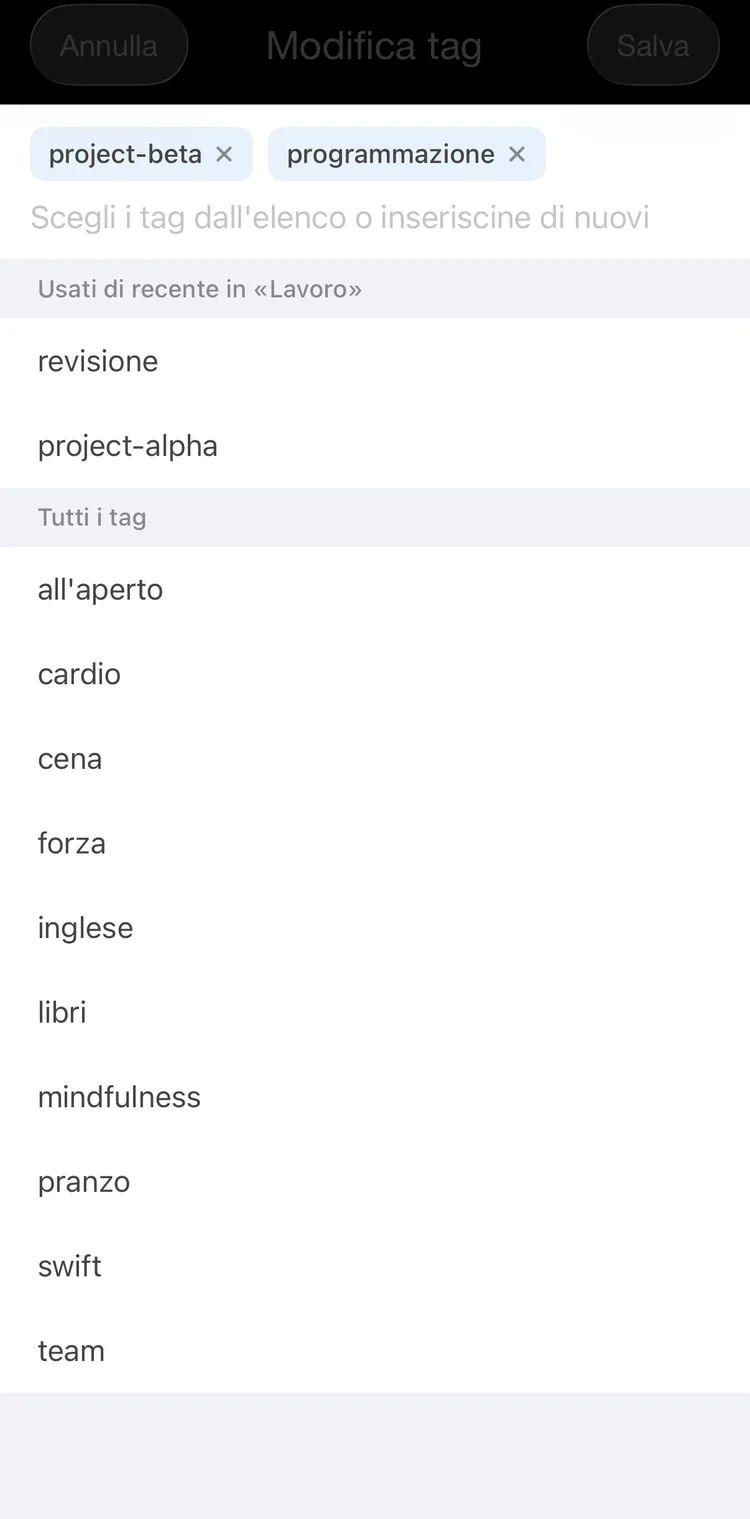
I tag di Lavoro in corso
Anche il pannello che chiede un commento quando avvii o fermi un'attività ha i tag. Vedi Attività.
I tag su un tipo
Nell'editor di un tipo di attività, tocca Tag e sceglili allo stesso modo. Un tag su un tipo vale per ogni registrazione del tipo, passata e futura, come se ogni registrazione lo avesse. Un tag su un gruppo vale per ogni tipo del gruppo.
Usali per ciò che vale per ogni registrazione. Se i tipi Corsa e Ciclismo hanno entrambi il tag cardio, filtrando per cardio trovi le registrazioni di tutti e due.
I tag sui tipi sono una funzione premium. Vedi Tipi e gruppi.
Nascondi i tag ereditati dal tipo
I tag di un tipo compaiono accanto ai tag propri dell'attività nella scheda Attività e in Cronologia. Per mostrare solo i tag propri dell'attività, attiva Impostazioni → Avanzate → Nascondi i tag ereditati dal tipo. I tag del tipo continuano a contare nei filtri, nelle statistiche e negli obiettivi.
La schermata Tag
Apri la scheda Altro e tocca Tag. La schermata elenca tutti i tag usati su un'attività o su un tipo. Inizia a scrivere nel campo di ricerca per trovarne uno.
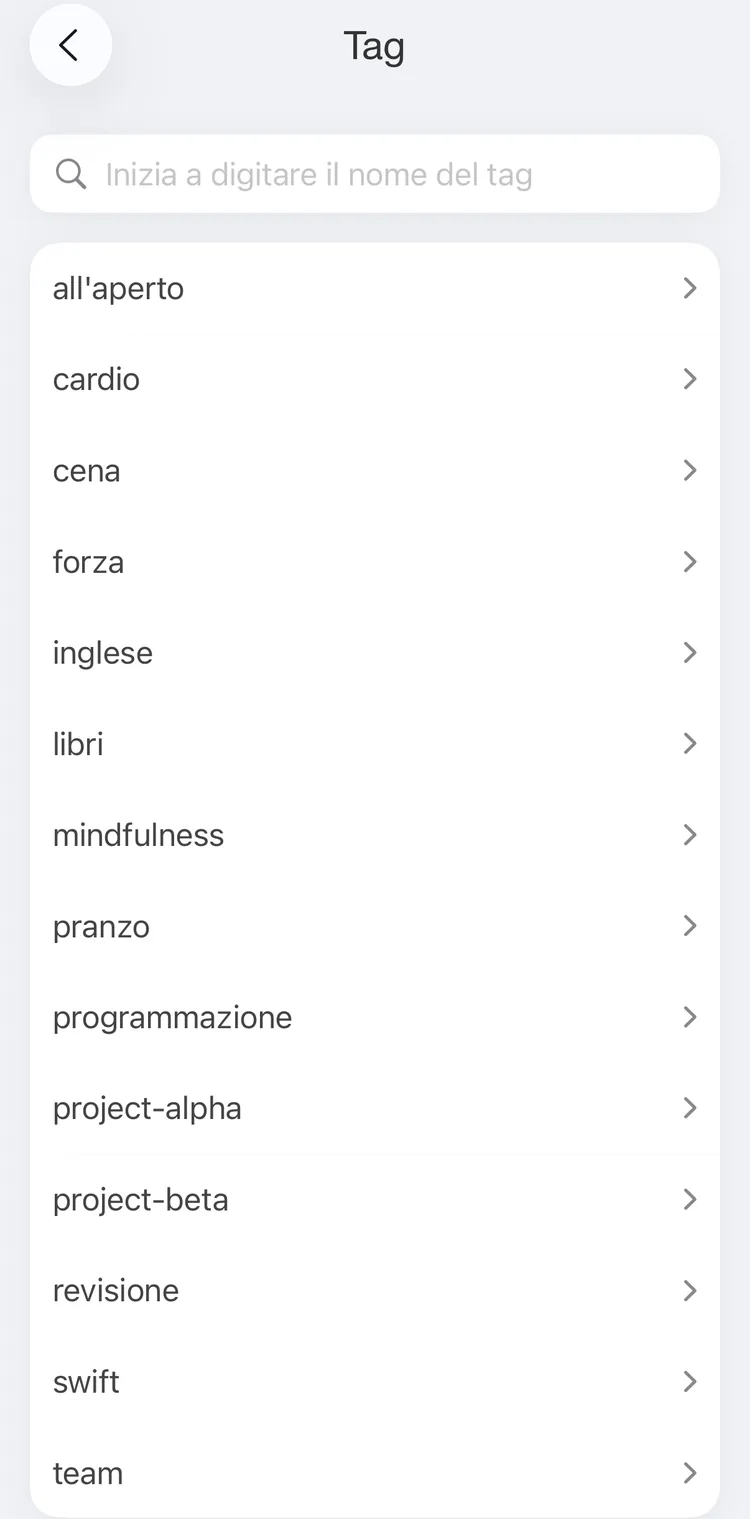
La schermata Tag
Qui non c'è un pulsante per aggiungere un tag: un tag compare in questo elenco non appena un'attività o un tipo lo ha.
Dettagli del tag
Tocca un tag nella schermata Tag. Dettagli del tag mostra il tempo delle registrazioni con questo tag:
- il tag e la sua Ultima attività;
- G, S e M: gli ultimi 30 giorni, 12 settimane o 12 mesi, una barra per giorno, settimana o mese;
- Media/giorno (/settimana, /mese), Media/attività e Totale, ciascuno con la variazione rispetto al periodo precedente. Si calcolano come nei dettagli del tipo.
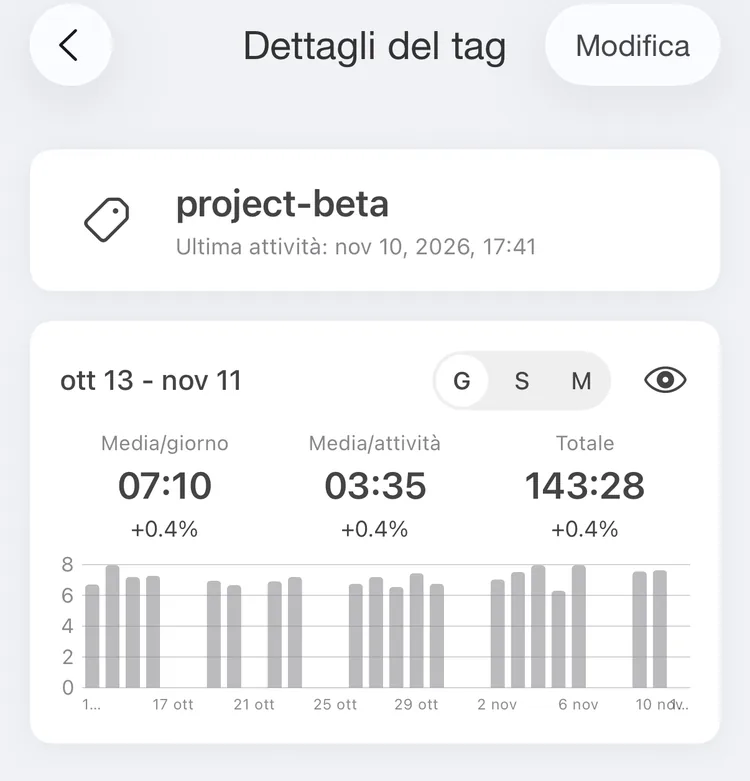
Il tag project-beta
Il pulsante con l'occhio apre la cronologia del tag: il periodo in alto, il grafico e le registrazioni giorno per giorno, che si aprono nell'editor. È una funzione premium.
Rinominare ed eliminare un tag
Nei dettagli del tag, tocca Modifica. In Modifica tag:
- cambia il Nome e tocca Salva per rinominare il tag su ogni attività e ogni tipo che lo hanno;
- tocca Elimina e conferma per togliere il tag da ogni attività e ogni tipo. Le attività in sé restano.
Rinominare ed eliminare sono una funzione premium.
Attenzione
Gli obiettivi e i filtri salvati che nominano il tag mantengono il suo vecchio nome. Dopo aver rinominato o eliminato un tag, controllali.
Per togliere un tag da una sola attività o da un solo tipo, apri il suo editor, tocca Tag e tocca × sul tag.
Trovare il tempo per tag
In Cronologia e Statistiche
Tocca il pulsante del filtro in alto a sinistra nella scheda Cronologia o Statistiche, poi Tag. Scegli i tag, tocca Salva, poi Applica. Restano solo le registrazioni con uno di questi tag e quelle il cui tipo o gruppo ne ha uno. Vedi Cronologia e Statistiche.
Il campo di ricerca nella scheda Cronologia trova anche i tag.
Tempo per tag
Nella scheda Statistiche, tocca l'ingranaggio sul grafico e scegli Tag: il grafico e l'elenco mostrano il tempo di ciascun tag invece che di ciascun tipo. Una registrazione con due tag conta per entrambi, quindi i tag possono sommare più del tempo che hai tracciato. Le registrazioni senza tag non compaiono. È una funzione premium.
Negli obiettivi
Un obiettivo può contare solo le registrazioni con determinati tag. Vedi Obiettivi.