Pomodoro
La tecnica del Pomodoro è semplice: lavori per un tempo fisso, fai una breve pausa e, dopo qualche giro, ne fai una più lunga. L'app gestisce il timer per te e registra ogni pomodoro e ogni pausa come una normale attività, così il tuo tempo di concentrazione compare in Cronologia e in Statistiche insieme a tutto il resto.
Nota
Pomodoro è una funzione premium.
Prima di iniziare
La modalità deve sapere su cosa lavori e cosa fai durante una pausa. Tocca il pulsante a forma di ingranaggio sul quadrante Pomodoro e scegli:
- Tipi per il lavoro: i tipi di attività che registri come pomodori, come Lavoro o Studio
- Tipi per le pause: i tipi con cui viene registrata una pausa, come Riposo o Meditazione
Ti serve almeno un tipo per ciascuno; finché non li hai impostati entrambi, Avvia mostra un avviso con un pulsante Impostazioni che apre queste impostazioni. I tipi a occorrenza non vengono proposti.
La modalità Pomodoro
Apri la scheda Attività e tocca l'icona della sveglia nel selettore in alto.
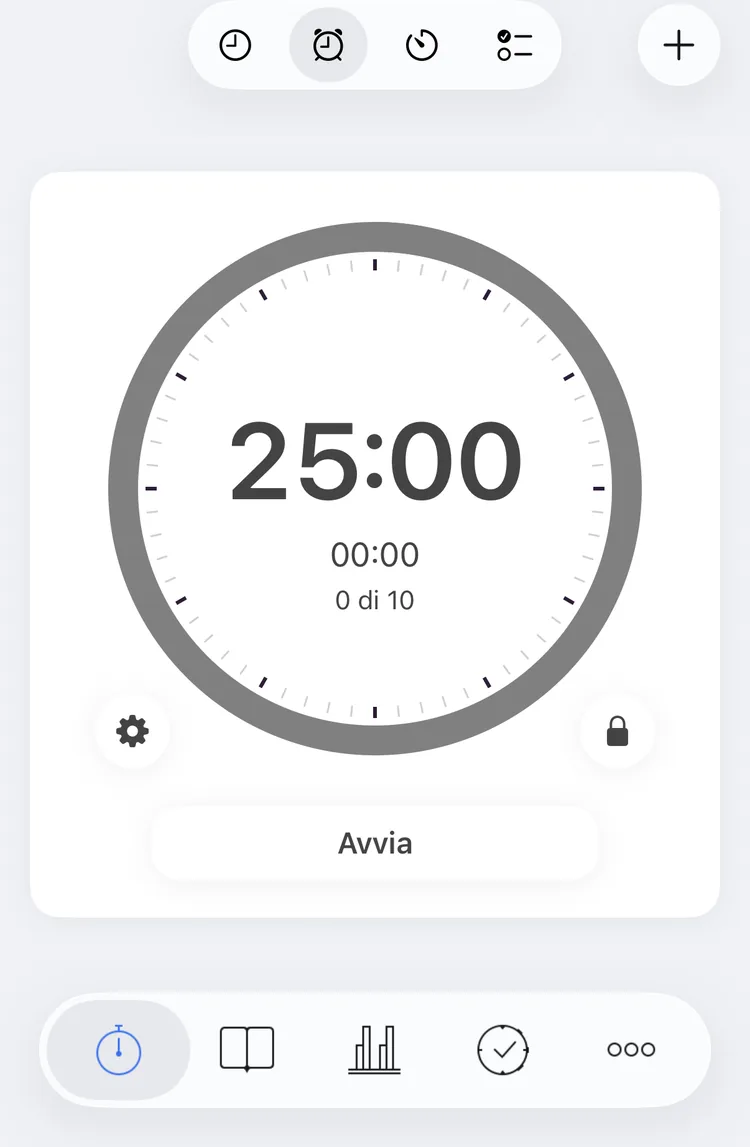
Pronto per avviare un pomodoro di 25 minuti
Quando non c'è un pomodoro in corso, il quadrante mostra la durata di un pomodoro e quanti ne hai completati oggi rispetto al tuo obiettivo giornaliero, come 0 di 10.
- Il pulsante a forma di ingranaggio, in basso a sinistra, apre le impostazioni Pomodoro.
- Il pulsante del lucchetto, in basso a destra, decide se lo schermo può bloccarsi, vedi Blocco dello schermo.
Avviare un pomodoro
- Tocca Avvia.
- Se hai più di un tipo per il lavoro, scegline uno nel foglio che si apre. Con un solo tipo per il lavoro, il pomodoro parte subito.
Il pomodoro parte come una nuova attività di quel tipo. Le attività già in corso vengono messe in pausa, fermate o lasciate in corso, secondo Impostazioni → Attività → Azione all'avvio (vedi Più attività contemporaneamente).
Mentre è in corso, il quadrante mostra il tipo, il tempo che manca in cifre grandi, il tempo trascorso dall'inizio del pomodoro e il conteggio di oggi. L'anello si riempie man mano che il tempo passa. Tocca il tempo che manca per aprire l'attività nell'editor.
I pulsanti sotto il quadrante:
- Pausa · 5 min avvia una pausa; l'etichetta dice quanto durerà. Vedi Pause.
- Azzera fa ripartire il pomodoro dalla sua durata piena, dopo la conferma. Il tempo trascorso resta nella registrazione. Il pulsante c'è finché il tempo non è scaduto.
- Esci lascia la modalità Pomodoro, dopo la conferma. L'attività continua come un'attività normale: fermala nella modalità Attività quando hai finito.
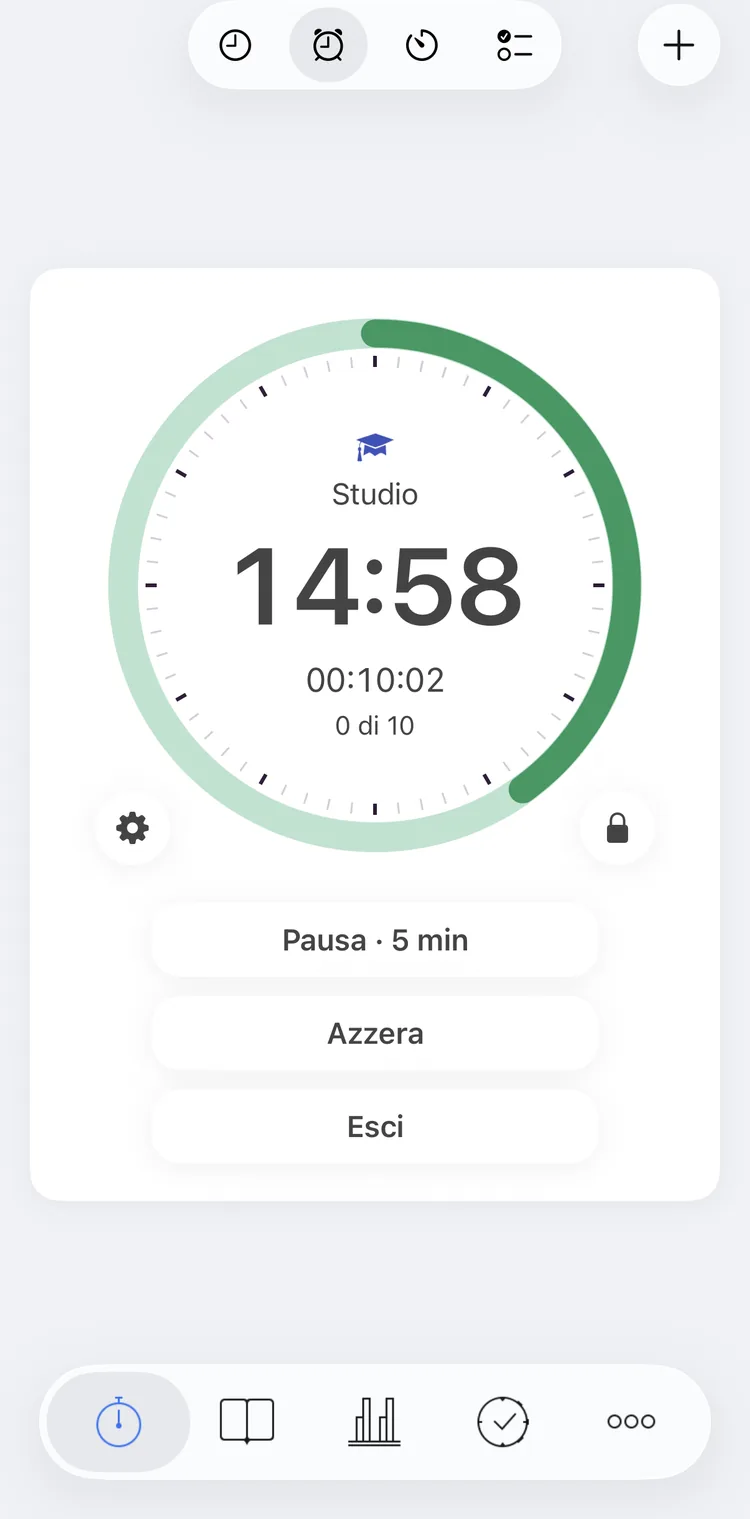
Dieci minuti dall'inizio di un pomodoro di Studio
Quando il tempo è scaduto
Il pomodoro non si ferma da solo. Il tempo che manca resta su 00:00 in rosso, l'anello diventa rosso e l'attività continua finché non fai una pausa.
Una notifica dice È ora di fare una pausa. Se hai un solo tipo per le pause, ha un pulsante Pausa che avvia la pausa. Ricorda tra 5 min e Ricorda tra 10 min ripropongono la notifica più tardi.
Modalità rigorosa
Se tendi a interrompere i pomodori prima del tempo, imposta Modalità Pomodoro su Rigorosa nelle impostazioni Pomodoro. Il pulsante Pausa resta allora grigio finché il pomodoro non è finito. Nella modalità Predefinita puoi fare una pausa in qualsiasi momento.
Pause
Dopo ogni pomodoro arriva una pausa breve. Dopo ogni quarto pomodoro della giornata arriva una pausa lunga; Numero di cicli stabilisce quanti pomodori servono.
Quando tocchi Pausa, l'attività di lavoro viene messa in pausa e parte una nuova attività del tipo per le pause. Se hai più tipi per le pause, scegline uno nel foglio che si apre. L'attività di lavoro in pausa ti aspetta nella modalità Attività.
Durante una pausa il quadrante fa il conto alla rovescia della pausa. I pulsanti:
- Riprendi termina la pausa e torna al lavoro che avevi messo in pausa, con un nuovo pomodoro di durata piena, dopo la conferma. L'attività di pausa viene fermata, e il pomodoro continua nella stessa registrazione di prima.
- Avvia nuova avvia un nuovo pomodoro, come nuova registrazione, del tipo per il lavoro che scegli. L'attività di lavoro precedente resta in pausa nella modalità Attività, e la pausa viene messa in pausa o fermata secondo Azione all'avvio.
- Esci lascia la modalità Pomodoro. La pausa continua come un'attività normale.
Quando la pausa è finita, il tempo che manca resta su 00:00 in rosso, e una notifica dice Hai fatto una pausa breve. È ora di lavorare o Hai fatto una pausa lunga. È ora di lavorare. Il suo pulsante Riprendi precedente torna al lavoro che avevi messo in pausa.
I pomodori nelle tue registrazioni
Pomodori e pause sono registrazioni normali: ogni pomodoro è un intervallo della sua attività di lavoro, ogni pausa una registrazione del tipo per le pause. Compaiono in Cronologia e in Statistiche e contano per gli obiettivi.
- Un pomodoro rientra tra i Completati quando è durato almeno quanto la Durata Pomodoro.
- Rientra tra i Non completati quando è finito prima, per esempio con Pausa prima che il tempo fosse scaduto.
- Se tocchi Esci prima che il tempo sia scaduto, il tempo resta nella registrazione come tempo normale e non conta affatto come pomodoro.
Impostazioni
Le apre il pulsante a forma di ingranaggio sul quadrante:
| Impostazione | Cosa fa |
|---|---|
| Tipi per il lavoro | Scegli i tipi che registri come pomodori |
| Tipi per le pause | Scegli i tipi usati per registrare le pause |
| Durata Pomodoro | Quanto lavori prima di una pausa; 25 minuti per impostazione predefinita |
| Durata pausa breve | Quanto dura una pausa breve; 5 minuti per impostazione predefinita |
| Durata pausa lunga | Quanto dura una pausa lunga; 20 minuti per impostazione predefinita |
| Numero di cicli | Quanti pomodori della giornata portano a una pausa lunga; 4 per impostazione predefinita |
| Pomodori al giorno | Il tuo obiettivo giornaliero |
| Modalità Pomodoro | Rigorosa tiene grigio il pulsante Pausa finché il pomodoro non è finito |
| Avviso lavoro e Avviso pausa | Scegli i suoni delle notifiche alla fine del lavoro o di una pausa |
| Ticchettio lavoro e Ticchettio pausa | Aggiungi un ticchettio mentre lavori o riposi |
| Mixa il ticchettio con altro audio | Lascia suonare il ticchettio insieme alla musica o ai podcast. Se è disattivato, l'altro audio si interrompe mentre suona il ticchettio |
Tocca un suono per ascoltarlo in anteprima, oppure scegli No sound per silenziarlo.
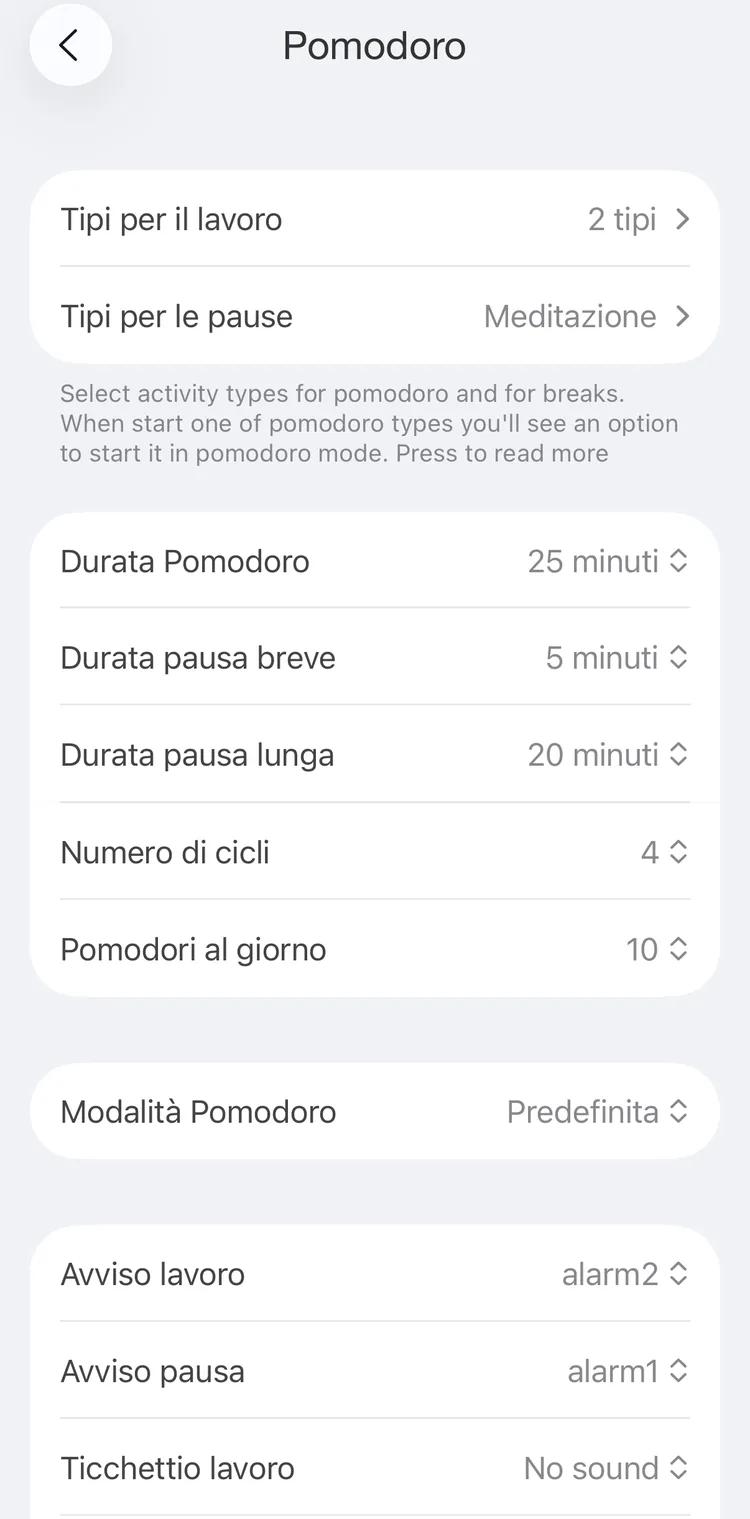
Impostazioni Pomodoro
Blocco dello schermo
Mentre la modalità Pomodoro è aperta, lo schermo resta acceso, così puoi tenere d'occhio il timer. Per lasciare che l'iPhone si blocchi come al solito, tocca il pulsante del lucchetto sul quadrante: un messaggio dice Lo schermo si bloccherà automaticamente. Toccalo di nuovo per tenere lo schermo acceso: Lo schermo non si bloccherà automaticamente. La stessa scelta vale per la modalità Conto alla rovescia.
Cronologia e statistiche
Altro → Pomodoro mostra come sono andati i tuoi pomodori.
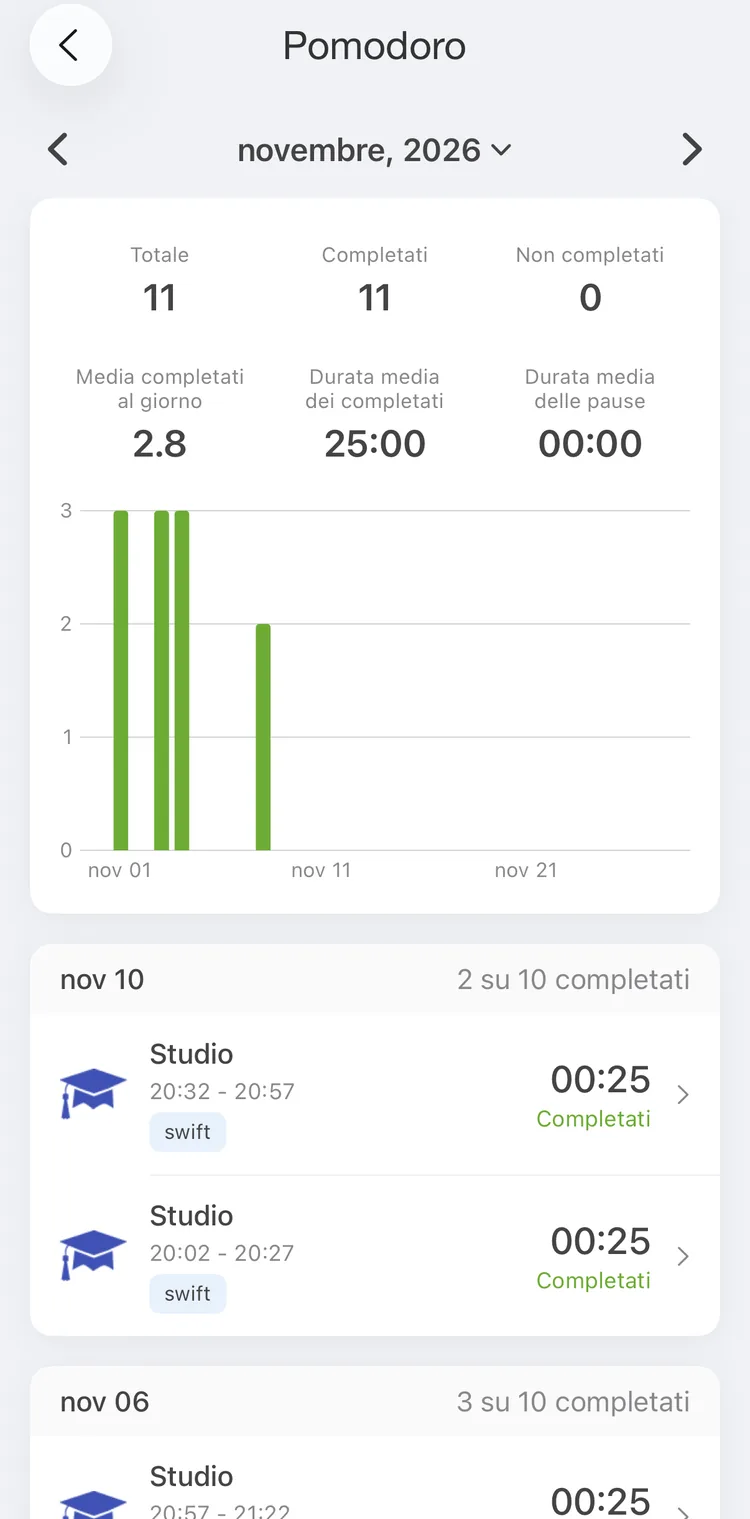
Un mese di pomodori
Scegli il periodo in alto, all'inizio un mese, e passa a quelli precedenti con le frecce. Il riquadro mostra:
- Totale, Completati e Non completati: i pomodori del periodo
- Media completati al giorno: i pomodori completati al giorno, contando solo i giorni con pomodori
- Durata media dei completati e Durata media delle pause, in minuti e secondi
- un grafico con una barra per giorno: i pomodori completati in verde, quelli non completati in grigio sopra
Sotto il riquadro vengono i giorni, dal più recente. L'intestazione di ogni giorno mostra quanti pomodori hai completato rispetto a Pomodori al giorno, come 3 su 10 completati. Ogni voce mostra il tipo, l'orario, i tag, la durata e Completati, Non completati, Pausa breve o Pausa lunga.
- Tocca una voce per aprire la sua attività nell'editor.
- Tieni premuta una voce per Rimuovi solo dai pomodori, che conserva il tempo come registrazione normale, o Rimuovi del tutto, che la elimina.
Completati e non completati si misurano rispetto alla Durata Pomodoro attuale. Se la cambi, i pomodori passati vengono ricontati con la nuova durata.
La scheda Statistiche mostra lo stesso riquadro per il proprio periodo: tocca la seconda icona in alto nella scheda.
Widget
Anche il widget Attività in corso della schermata Home mostra un pomodoro o una pausa in corso. Vedi Widget.