Pomodoro
La technique Pomodoro est simple : travaillez pendant une durée fixe, faites une courte pause, et après quelques cycles, faites-en une plus longue. L'app gère le minuteur pour vous et enregistre chaque pomodoro et chaque pause comme une activité ordinaire : votre temps de concentration apparaît ainsi dans l'Historique et les Statistiques avec tout le reste.
Remarque
Pomodoro est une fonctionnalité Premium.
Avant de commencer
Le mode doit savoir sur quoi vous travaillez et ce que vous faites pendant une pause. Touchez le bouton en forme d'engrenage sur le cadran Pomodoro et choisissez :
- Types de travail : les types d'activité que vous suivez en pomodoros, comme Travail ou Études
- Types de pause : les types sous lesquels une pause est enregistrée, comme Repos ou Méditation
Il vous en faut au moins un de chaque ; tant que les deux ne sont pas définis, Démarrer affiche un avertissement avec un bouton Réglages qui ouvre ces réglages. Les types d'occurrence ne sont pas proposés.
Le mode Pomodoro
Ouvrez l'onglet Activités et touchez l'icône de réveil dans le sélecteur en haut.
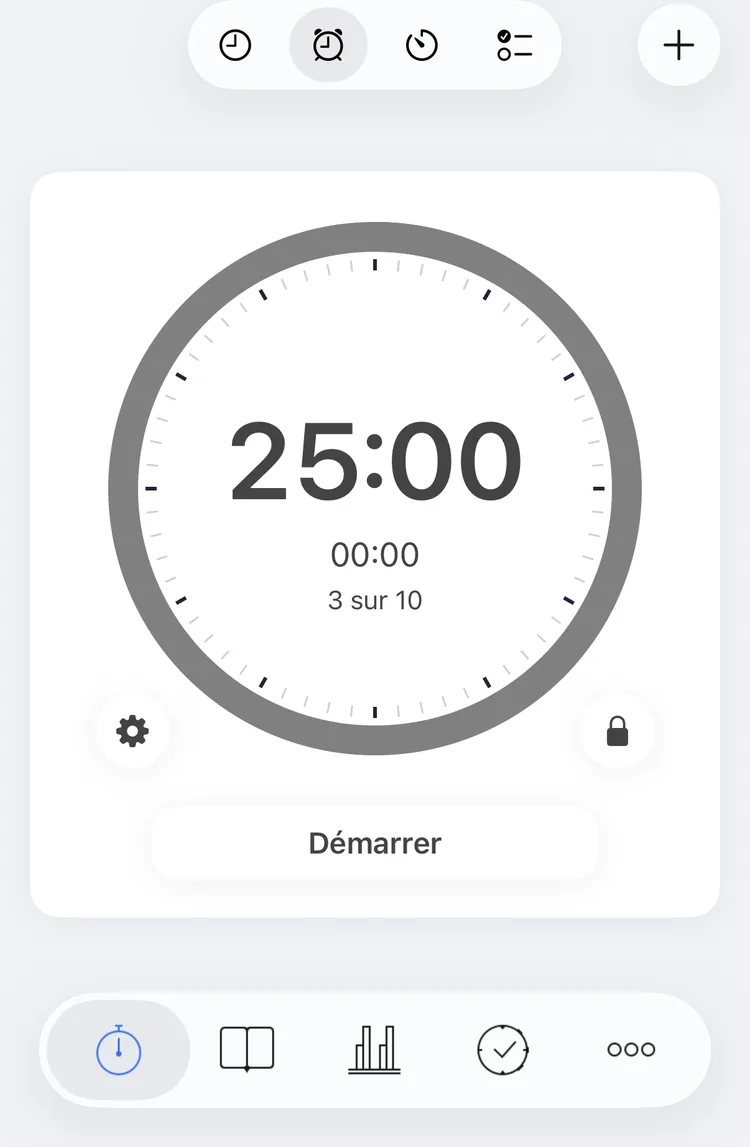
Prêt à démarrer un pomodoro de 25 minutes
Quand aucun pomodoro n'est en cours, le cadran affiche la durée d'un pomodoro et le nombre de pomodoros terminés aujourd'hui par rapport à votre objectif quotidien, comme 0 sur 10.
- Le bouton en forme d'engrenage, en bas à gauche, ouvre les réglages Pomodoro.
- Le bouton de verrou, en bas à droite, détermine si l'écran peut se verrouiller, voir Verrouillage de l'écran.
Démarrer un pomodoro
- Touchez Démarrer.
- Si vous avez plus d'un type de travail, choisissez-en un dans la feuille qui s'ouvre. Avec un seul type de travail, le pomodoro démarre aussitôt.
Le pomodoro démarre comme une nouvelle activité de ce type. Les activités déjà en cours sont mises en pause, arrêtées ou laissées en cours, selon Réglages → Activités → Action au démarrage (voir Plusieurs activités à la fois).
Pendant le pomodoro, le cadran affiche le type, le temps restant en grands chiffres, le temps écoulé depuis le début du pomodoro et le compte du jour. L'anneau se remplit à mesure que le temps passe. Touchez le temps restant pour ouvrir l'activité dans l'éditeur.
Les boutons sous le cadran :
- Pause · 5 min démarre une pause ; l'intitulé indique sa durée. Voir Pauses.
- Réinitialiser recommence le pomodoro à sa durée complète, après confirmation. Le temps déjà écoulé reste dans l'enregistrement. Le bouton est présent jusqu'à ce que le temps soit écoulé.
- Quitter quitte le mode Pomodoro, après confirmation. L'activité continue comme une activité ordinaire : arrêtez-la dans le mode Activités quand vous avez terminé.
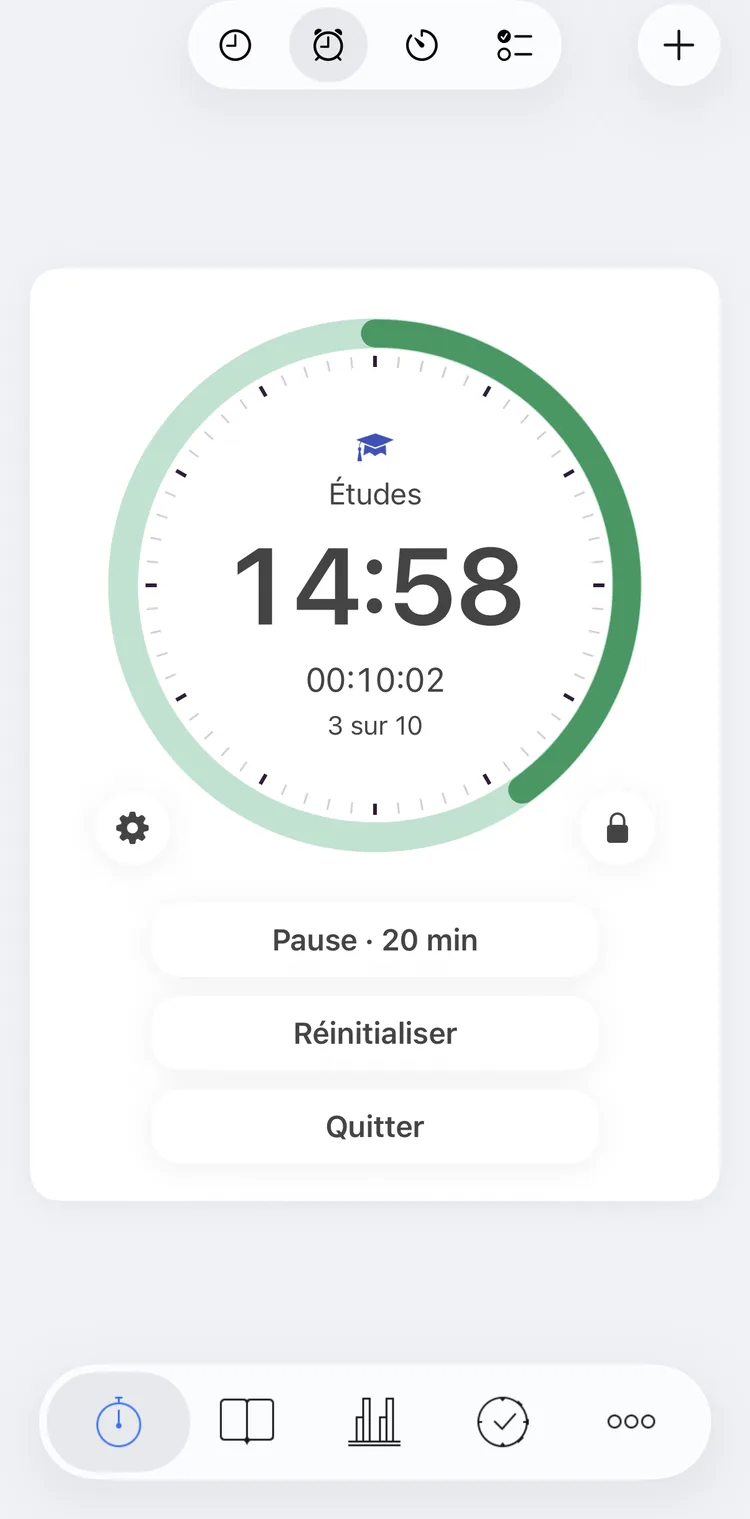
Dix minutes après le début d'un pomodoro d'Études
Quand le temps est écoulé
Le pomodoro ne s'arrête pas tout seul. Le temps restant reste à 00:00 en rouge, l'anneau devient rouge, et l'activité continue jusqu'à ce que vous fassiez une pause.
Une notification indique C'est l'heure de faire une pause. Si vous n'avez qu'un seul type de pause, elle comporte un bouton Pause qui démarre la pause. Me le rappeler dans 5 min et Me le rappeler dans 10 min font revenir la notification plus tard.
Mode strict
Si vous avez tendance à écourter vos pomodoros, réglez Mode Pomodoro sur Strict dans les réglages Pomodoro. Le bouton Pause reste alors grisé jusqu'à la fin du pomodoro. En mode Par défaut, vous pouvez faire une pause à tout moment.
Pauses
Après chaque pomodoro vient une pause courte. Après chaque quatrième pomodoro de la journée vient une pause longue ; Nombre de cycles définit combien de pomodoros il faut pour y arriver.
Quand vous touchez Pause, l'activité de travail est mise en pause et une nouvelle activité du type de pause démarre. Si vous avez plusieurs types de pause, choisissez-en un dans la feuille qui s'ouvre. L'activité de travail mise en pause attend dans le mode Activités.
Pendant une pause, le cadran fait le décompte de la pause. Les boutons :
- Reprendre termine la pause et revient au travail que vous avez mis en pause, avec un nouveau pomodoro de durée complète, après confirmation. L'activité de pause est arrêtée, et le pomodoro se poursuit dans le même enregistrement qu'avant.
- Démarrer une nouvelle démarre un nouveau pomodoro, comme nouvel enregistrement, du type de travail que vous choisissez. L'activité de travail précédente reste en pause dans le mode Activités, et la pause est mise en pause ou arrêtée selon Action au démarrage.
- Quitter quitte le mode Pomodoro. La pause continue comme une activité ordinaire.
Quand la pause est finie, le temps restant reste à 00:00 en rouge, et une notification indique Votre pause courte est terminée. C'est l'heure de travailler ou Votre pause longue est terminée. C'est l'heure de travailler. Son bouton Reprendre la précédente revient au travail que vous avez mis en pause.
Les pomodoros dans vos enregistrements
Les pomodoros et les pauses sont des enregistrements ordinaires : chaque pomodoro est un intervalle de son activité de travail, chaque pause un enregistrement du type de pause. Ils apparaissent dans l'Historique et les Statistiques et comptent pour les objectifs.
- Un pomodoro compte parmi les Terminés lorsqu'il a duré au moins la Durée d'un Pomodoro.
- Il compte parmi les Non terminés lorsqu'il s'est arrêté plus tôt, par exemple avec Pause avant la fin du temps.
- Si vous touchez Quitter avant la fin du temps, le temps reste dans l'enregistrement comme du temps ordinaire et ne compte pas du tout comme un pomodoro.
Réglages
Le bouton en forme d'engrenage du cadran les ouvre :
| Réglage | Effet |
|---|---|
| Types de travail | Choisir les types que vous suivez en pomodoros |
| Types de pause | Choisir les types utilisés pour enregistrer les pauses |
| Durée d'un Pomodoro | Combien de temps vous travaillez avant une pause ; 25 minutes par défaut |
| Durée de la pause courte | Combien de temps dure une pause courte ; 5 minutes par défaut |
| Durée de la pause longue | Combien de temps dure une pause longue ; 20 minutes par défaut |
| Nombre de cycles | Combien de pomodoros d'une journée mènent à une pause longue ; 4 par défaut |
| Pomodoros par jour | Votre objectif quotidien |
| Mode Pomodoro | Strict laisse Pause grisé jusqu'à la fin du pomodoro |
| Alerte de travail et Alerte de pause | Choisir les sons de notification à la fin du travail ou d'une pause |
| Tic-tac pendant le travail et Tic-tac pendant la pause | Ajouter un tic-tac pendant le travail ou le repos |
| Mixer le tic-tac avec d'autres sons | Laisser le tic-tac jouer en même temps que de la musique ou des podcasts. Si l'option est désactivée, les autres sons s'arrêtent pendant le tic-tac |
Touchez un son pour l'écouter, ou choisissez No sound pour le couper.
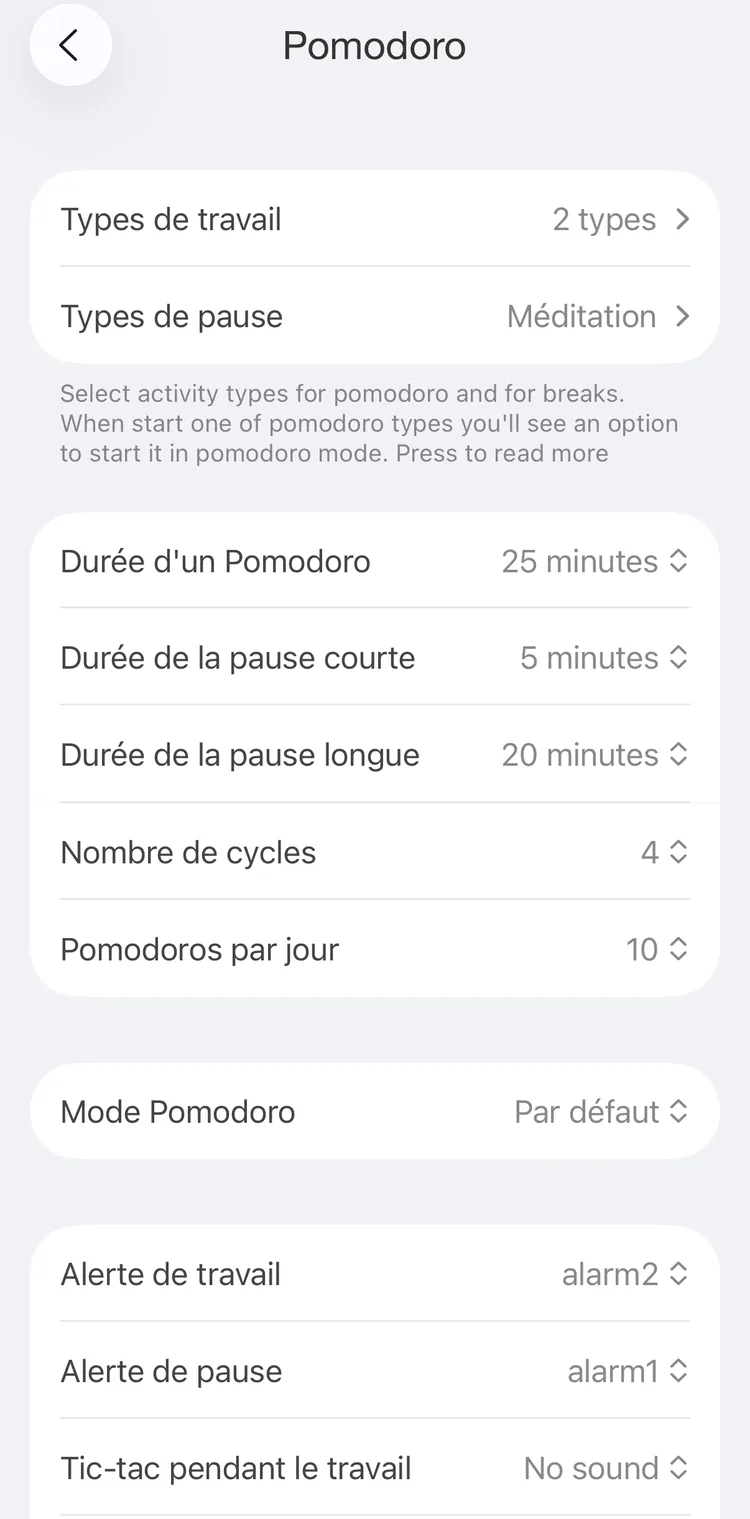
Réglages Pomodoro
Verrouillage de l'écran
Tant que le mode Pomodoro est ouvert, l'écran reste allumé pour que vous puissiez suivre le minuteur. Pour laisser le téléphone se verrouiller comme d'habitude, touchez le bouton de verrou sur le cadran : un message indique L'écran se verrouillera automatiquement. Touchez-le à nouveau pour garder l'écran allumé : L'écran ne se verrouillera pas automatiquement. Le même choix s'applique au mode Minuteur.
Historique et statistiques
Plus → Pomodoro montre comment se sont passés vos pomodoros.
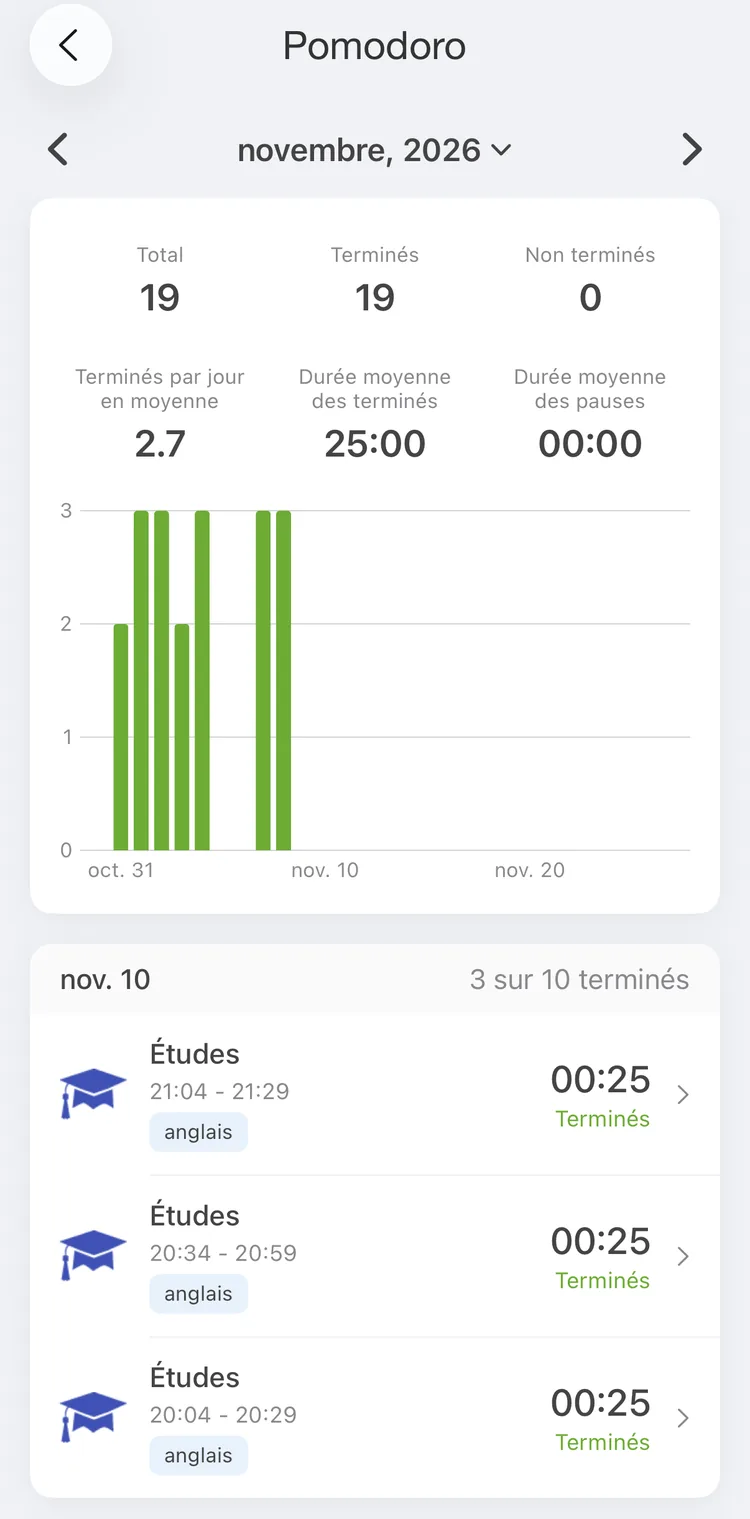
Un mois de pomodoros
Choisissez la période en haut, un mois au départ, et remontez aux précédentes avec les flèches. La carte affiche :
- Total, Terminés et Non terminés : les pomodoros de la période
- Terminés par jour en moyenne : les pomodoros terminés par jour, en ne comptant que les jours avec des pomodoros
- Durée moyenne des terminés et Durée moyenne des pauses, en minutes et secondes
- un graphique avec une barre par jour : les pomodoros terminés en vert, les non terminés en gris au-dessus
Sous la carte viennent les jours, les plus récents en premier. L'en-tête de chaque jour indique combien de pomodoros vous avez terminés sur Pomodoros par jour, comme 3 sur 10 terminés. Chaque entrée affiche le type, l'heure, les tags, la durée, et Terminés, Non terminés, Pause courte ou Pause longue.
- Touchez une entrée pour ouvrir son activité dans l'éditeur.
- Touchez une entrée de manière prolongée pour Retirer des pomodoros uniquement, qui garde le temps comme un enregistrement ordinaire, ou Supprimer complètement, qui le supprime.
Terminé ou non terminé se mesure par rapport à la Durée d'un Pomodoro actuelle. Si vous la changez, les pomodoros passés sont recomptés avec la nouvelle durée.
L'onglet Statistiques affiche la même carte pour sa propre période : touchez la deuxième icône en haut de l'onglet.
Widget
Le widget Activité en cours de l'écran d'accueil affiche aussi un pomodoro ou une pause en cours. Consultez Widgets.