Filtres et export
Les onglets Historique et Statistiques montrent tous les enregistrements de la période. Un filtre les réduit aux types et aux tags qui vous intéressent : « seulement le travail », ou « seulement ce que j'ai tagué project-beta ». Vous pouvez enregistrer un filtre pour le retrouver d'un seul toucher, et le bouton de partage de chacun des deux onglets exporte les enregistrements dans un fichier.
Filtres
Touchez le bouton de filtre en haut à gauche de l'onglet Historique ou Statistiques. La feuille Filtres s'ouvre :
- Types : les types d'activité à garder, Tous au départ. Cocher un groupe coche les types qu'il contient.
- Tags : les tags à garder, Tous au départ. Un enregistrement est gardé quand il a l'un d'eux, ou quand son type en a un.
- Appliquer active le filtre et ferme la feuille.
- Enregistrer garde les types et les tags comme filtre enregistré, voir plus bas. Ce bouton apparaît dès que vous en avez choisi.
- Sous Filtres, vos filtres enregistrés, si vous en avez. Touchez-en un pour l'activer.
- Effacer, en haut à droite quand un filtre est défini, désactive le filtre. Fermer laisse tout tel quel.
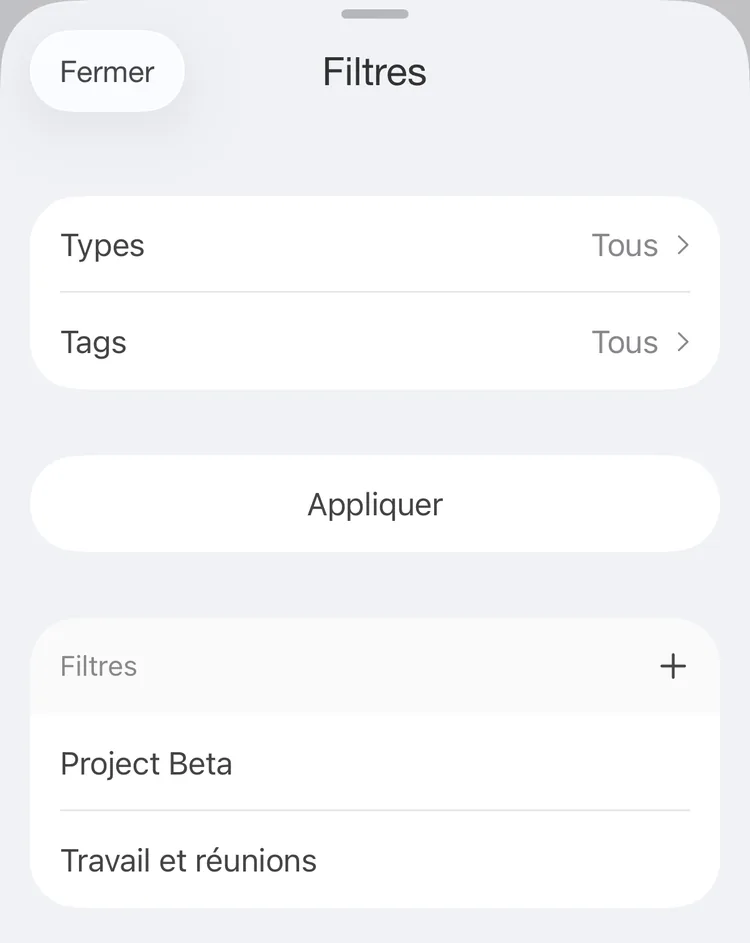
Filtres
Quand des types et des tags sont choisis, un enregistrement doit correspondre aux deux.
Dans l'onglet Historique, le filtre s'applique à la liste, au calendrier, aux blocs et à l'export. Dans l'onglet Statistiques, il s'applique aux graphiques, à la comparaison avec la période précédente et à l'export, mais pas aux statistiques du Pomodoro ni à celles des objectifs. Chaque onglet garde son propre filtre.
Quand un filtre est actif, la liste de l'historique montre une barre Filtre actif sous le champ de recherche : touchez-la pour changer le filtre, ou touchez son × pour le désactiver. Un filtre enregistré ajoute aussi un point sur le bouton de filtre.
Enregistrer un filtre
- Ouvrez la feuille des filtres, choisissez les Types, les Tags ou les deux, et touchez Enregistrer. Une fois que vous avez un filtre enregistré, + à côté de Filtres en commence un nouveau à partir de zéro.
- Saisissez un Nom, et vérifiez les Types et les Tags.
- Touchez Enregistrer. Un filtre a besoin d'un nom et d'au moins un type ou un tag.
Le filtre apparaît sous Filtres dans la feuille : touchez-le là pour l'activer. Un filtre enregistré ne contient que des types et des tags ; la période vient de l'onglet. Maintenez le doigt sur un filtre enregistré pour Modifier et Supprimer. Les filtres enregistrés sont aussi listés dans l'écran Rapports, voir Actions groupées.
Enregistrer et modifier des filtres est une fonctionnalité Premium. Appliquer des types et des tags sans les enregistrer, et activer un filtre enregistré, est gratuit.
Export
- Choisissez la période dans l'onglet Historique ou Statistiques, et activez un filtre si nécessaire.
- Touchez le bouton de partage en haut à droite.
- Choisissez CSV ou HTML.
- Dans le menu qui s'ouvre, enregistrez le fichier dans Fichiers, envoyez-le par e-mail ou ouvrez-le dans une autre app.
L'export est une fonctionnalité Premium.
Ce que contient le fichier
- Une ligne pour chaque intervalle de la période qui passe le filtre : Type d'activité, Durée, Début, Fin, Commentaire et Tags, puis une colonne pour chaque champ personnalisé de type liste de ces types, avec la valeur de chaque enregistrement. Le texte du champ de recherche ne réduit pas l'export.
- Les totaux par type, avec leur part en pourcentage, et le total.
- Les totaux par tag.
L'export de l'onglet Statistiques suit ses réglages du graphique. Quand le graphique compte un champ personnalisé numérique, les totaux sont ses valeurs au lieu du temps, et les lignes reçoivent une colonne avec la valeur de chaque intervalle. Quand ses lignes sont les valeurs d'un champ de type liste, le fichier contient le temps de chaque valeur au lieu des totaux par tag.
Le fichier CSV reçoit une colonne Santé pour les enregistrements liés à Apple Santé quand Inclure les données Santé dans les exports est activé dans les réglages d'Apple Santé : phases de sommeil, distance et énergie des entraînements, fréquence cardiaque. Voir Apple Santé.
Réglages de l'export
- Réglages → Format → Format de date CSV : votre propre format pour les dates et les heures du fichier, CSV comme HTML, par exemple
dd.MM.yyyy HH:mm. L'écran liste les lettres que vous pouvez utiliser. - Réglages → Avancé → Colonne séparée pour les groupes dans le rapport CSV : les groupes d'un type vont dans des colonnes à part, avant le type.
- Réglages → Avancé → Afficher les secondes : les durées avec les secondes.
- Réglages → Historique → Ordre de l'historique : avec Croissant, les lignes du fichier CSV vont de la plus ancienne à la plus récente.