Filtri ed esportazione
Le schede Cronologia e Statistiche mostrano tutte le registrazioni del periodo. Un filtro le restringe ai tipi e ai tag che ti interessano: «solo il lavoro», oppure «solo quello che ho contrassegnato con project-beta». Puoi salvare un filtro per sceglierlo di nuovo con un tocco, e il pulsante di condivisione di entrambe le schede esporta le registrazioni in un file.
Filtri
Tocca il pulsante del filtro in alto a sinistra nella scheda Cronologia o Statistiche. Si apre il pannello Filtri:
- Tipi: i tipi di attività da tenere, all'inizio Tutti. Spuntare un gruppo spunta i tipi che contiene.
- Tag: i tag da tenere, all'inizio Tutti. Una registrazione viene tenuta quando ha uno di questi tag, o quando lo ha il suo tipo.
- Applica attiva il filtro e chiude il pannello.
- Salva conserva i tipi e i tag come filtro salvato, vedi più avanti. Compare dopo che ne hai scelti alcuni.
- Sotto Filtri, i tuoi filtri salvati, se ne hai. Toccane uno per attivarlo.
- Azzera, in alto a destra quando è impostato un filtro, lo disattiva. Chiudi lascia tutto com'è.
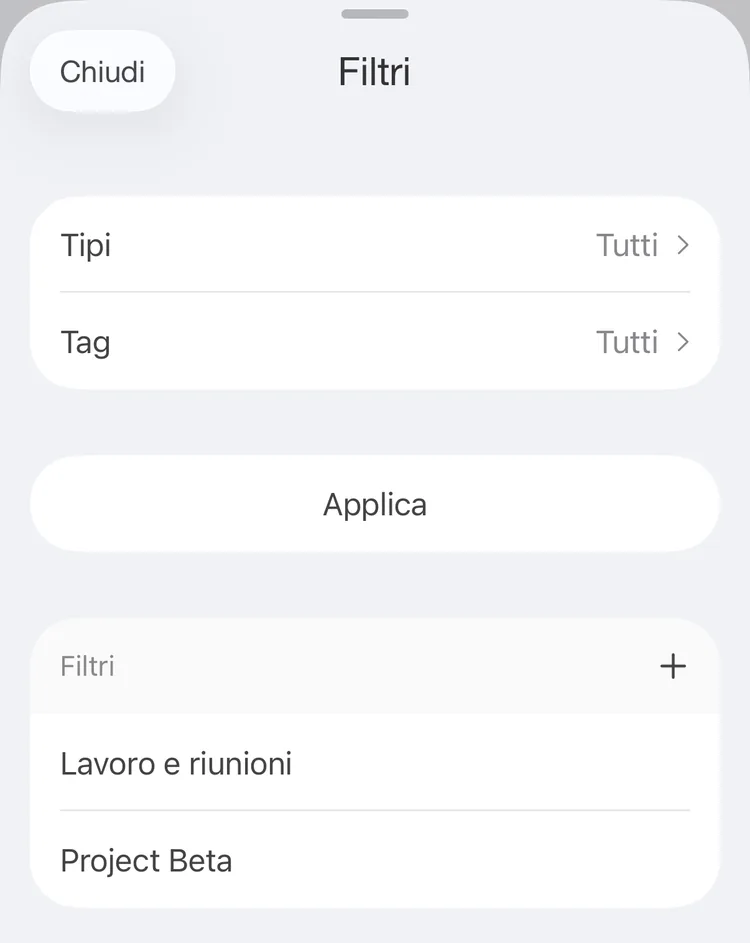
Filtri
Se hai scelto sia tipi sia tag, una registrazione deve corrispondere a entrambi.
Nella scheda Cronologia, il filtro si applica all'elenco, al calendario, ai blocchi e all'esportazione. Nella scheda Statistiche, ai grafici, al confronto con il periodo precedente e all'esportazione, ma non alle statistiche dei pomodori e degli obiettivi. Ogni scheda ha il suo filtro.
Mentre un filtro è attivo, l'elenco della Cronologia mostra una barra Filtro attivo sotto il campo di ricerca: toccala per cambiare il filtro, oppure tocca la sua × per disattivarlo. Un filtro salvato mette anche un punto sul pulsante del filtro.
Salvare un filtro
- Apri il pannello dei filtri, scegli i Tipi, i Tag o entrambi, e tocca Salva. Quando hai già un filtro salvato, + accanto a Filtri ne inizia uno nuovo da zero.
- Inserisci un Nome e controlla i Tipi e i Tag.
- Tocca Salva. Un filtro ha bisogno di un nome e di almeno un tipo o un tag.
Il filtro compare sotto Filtri nel pannello: toccalo lì per attivarlo. Un filtro salvato contiene solo tipi e tag; il periodo lo dà la scheda. Tieni premuto un filtro salvato per Modifica ed Elimina. I filtri salvati sono elencati anche nella schermata Report, vedi Azioni multiple.
Salvare e modificare i filtri è una funzione premium. Applicare tipi e tag senza salvarli, e attivare un filtro salvato, è gratuito.
Esportazione
- Scegli il periodo nella scheda Cronologia o Statistiche, e attiva un filtro se ti serve.
- Tocca il pulsante di condivisione in alto a destra.
- Scegli CSV o HTML.
- Nel menu che si apre, salva il file in File, invialo per email o aprilo in un'altra app.
L'esportazione è una funzione premium.
Cosa contiene il file
- Una riga per ogni intervallo del periodo che passa il filtro: Tipo di attività, Durata, Da, A, Commento e Tag, poi una colonna per ogni campo personalizzato elenco di quei tipi, con il valore di ciascuna registrazione. Il testo nel campo di ricerca non restringe l'esportazione.
- I totali per tipo, con la loro quota in percentuale, e il totale.
- I totali per tag.
L'esportazione della scheda Statistiche segue le impostazioni del grafico. Quando il grafico conta un campo personalizzato numerico, i totali sono i suoi valori invece del tempo, e le righe ricevono una colonna con il valore di ogni intervallo. Quando le sue righe sono i valori di un campo elenco, il file riporta il tempo di ciascun valore invece dei totali per tag.
Il file CSV riceve una colonna Salute per le registrazioni collegate ad Apple Salute quando Includi i dati di Salute nell'esportazione è attivo nelle impostazioni di Apple Salute: fasi del sonno, distanza ed energia degli allenamenti, frequenza cardiaca. Vedi Apple Salute.
Impostazioni di esportazione
- Impostazioni → Formattazione → Formato data CSV: un tuo formato per le date e gli orari nel file, sia CSV sia HTML, per esempio
dd.MM.yyyy HH:mm. La schermata elenca le lettere che puoi usare. - Impostazioni → Avanzate → Colonna separata per i gruppi nel report CSV: i gruppi di un tipo vanno in colonne a sé, prima del tipo.
- Impostazioni → Avanzate → Mostra secondi: durate con i secondi.
- Impostazioni → Cronologia → Ordine cronologia: con Crescente, le righe del file CSV vanno dalla più vecchia.