Filtri ed esportazione
La vista Statistiche della scheda Cronologia risponde a «dove è andato il tempo» per qualsiasi periodo. I filtri la limitano ai tipi e ai tag che ti interessano, puoi salvarli per la volta successiva, e dallo stesso punto esporti il risultato in un file.
Filtri
Un filtro tiene solo i tipi di attività e i tag che hai scelto: «solo il lavoro», oppure «solo ciò che ho contrassegnato con client A». Cambia sia le statistiche sia l'elenco delle registrazioni, e lo usa anche il confronto con il periodo precedente.
Tocca il pulsante del filtro nella barra della Cronologia per aprire il menu dei filtri:
- Esporta: vedi Esportazione più avanti
- Aggiungi filtro: crea e salva un nuovo filtro
- Annulla: disattiva il filtro attivo. Compare solo quando un filtro è attivo
- I tuoi filtri salvati: toccane uno per applicarlo
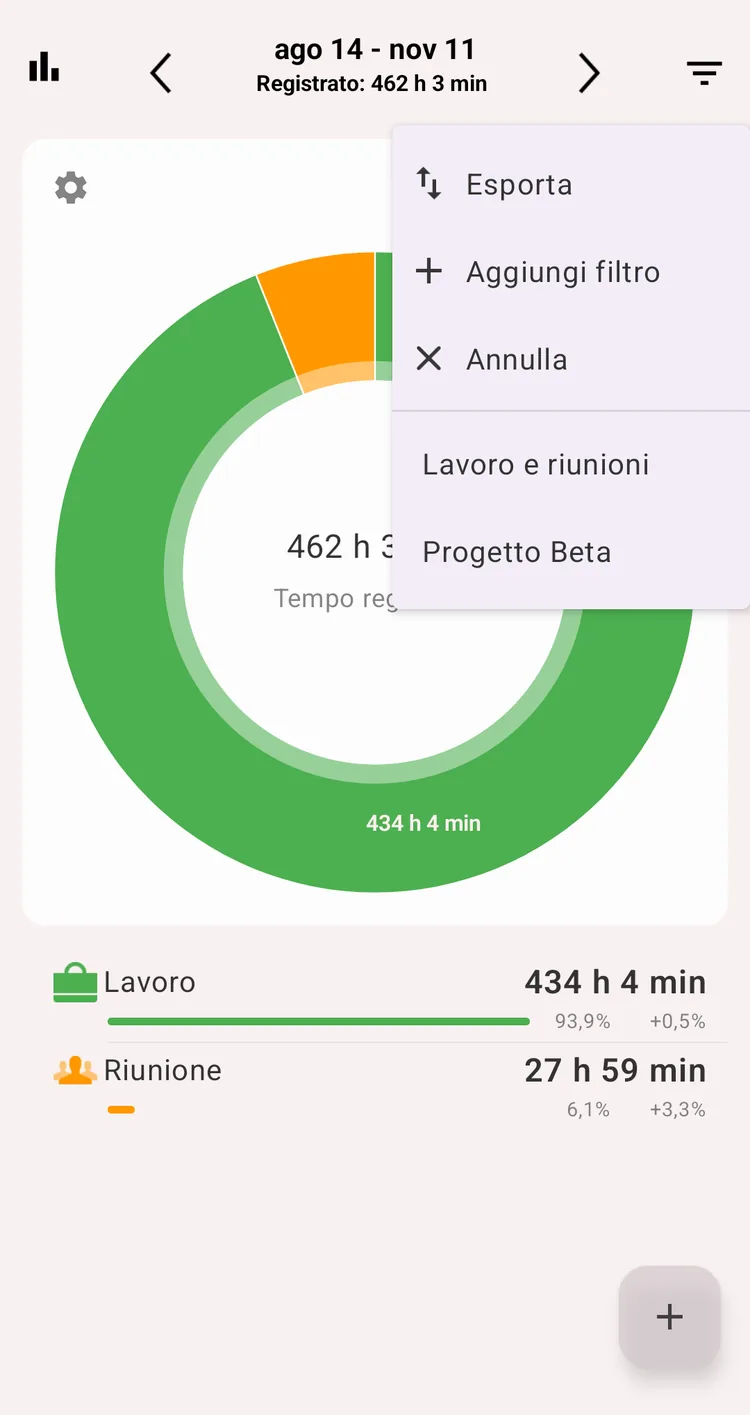
Il menu dei filtri
Salvare un filtro
- Apri il menu dei filtri e tocca Aggiungi filtro
- Inserisci un nome
- Scegli i tipi di attività, i tag o entrambi
- Tocca Salva
Il filtro viene salvato nel menu dei filtri: toccalo lì per applicarlo, e il mese successivo sceglilo di nuovo invece di impostarlo da capo. Un filtro attivo è segnalato sul pulsante del filtro.
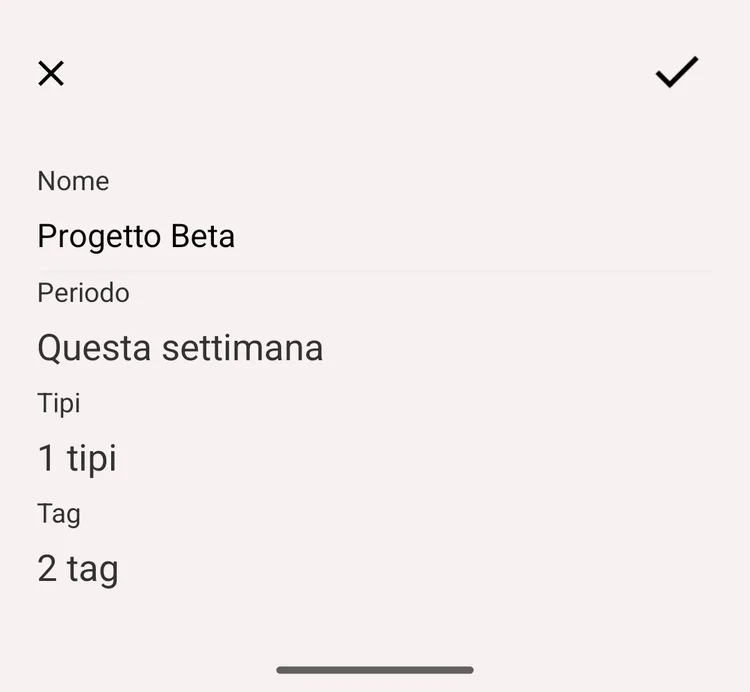
Un nuovo filtro
Nota
Senza abbonamento premium puoi salvare fino a due filtri.
Esportazione
- Scegli il periodo e applica un filtro, se ti serve
- Apri il menu dei filtri e tocca Esporta
- Scegli il formato:
- CSV: da aprire in Excel, Fogli Google o un altro foglio di calcolo, per lavorare con i numeri
- HTML: una tabella pronta da leggere nel browser o da stampare
- Scegli cosa fare con il file: Condividi o Visualizza
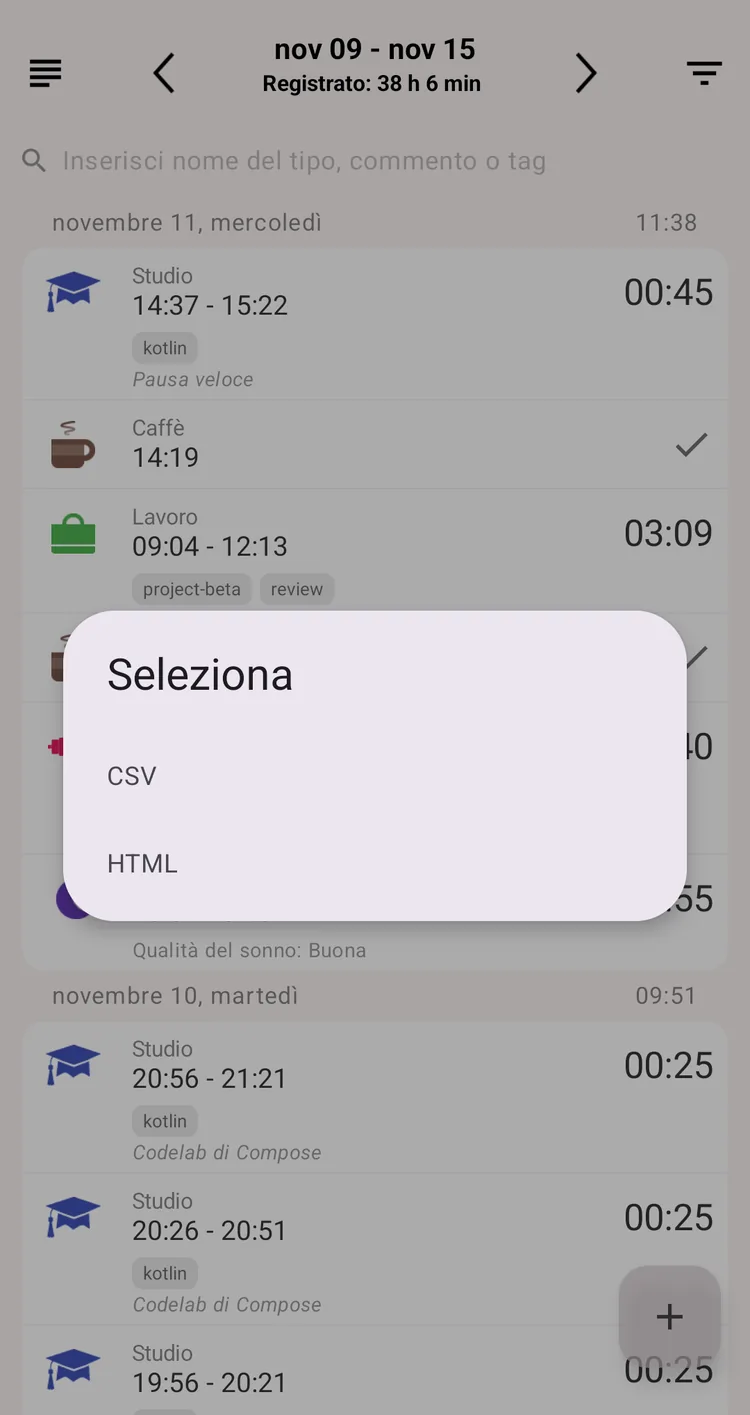
La scelta del formato di esportazione
Il file contiene ogni registrazione del periodo che passa il filtro (tipo, inizio, fine, durata, commento e tag), seguita dai totali per tipo di attività. Quando le statistiche sono raggruppate per tag o per un campo elenco, anche i totali seguono quel raggruppamento. I campi personalizzati hanno colonne proprie.
Impostazioni di esportazione
Alcune opzioni nelle Impostazioni cambiano l'aspetto del file:
- Ordine della cronologia: crescente o decrescente
- Colonna separata per i gruppi nel report CSV: mette la gerarchia dei gruppi in una colonna CSV a parte
- Formato della durata nel CSV: come vengono scritte le durate
- Mostra i secondi nel report CSV: include i secondi negli orari esportati
- Custom CSV: un tuo formato della data per il file CSV, per esempio
dd.MM.yyyy
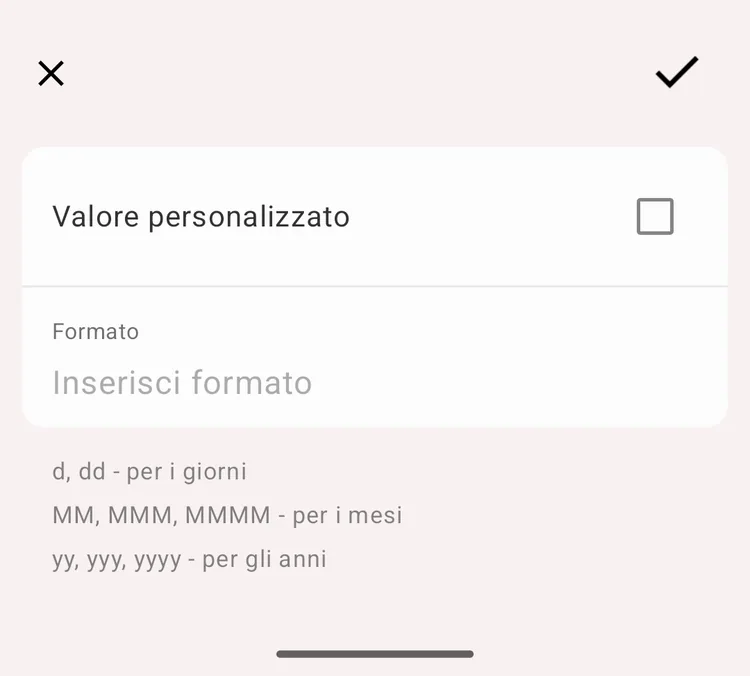
Formato della data personalizzato per il CSV