Health Connect
Disponibile solo su Android.
Il tuo orologio, il tuo anello o la tua app di fitness registrano già quando dormi e quando ti alleni. aTimeLogger può leggere questi dati da Health Connect e metterli accanto al tuo registro:
- Vedi le fasi del sonno, la frequenza cardiaca e i dettagli degli allenamenti direttamente sulle attività che registri
- Aggiungi con un tocco una notte o un allenamento che hai dimenticato di registrare
- Correggi l'inizio e la fine di un'attività registrata con gli orari rilevati dall'orologio
- Consulta le statistiche di sonno e allenamenti: punteggio del sonno, orari del sonno, zone di frequenza cardiaca, carico di allenamento
Health Connect è una funzione premium.
Nota
L'app legge soltanto da Health Connect. Non scrive né modifica mai i tuoi dati sulla salute.
Requisiti
- Android 9 o successivo. Su Android 9–13, installa l'app Health Connect da Google Play: se manca, l'app mostra il pulsante Installa Health Connect. Da Android 14 in poi, Health Connect fa parte del sistema
- Un'app che salva sonno o allenamenti in Health Connect, per esempio l'app del tuo orologio o del tuo anello
- Premium. Senza Premium puoi aprire le schermate di Health Connect e collegarti, ma il sonno e gli allenamenti non vengono importati né mostrati
Nota
Health Connect non è disponibile nella versione Huawei dell'app.
Configurazione
- Apri Altro → Health Connect. La prima volta si apre una breve introduzione: tocca Configura. In seguito, tocca Impostazioni in questa schermata
- Tocca Collega, poi consenti l'accesso nella finestra di Health Connect. Su Android 9–13, se Health Connect non è installato, tocca prima Installa Health Connect
- Sonno: attiva Sonno da Health Connect. In Registra il sonno come, scegli il tipo di attività per il sonno. Se hai un tipo chiamato Sonno, è già scelto
- Allenamenti: attiva Allenamenti da Health Connect. Tocca un allenamento nell'elenco, per esempio Corsa, e scegli Registra come: il tipo di attività da usare, per esempio Sport. Fai lo stesso per gli altri allenamenti che pratichi, oppure imposta Tutti gli allenamenti per registrare ogni allenamento come un unico tipo
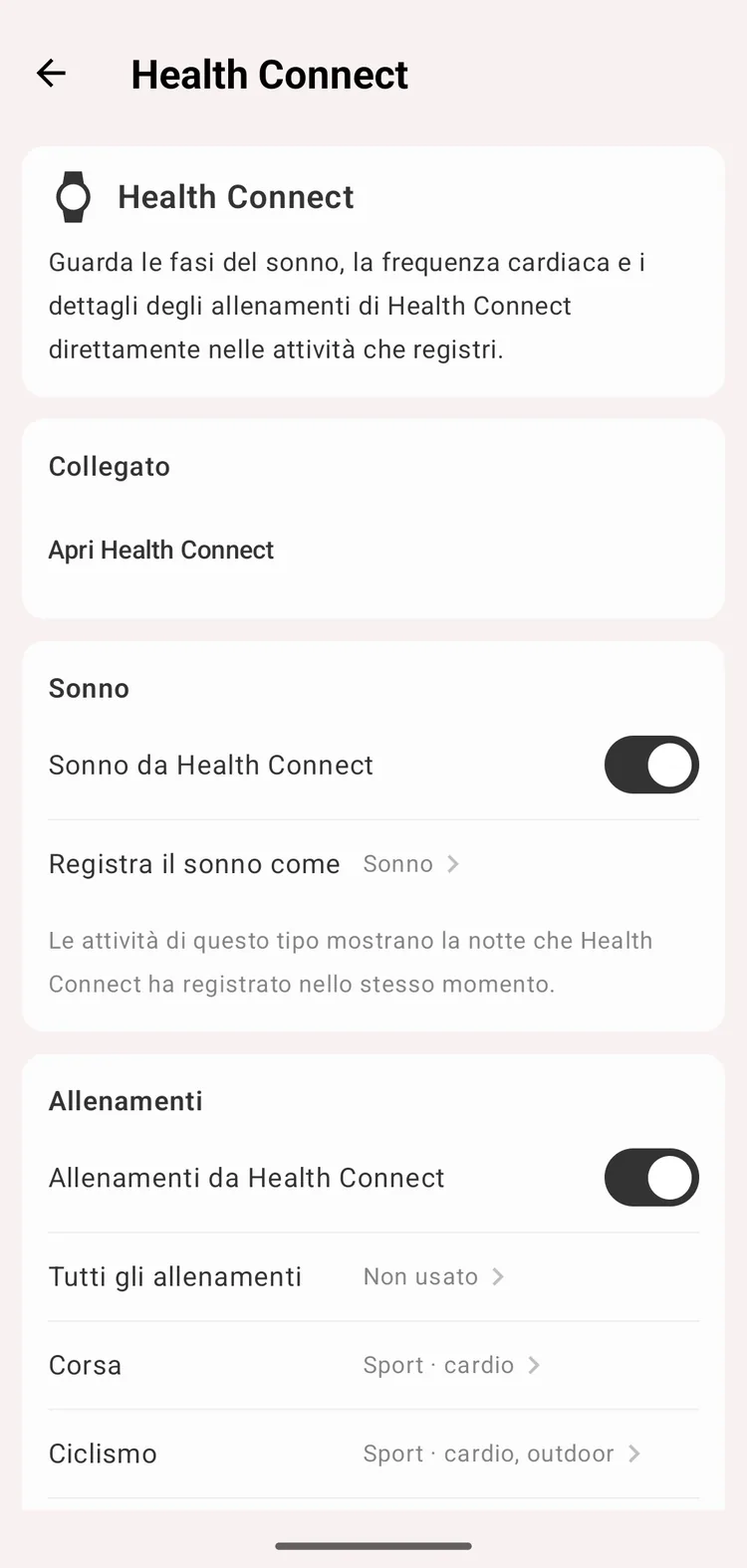
Collegato. Il sonno viene registrato come Sonno; allenamento della forza, ciclismo e corsa come Sport, con dei tag
Ora aggiungi la tua prima registrazione. Apri la scheda Attività: il sonno della notte scorsa o l'allenamento di oggi che non sono ancora nel tuo registro ti aspettano in alto come una scheda. Tocca Aggiungi.
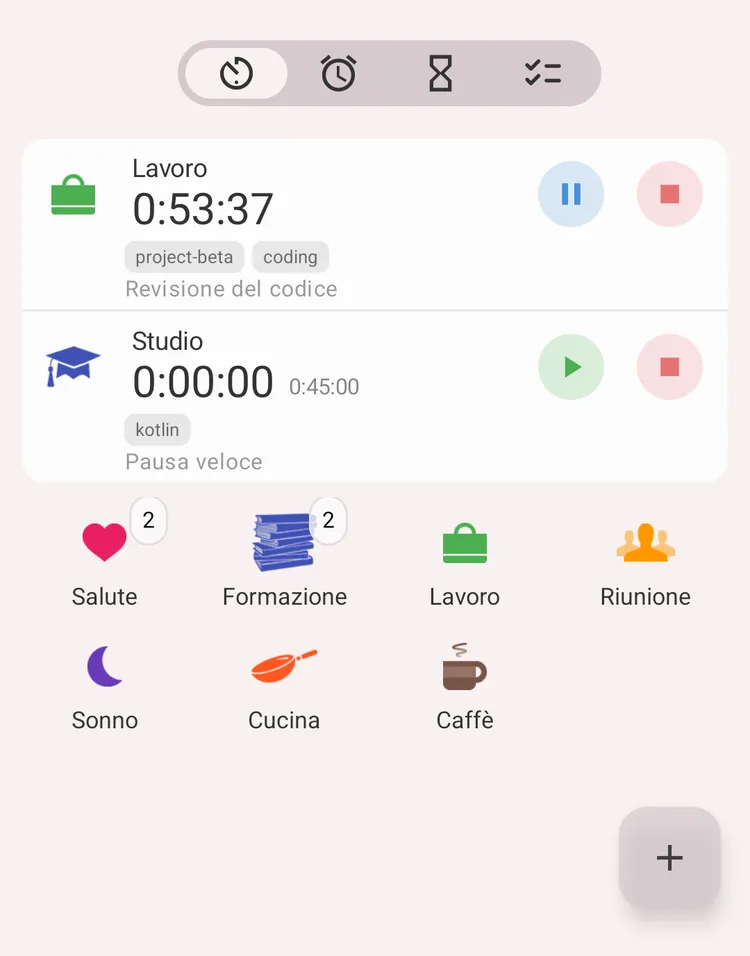
Il sonno della notte scorsa, pronto da aggiungere
Fatto. Le nuove notti e i nuovi allenamenti arrivano come schede quando apri l'app. Quelli più vecchi sono in Altro → Health Connect → Da controllare, vedi Da controllare.
Apri un'attività di Sonno o di Sport per vedere cosa ha registrato Health Connect: fasi del sonno, frequenza cardiaca, distanza. Vedi la sezione successiva.
Salute sulle tue attività
Apri un'attività di un tipo associato (schermata Modifica attività). Sotto gli intervalli, la sezione Salute elenca il sonno o l'allenamento che Health Connect ha registrato nello stesso momento, per esempio Health Connect: 23:10 – 07:02. Toccalo per aprire i dettagli.
Funziona anche per le attività che hai registrato tu: l'app trova la sessione in base all'orario.
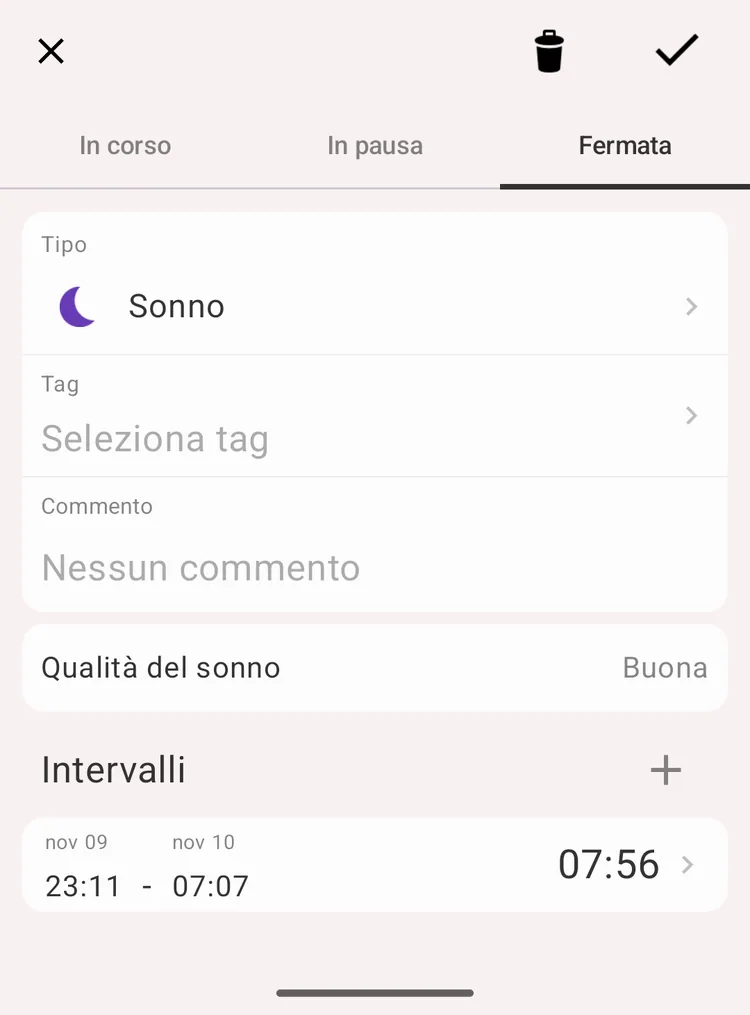
La sezione Salute nella schermata Modifica attività
Dettagli dell'allenamento
- Grafico della Frequenza cardiaca
- Zone di frequenza cardiaca: il tempo in ogni zona, in base alla tua frequenza cardiaca massima. Tocca Impostazioni zone… per cambiare le zone
- Riepilogo: Durata, Distanza, Ritmo medio, Velocità media, Energia attiva, Frequenza cardiaca media, Frequenza cardiaca massima (solo ciò che è stato registrato)
- Fonte: l'app che ha registrato l'allenamento, con Apri Health Connect
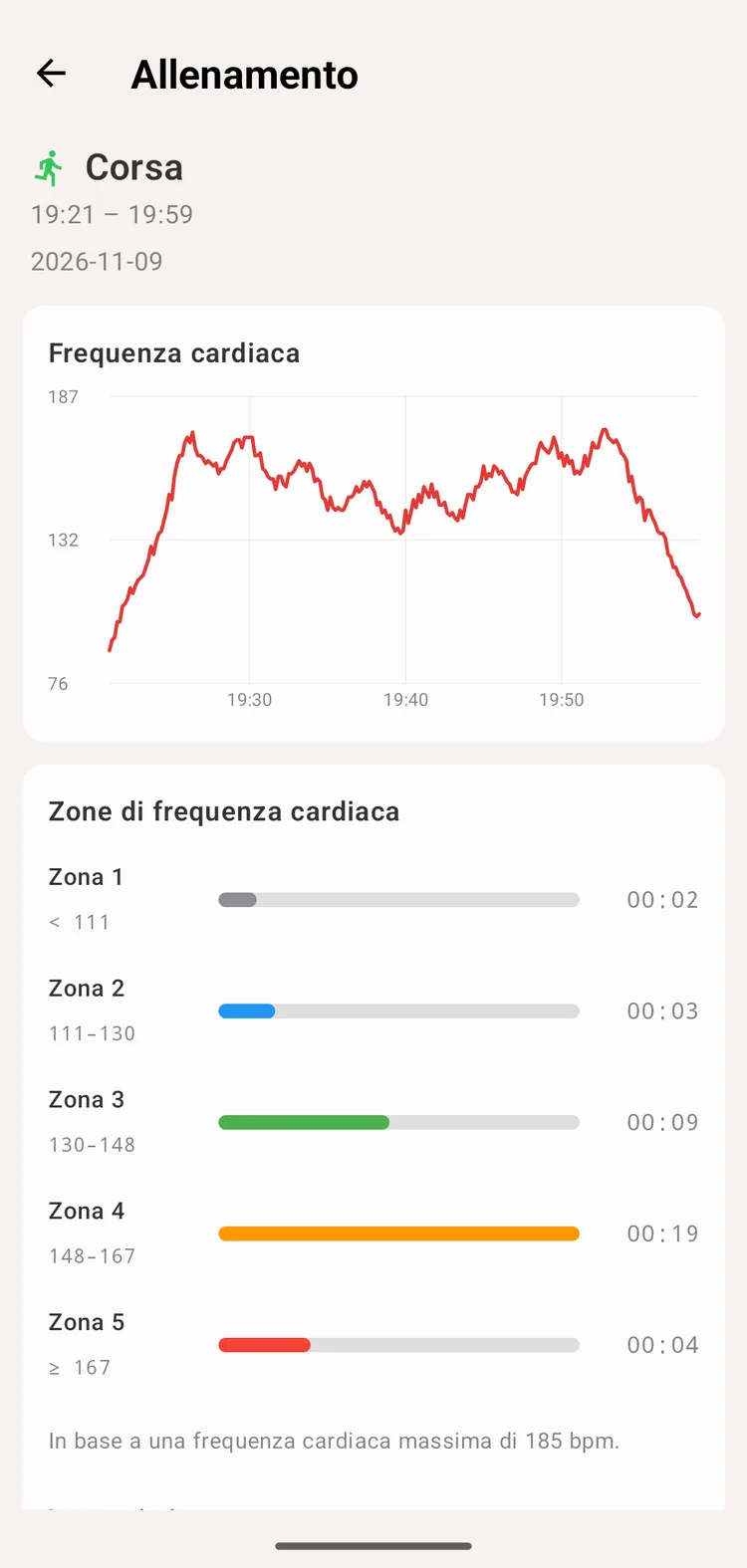
Dettagli dell'allenamento
Dettagli del sonno
- Grafico delle Fasi del sonno (Sveglio, REM, Leggero, Profondo) e la frequenza cardiaca durante la notte
- Suddivisione delle fasi
- Punteggio del sonno: vedi Punteggio del sonno
- Statistiche della notte: Tempo di sonno, Tempo a letto, Efficienza (servono le fasi del sonno), Risvegli
- Fonti: le app che hanno registrato la notte
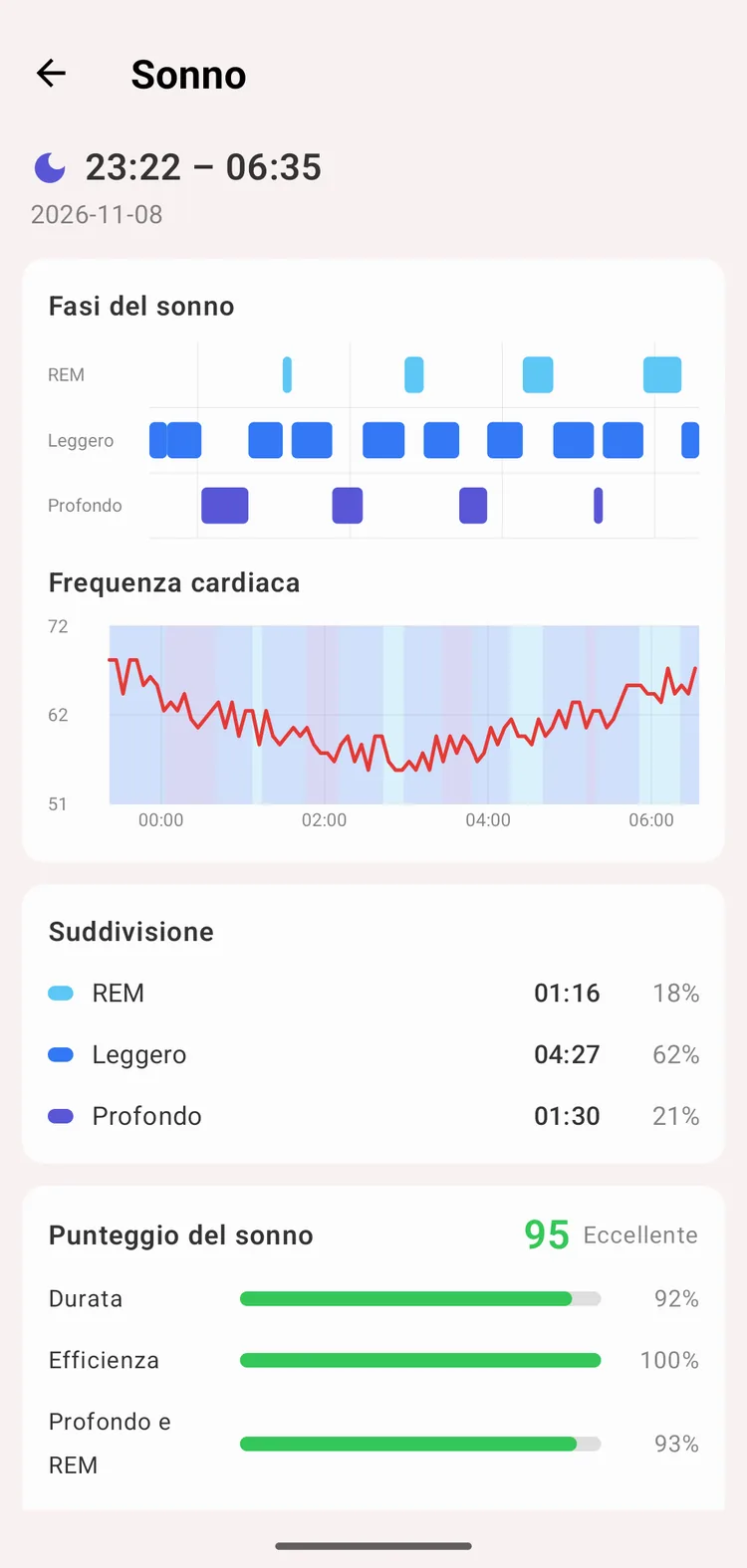
Dettagli del sonno
Usare gli orari di Health Connect
Se gli orari della tua attività e della sessione di Health Connect sono diversi, i dettagli li mostrano entrambi: Health Connect: … e Il tuo registro: …. Tocca Usa gli orari di Health Connect per copiare gli orari di Health Connect nell'attività, poi salva l'attività. Disponibile per le attività con un solo intervallo.
Schede nella scheda Attività
Quando apri l'app, questa cerca nuove sessioni in Health Connect (al massimo una volta ogni 15 minuti) e mostra una scheda in cima alla scheda Attività:
| Scheda | Pulsanti | Cosa succede |
|---|---|---|
| Hai dormito 23:10 – 07:02 / Allenamento 18:00 – 18:48 | Aggiungi / Ignora | Aggiungi crea un'attività fermata del tipo associato, con i tag associati, agli orari di Health Connect |
| Il sonno è ancora in corso. Health Connect indica 23:10 – 07:02 | Ferma / Continua | Ferma ferma la tua attività in corso |
| Health Connect indica 23:10 – 07:02, il tuo registro 23:30 – 07:00 | Aggiorna orario / Tieni il mio | Aggiorna orario porta l'intervallo dell'attività agli orari di Health Connect |
Le schede degli allenamenti mostrano anche i dettagli, per esempio 48 min · Corsa · 8,24 km · 512 kcal. Una sessione che non è finita oggi inizia quella riga con il suo giorno, per esempio gio 30 ott · 48 min · Corsa, oppure 29–30 ott · 7 h 52 min per una notte.
Come funzionano le schede:
- Dopo la fine di una sessione, l'app aspetta un po' prima di proporla: 20 minuti per il sonno, 10 minuti per gli allenamenti
- Solo le notti di almeno 3 ore ricevono una scheda. I pisolini no
- Gli allenamenti più brevi di 1 minuto vengono ignorati
- Se due app hanno registrato la stessa sessione, compare una volta sola
- Orari che differiscono di meno di 1 minuto contano come uguali. Aggiorna orario viene proposto solo entro 24 ore dalla sessione, quando gli orari differiscono di più di 5 minuti e l'attività ha un solo intervallo
- Ignora, Tieni il mio e Continua vengono ricordati: la stessa scheda non torna
Nota
L'app controlla Health Connect solo mentre è aperta. Non c'è importazione in background.
Da controllare
Altro → Health Connect → Da controllare elenca tutto ciò che in una settimana o in un mese non corrisponde al tuo registro, comprese le sessioni più vecchie che non hanno mai avuto una scheda:
- Non nel tuo registro: sessioni senza un'attività. Aggiungi o Ignora ciascuna, oppure Aggiungi tutti
- Orari diversi da Health Connect: attività con orari diversi. Aggiorna orario o Tieni il mio per ciascuna, oppure aggiornale tutte insieme. Una riga sopra mostra la differenza media, per esempio Inizia 12 min dopo in Health Connect
Ogni riga mostra gli orari Registrato e Health Connect. Tocca una riga per aprirne i dettagli. Quando tutto corrisponde, la schermata mostra Niente da controllare.
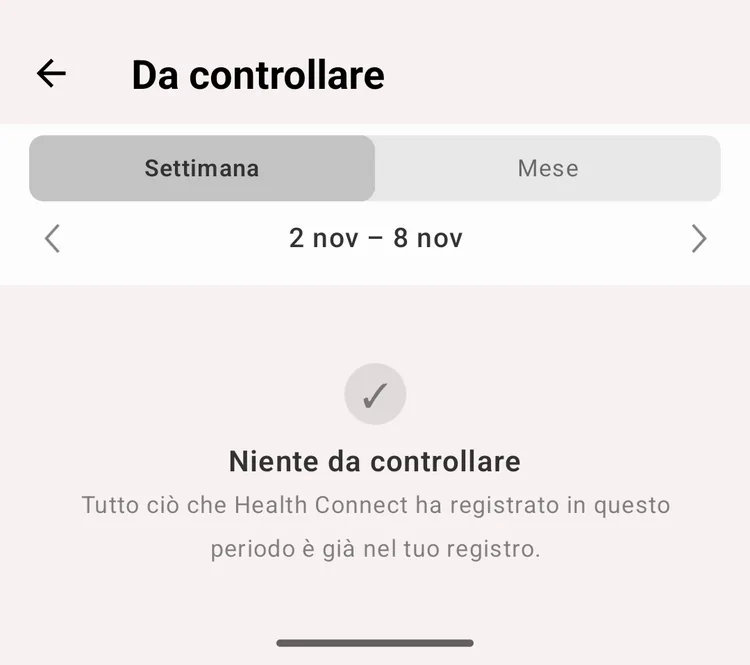
Da controllare
La schermata Health Connect
Altro → Health Connect mostra:
- Sonno: il tipo di attività con cui viene registrato il sonno. Apre le statistiche del sonno
- Allenamenti: quanti tipi di allenamento sono associati. Apre le statistiche degli allenamenti
- Da controllare: il numero di sessioni di sonno e allenamento che non corrispondono ancora al tuo registro. Vedi Da controllare
- Impostazioni: collegamento, impostazioni del sonno e degli allenamenti
- Zone di frequenza cardiaca: vedi Zone di frequenza cardiaca
Finché il sonno o gli allenamenti sono disattivati, le loro righe mostrano Non importato e aprono invece le impostazioni.
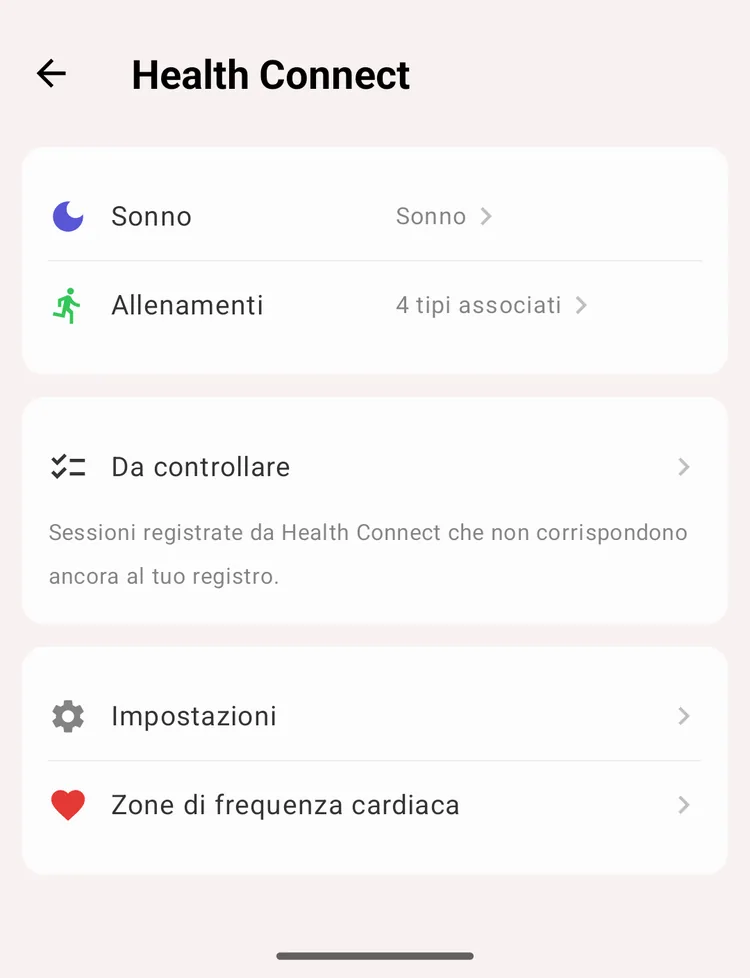
La schermata Health Connect
Statistiche del sonno
Altro → Health Connect → Sonno. Passa tra settimana e mese e sfoglia con le frecce:
- Barre: ogni notte suddivisa per fase del sonno, con la linea della media. Le notti che non sono nel tuo registro sono sbiadite. Tocca un giorno, poi tocca di nuovo per aprire la notte
- Orari del sonno: quando sei andato a letto e quando ti sei svegliato
- Riepilogo: media di Tempo di sonno, Punteggio del sonno, Ora di dormire, Risveglio, Regolarità (±minuti), quota di Profondo e REM, Notti (X di Y registrate)
I pisolini compaiono nelle barre ma non contano nel riepilogo. Usa Aggiorna da Health Connect nel menu per rileggere i dati.
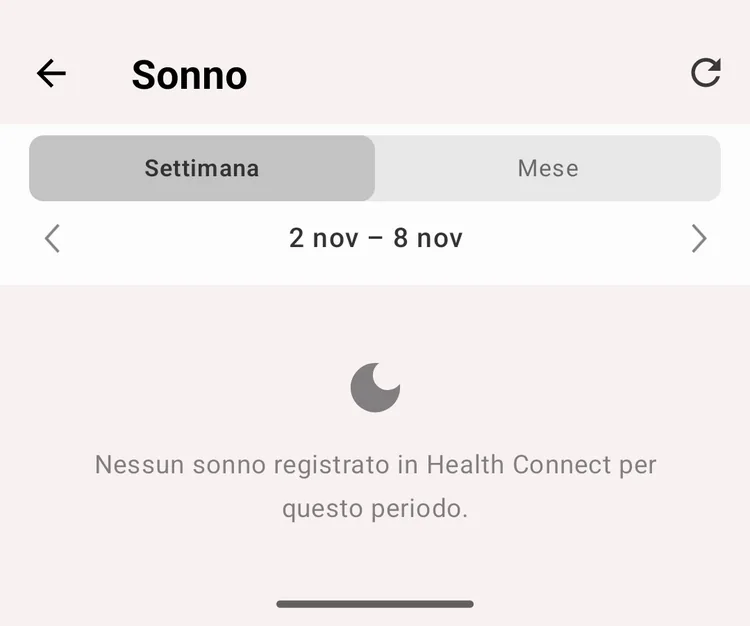
Statistiche del sonno
Il Punteggio del sonno è la stima che l'app dà di una notte, da 0 a 100: 85–100 Eccellente, 70–84 Buono, 50–69 Discreto, sotto 50 Scarso. Sale con un sonno sufficiente, poco tempo sveglio a letto, una buona quota di sonno profondo e REM e una frequenza cardiaca bassa di notte. Vedi Come si calcola il punteggio del sonno.
Statistiche degli allenamenti
Altro → Health Connect → Allenamenti. Mostra ogni allenamento registrato in Health Connect, associato o no. Usa i chip in alto per filtrare per tipo di allenamento.
- Volume: per Tempo, Distanza o Energia attiva
- Tempo nelle zone: il tempo in ogni zona di frequenza cardiaca
- Carico di allenamento: per giorno, con Ultimi 7 giorni, Media di 4 settimane e il loro Rapporto. Il rapporto è grigio sotto 0,8, verde da 0,8 a 1,3, arancione da 1,3 a 1,5 e rosso da 1,5
- Riepilogo: Allenamenti, Nel tuo registro (X di Y, solo tipi associati), Tempo totale, Distanza, Energia attiva, Frequenza cardiaca media, Carico di allenamento
Tocca un giorno per vederne gli allenamenti.
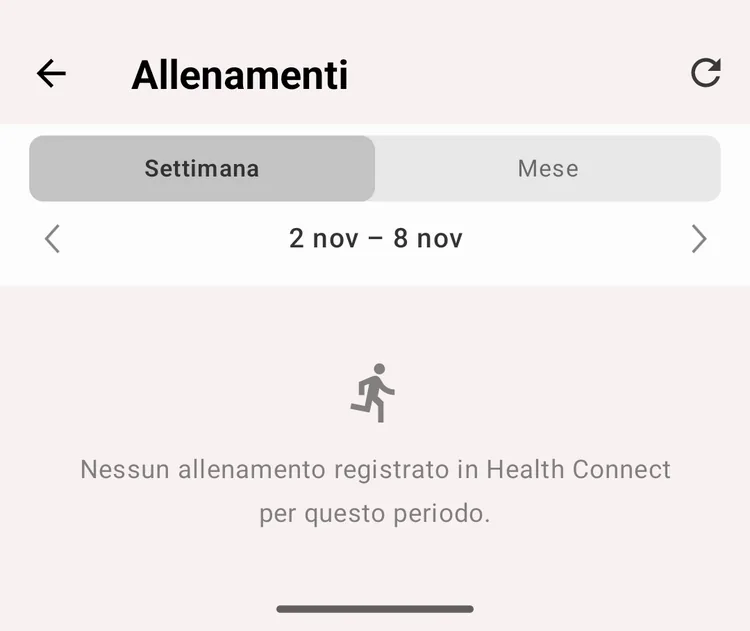
Statistiche degli allenamenti
Il Carico di allenamento mostra quanto ti sei allenato duramente: più alta è la zona di frequenza cardiaca, più conta un minuto. Un rapporto sopra 1,3 significa che l'ultima settimana è stata molto più dura del solito. Vedi Carico di allenamento.
Zone di frequenza cardiaca
Altro → Health Connect → Zone di frequenza cardiaca, oppure Impostazioni zone… nei dettagli dell'allenamento.
Modello:
| Modello | Zone |
|---|---|
| % della frequenza cardiaca massima (predefinito) | Cinque zone al 60, 70, 80 e 90% della tua frequenza cardiaca massima |
| Riserva di frequenza cardiaca | Karvonen: cinque zone al 60–90% dell'intervallo tra la tua frequenza cardiaca a riposo e quella massima |
| Soglia | Cinque zone all'85, 90, 95 e 100% della tua frequenza cardiaca di soglia |
| Personalizzato | Da 2 a 7 zone; inserisci tu ogni limite (30–220 bpm) |
Frequenza cardiaca massima, Fonte:
- Formula: dalla tua Età, 220 − età (predefinita) o una delle altre formule. Senza età si usano 190 bpm
- Misurata in Health Connect: il valore più alto nell'ultimo anno
- Manuale
Frequenza cardiaca a riposo: Da Health Connect o Manuale. Senza dati si usano 60 bpm.
Zone risultanti mostra l'intervallo in bpm di ogni zona. Le modifiche si applicano subito.
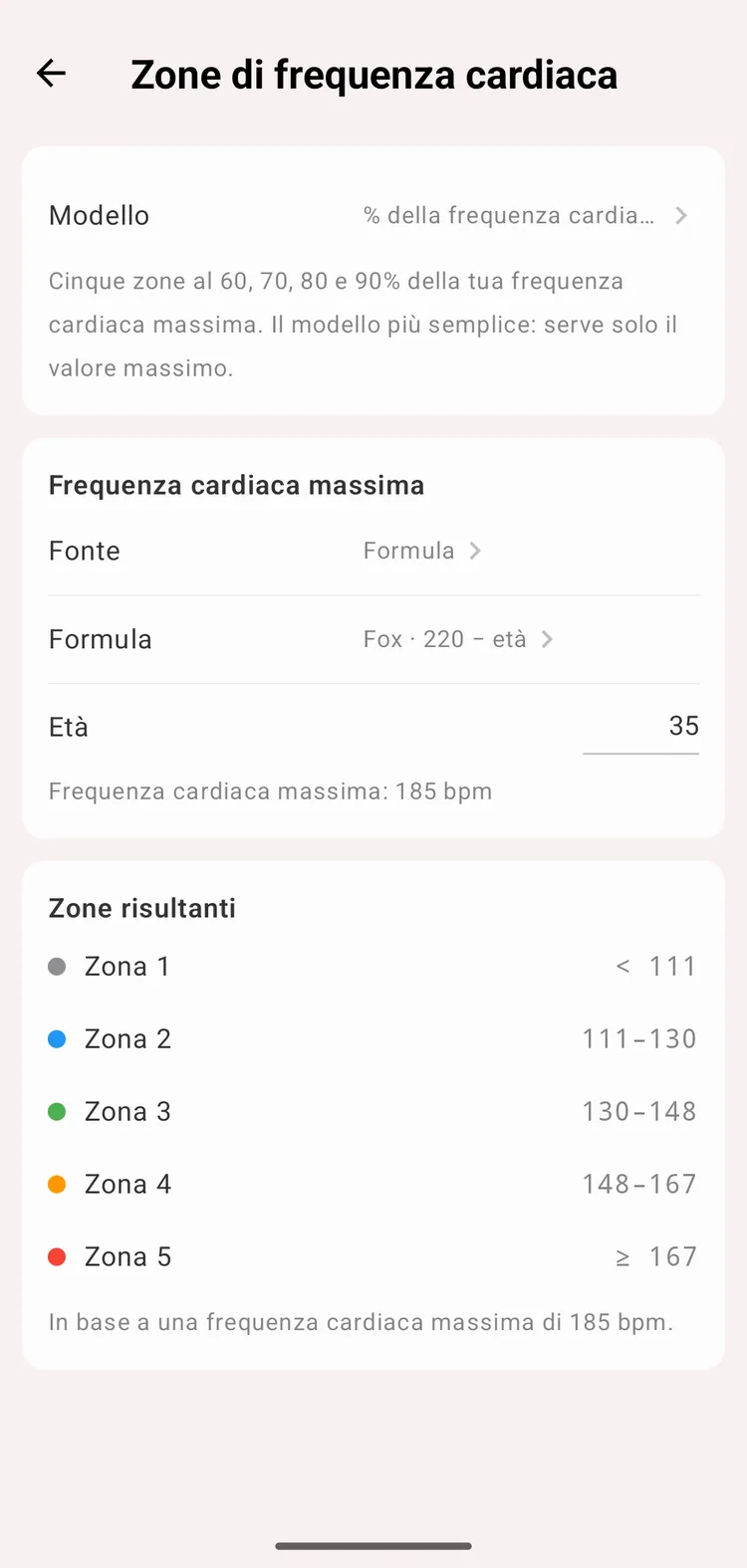
Impostazioni delle zone di frequenza cardiaca
Impostazioni del sonno e degli allenamenti
Finché Registra il sonno come non ha un tipo, mostra Non impostato e nessun sonno viene aggiunto. Le attività del tipo scelto per il sonno mostrano la notte che Health Connect ha registrato nello stesso momento.
L'elenco degli allenamenti in Impostazioni mostra gli allenamenti registrati negli ultimi 90 giorni, dai più frequenti. Ognuno parte come Non usato. Toccane uno per configurarlo:
- Registra come: il tipo di attività per questo genere di allenamento
- Tag: tag aggiunti all'attività. Utili se registri tutti gli sport sotto un unico tipo, per esempio Sport con i tag «running» e «cycling». Vedi Tag
- Smetti di usare questo tipo: rimuove l'associazione
Tutti gli allenamenti imposta un unico tipo per ogni allenamento che non ha un'associazione propria. Tocca Aggiungi tipo di allenamento… per associare un allenamento che non è ancora nell'elenco. Il catalogo ha un campo di ricerca.
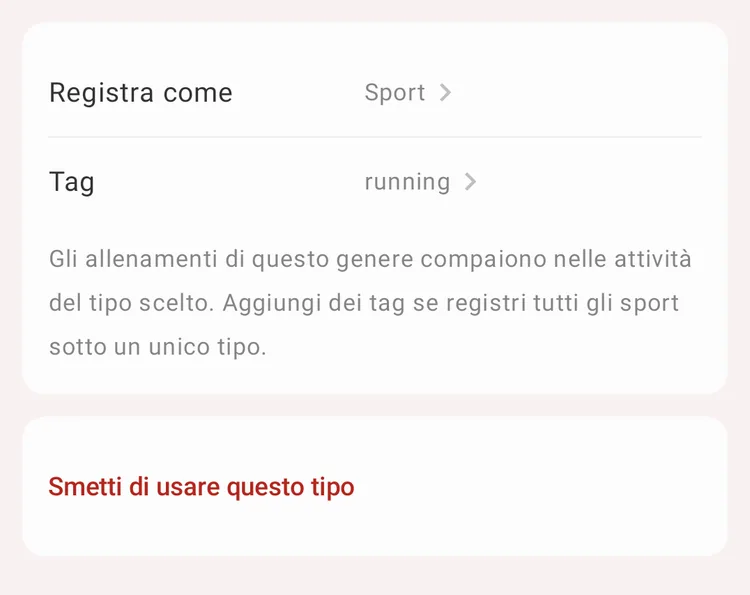
Un genere di allenamento registrato come Sport con il tag running
Nel tuo registro vengono aggiunti solo gli allenamenti associati. Più allenamenti possono essere associati allo stesso tipo di attività.
Accesso e collegamento
L'app chiede a Health Connect di leggere:
| Dati | Obbligatori | Usati per |
|---|---|---|
| Sonno | Sì | Notti, fasi del sonno, punteggio del sonno |
| Esercizio fisico | Sì | Allenamenti |
| Frequenza cardiaca | Sì | Grafici della frequenza cardiaca, zone, carico di allenamento |
| Distanza | Sì | Distanza, ritmo e velocità degli allenamenti |
| Calorie attive | Sì | Energia attiva degli allenamenti |
| Frequenza cardiaca a riposo | No | Parte Recupero del punteggio del sonno, zone con la riserva di frequenza cardiaca |
| Dati passati | No | Dati più vecchi di 30 giorni |
La schermata delle impostazioni mostra lo stato del collegamento:
- Collegato: tutto è condiviso
- Alcuni dati non sono condivisi. Collegati di nuovo o consentili in Health Connect.: alcuni tipi di dati non sono consentiti. I dati che non hai consentito semplicemente mancano; non c'è nessun errore
- Consenti i dati passati: Health Connect condivide solo i dati dei 30 giorni precedenti al primo collegamento. Consenti i dati passati per vedere sonno e allenamenti nelle attività meno recenti
Nota
Se neghi l'accesso due volte, Android non lo chiede più. Tocca Apri Health Connect e consenti l'accesso da lì.
Per scollegarti, rimuovi l'accesso nell'app Health Connect. Disattivare Sonno o Allenamenti nelle impostazioni interrompe l'importazione ma mantiene le associazioni dei tipi.
Come vengono calcolati i numeri
Punteggio del sonno
La stima che l'app dà di una notte, da 0 a 100:
| Parte | Peso | Punteggio pieno | Zero |
|---|---|---|---|
| Durata (tempo di sonno) | 40 | 7 h 30 min – 9 h 30 min | 4 h o meno |
| Efficienza (sonno ÷ tempo a letto) | 20 | 90% | 65% |
| Profondo e REM (quota della notte) | 20 | 40% | 15% |
| Recupero (frequenza cardiaca più bassa della notte rispetto alla tua media a riposo degli ultimi 30 giorni) | 20 | Pari o inferiore | 15 bpm sopra |
Oltre 9 h 30 min, la durata perde il 10% per ogni ora in più. Una parte senza dati (niente fasi o niente frequenza a riposo) viene esclusa, e le altre parti contano di più.
Carico di allenamento
Minuti in ogni zona di frequenza cardiaca × il numero della zona: un minuto in zona 4 conta quattro volte un minuto in zona 1. Gli allenamenti senza frequenza cardiaca contano come zona 2.
Il Rapporto è Ultimi 7 giorni diviso per la Media di 4 settimane.
I tuoi dati e gli altri dispositivi
- I dati sulla salute (fasi del sonno, frequenza cardiaca, dettagli degli allenamenti) vengono letti da Health Connect su questo dispositivo. Non vengono caricati né sincronizzati
- Le attività che aggiungi o aggiorni da una scheda sono normali attività: si sincronizzano con gli altri dispositivi come qualsiasi altra attività
- Le impostazioni di Health Connect (tipo del sonno, associazioni degli allenamenti, zone) sono salvate su questo dispositivo. Configurale su ogni dispositivo Android
- Le unità sono metriche: km, km/h, min/km, kcal