Tipi e gruppi
I tipi di attività sono i mattoni dell'app: ogni registrazione appartiene a un tipo. I gruppi ti permettono di organizzare i tipi in una gerarchia e di avere le statistiche di un intero ambito della tua vita in una volta.
Se la differenza tra tipo, gruppo e registrazione non ti è chiara, leggi prima Concetti di base.
Creare un tipo o un gruppo
- Apri la scheda Tipi
- Tocca il pulsante + nell'angolo in basso a destra
- Compila i dettagli:
- Nome
- Icona: scegli una delle icone incluse
- Colore: usato nei grafici a torta, nella griglia delle attività e nei widget
- Tag: tag aggiunti automaticamente a ogni registrazione di questo tipo
- Gruppo: attivalo per creare un gruppo invece di un tipo di attività
- Occorrenza: attivalo per le cose che conti invece di cronometrarle (vedi sotto)
- Tocca Salva
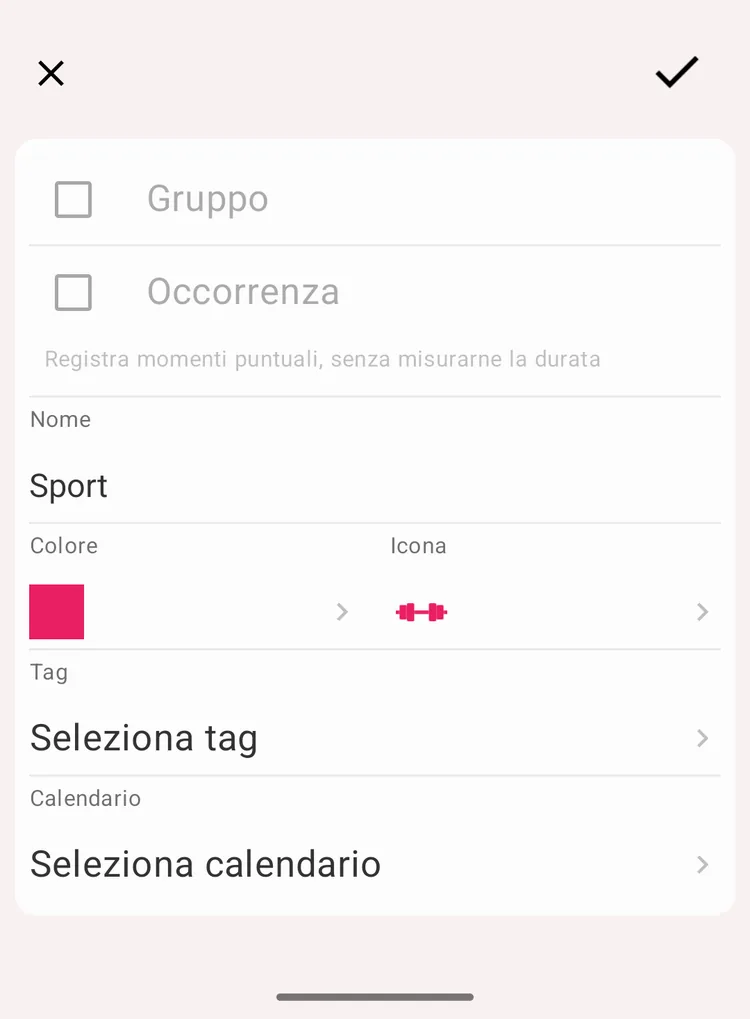
Creare un tipo di attività
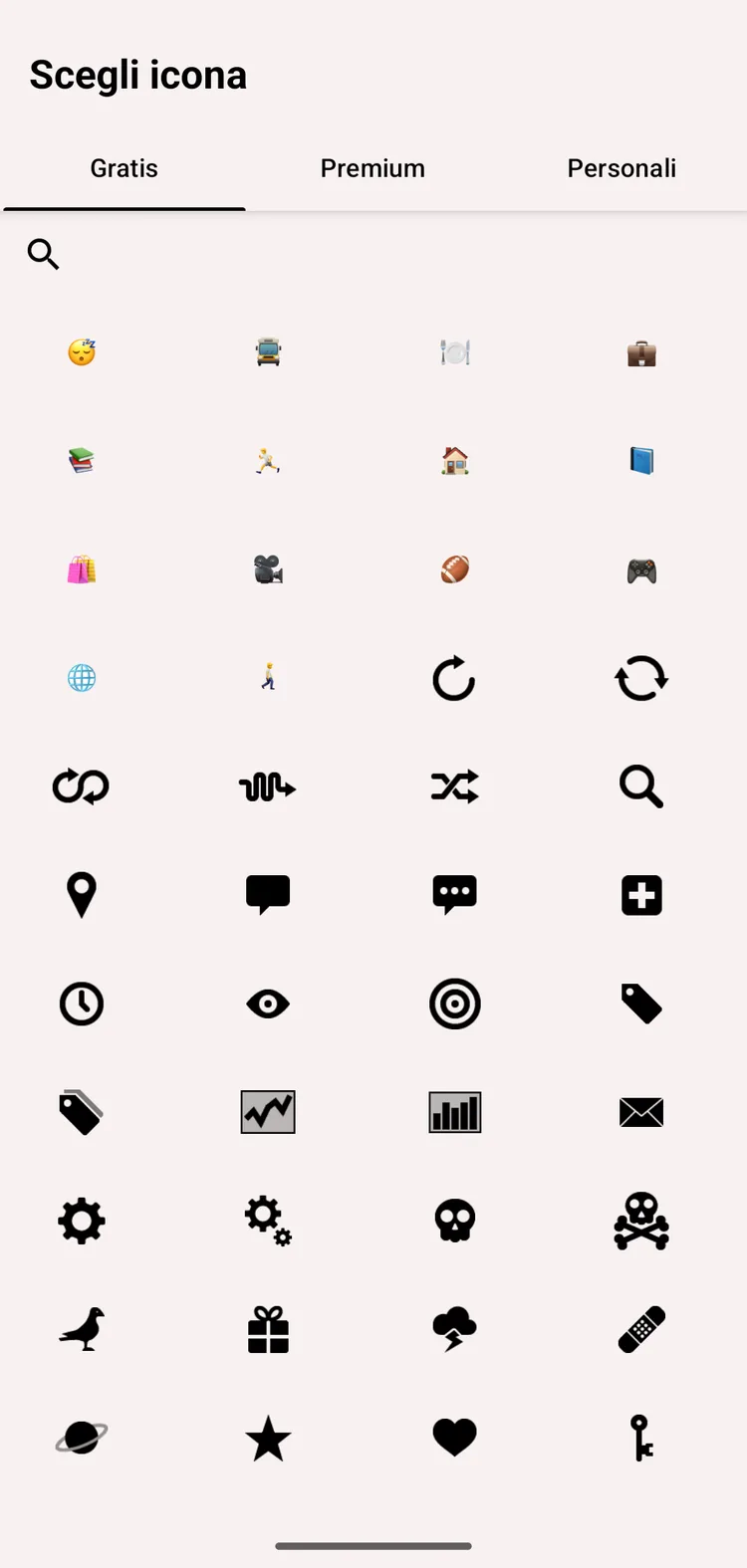
Scegliere un'icona
Nota
Un tipo non può diventare un gruppo in seguito, né un gruppo un tipo. Se devi cambiarlo, creane uno nuovo e sposta le registrazioni esistenti con le Azioni multiple.
Tipi a occorrenza
Un tipo a occorrenza registra che qualcosa è successo, senza misurare quanto è durato: hai preso una pillola, bevuto un bicchiere d'acqua, ti sei pesato.
- Toccandolo nella scheda Attività si registra subito un'occorrenza, senza timer
- Le statistiche contano quante volte, non quanto a lungo
- Gli obiettivi per questi tipi si contano in volte al giorno, alla settimana o al mese
I tipi a occorrenza richiedono un abbonamento premium.
Decidi quando crei il tipo: l'interruttore c'è solo nella schermata di un nuovo tipo, quindi un tipo esistente non può diventare a occorrenza, né smettere di esserlo, in seguito.
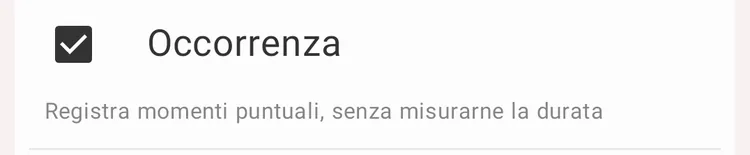
L'interruttore Occorrenza di un nuovo tipo
Modificare un tipo o un gruppo
- Apri la scheda Tipi e tocca il tipo o il gruppo: compare la schermata Dettagli del tipo
- Apri il menu delle azioni (in alto a destra) e scegli Modifica
- Cambia nome, icona, colore o tag
- Tocca Salva
Il menu delle azioni della schermata Dettagli del tipo contiene:
| Azione | Cosa fa |
|---|---|
| Modifica | Apre la schermata di modifica |
| Cronologia | Apre la cronologia del tipo o del gruppo |
| Sposta in… | Lo sposta in un altro gruppo, o fuori dal suo gruppo al livello principale |
| Archivia / Ripristina | Lo nasconde dalla scheda Attività, mantenendo tutta la cronologia |
| Elimina | Lo elimina insieme a tutte le sue registrazioni |
Eliminare
L'eliminazione è definitiva e si porta via la cronologia:
- Eliminando un tipo si eliminano anche tutte le attività registrate con quel tipo
- Eliminando un gruppo si eliminano anche tutti i tipi e i gruppi che contiene, e le loro attività
Attenzione
Se vuoi solo smettere di usare un tipo ma tenere la sua cronologia nei report, archivialo invece di eliminarlo.
Archiviare
L'archiviazione nasconde un tipo o un gruppo senza toccare le sue registrazioni. Un tipo archiviato dentro un gruppo compare nella sezione Archiviati di quel gruppo.
- Apri il tipo o il gruppo → menu delle azioni → Archivia
- Gli elementi archiviati spariscono dalla griglia delle attività
- Restano nelle statistiche e nella cronologia dei periodi passati
- In fondo alla scheda Tipi c'è una voce Archiviati con il numero di elementi archiviati: toccala per vederli e ripristinare ciò che ti serve di nuovo
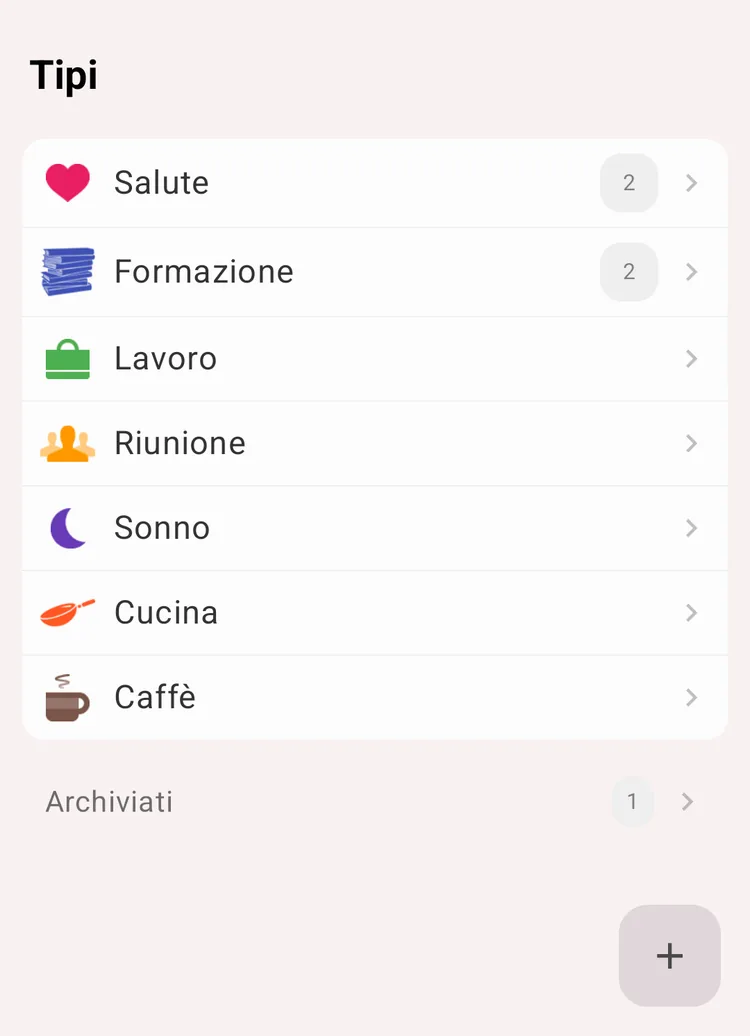
Tipi e gruppi archiviati
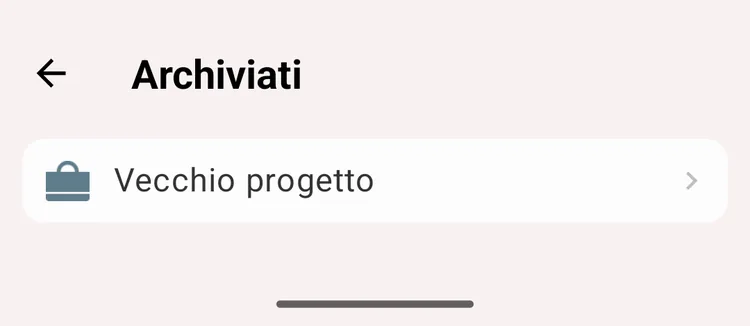
La schermata Archiviati
Mettere un tipo in un gruppo
Ci sono due modi:
Dal gruppo. Apri il gruppo nella scheda Tipi e aggiungi il tipo dal suo elenco di elementi: puoi scegliere un tipo esistente o crearne uno nuovo al momento.
Dal tipo. Apri il tipo e usa Sposta al livello principale per toglierlo da un gruppo e riportarlo al livello principale.
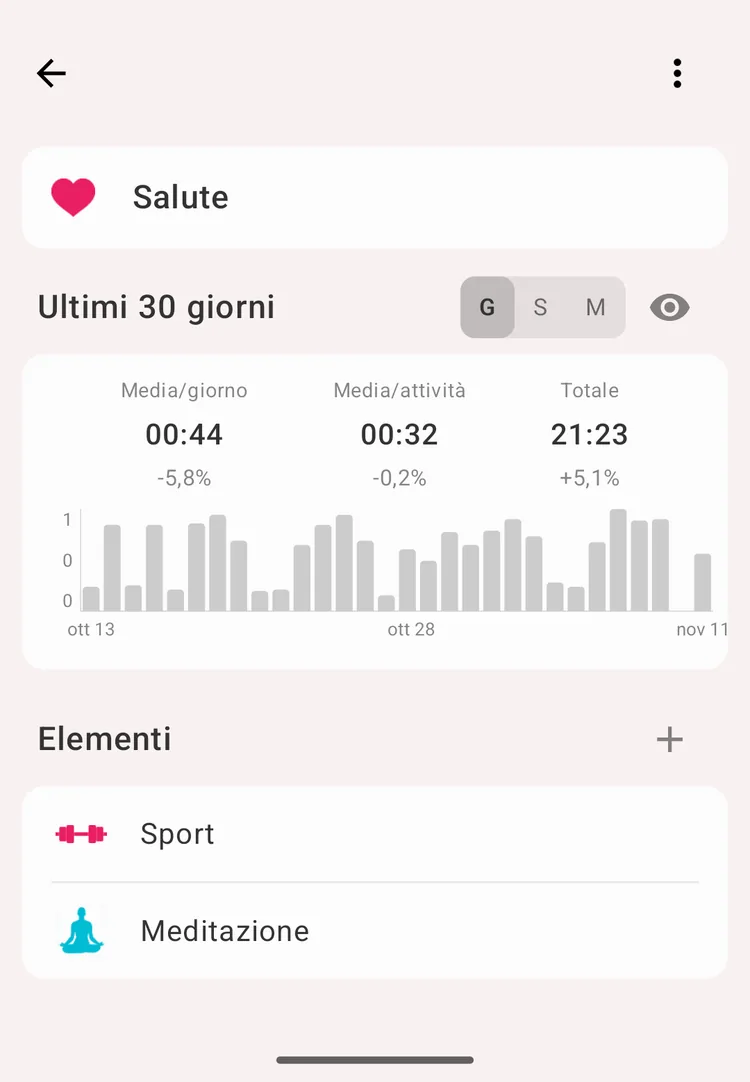
I tipi dentro un gruppo
Statistiche e cronologia di un tipo
Leggi Statistiche per sapere come vengono calcolati questi numeri, soprattutto se registri attività sovrapposte.
Dettagli del tipo
Tocca un tipo o un gruppo nella scheda Tipi. La schermata Dettagli del tipo mostra una scheda con le sue statistiche. Usa il selettore G / S / M accanto al titolo della scheda per scegliere il periodo:
| Selettore | Titolo | Periodo | Barre |
|---|---|---|---|
| G | Ultimi 30 giorni | 30 giorni fino a oggi | Una al giorno |
| S | Ultime 12 settimane | 12 settimane intere fino a quella corrente | Una alla settimana |
| M | Ultimi 12 mesi | 12 mesi interi fino a quello corrente | Una al mese |
La scheda mostra:
- Media/giorno, Media/settimana o Media/mese, a seconda del selettore
- Media/attività: non compare per i tipi a occorrenza
- Totale
- Un piccolo grafico a barre. Tocca una barra per vederne la data e il valore
Ogni numero mostra la variazione rispetto al periodo precedente della stessa lunghezza: i 30 giorni, le 12 settimane o i 12 mesi appena prima.
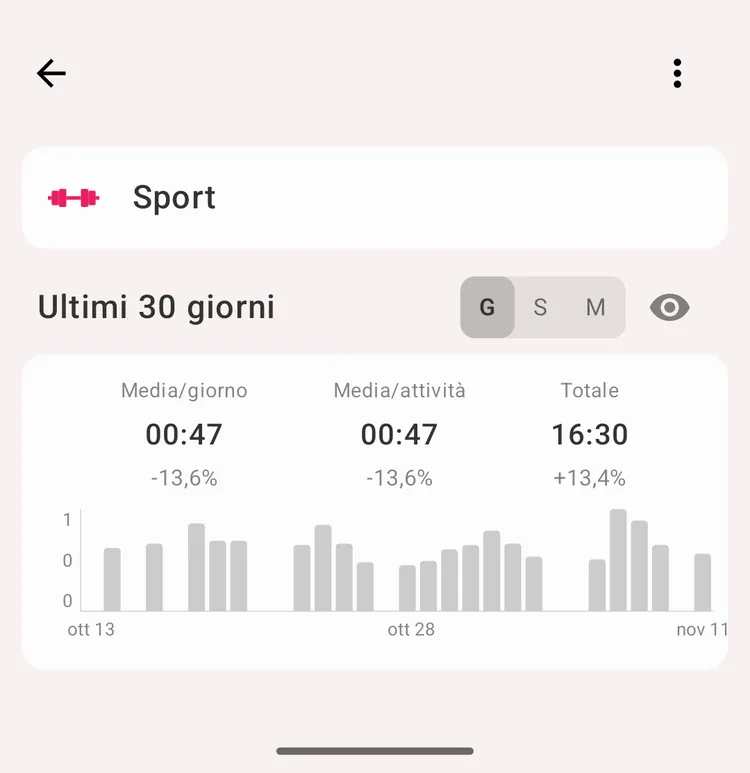
Dettagli del tipo con la scheda delle statistiche
Cronologia del tipo
Tocca l'icona a forma di occhio in Dettagli del tipo per aprire la cronologia completa del tipo:
- Intestazione del periodo: le frecce ‹ e ›, il titolo del periodo e sotto un selettore G / S / M / 30g / 90g. Tocca il titolo per tornare al periodo corrente. Scorri lateralmente l'intestazione o l'elenco per cambiare periodo
- Scheda del grafico:
- Selettore Barre / Linee. Linee aggiunge una linea tratteggiata per il periodo precedente
- Larghezza delle barre G / S / M, quando il periodo ne consente più di una: vedi Periodi e larghezza delle barre
- Media/giorno, Media/settimana o Media/mese (la media sui giorni, sulle settimane o sui mesi con dati), Media/attività e Totale, ognuno con la variazione rispetto al periodo precedente
- Distribuzione oraria: la quota del tempo del tipo in ogni ora del giorno. Vedi Distribuzione oraria
- Registrazioni: le registrazioni del tipo nel periodo, raggruppate per giorno
Il tipo di periodo e la larghezza delle barre scelti sono condivisi con la cronologia dei tag. La schermata si apre sempre sul periodo corrente.
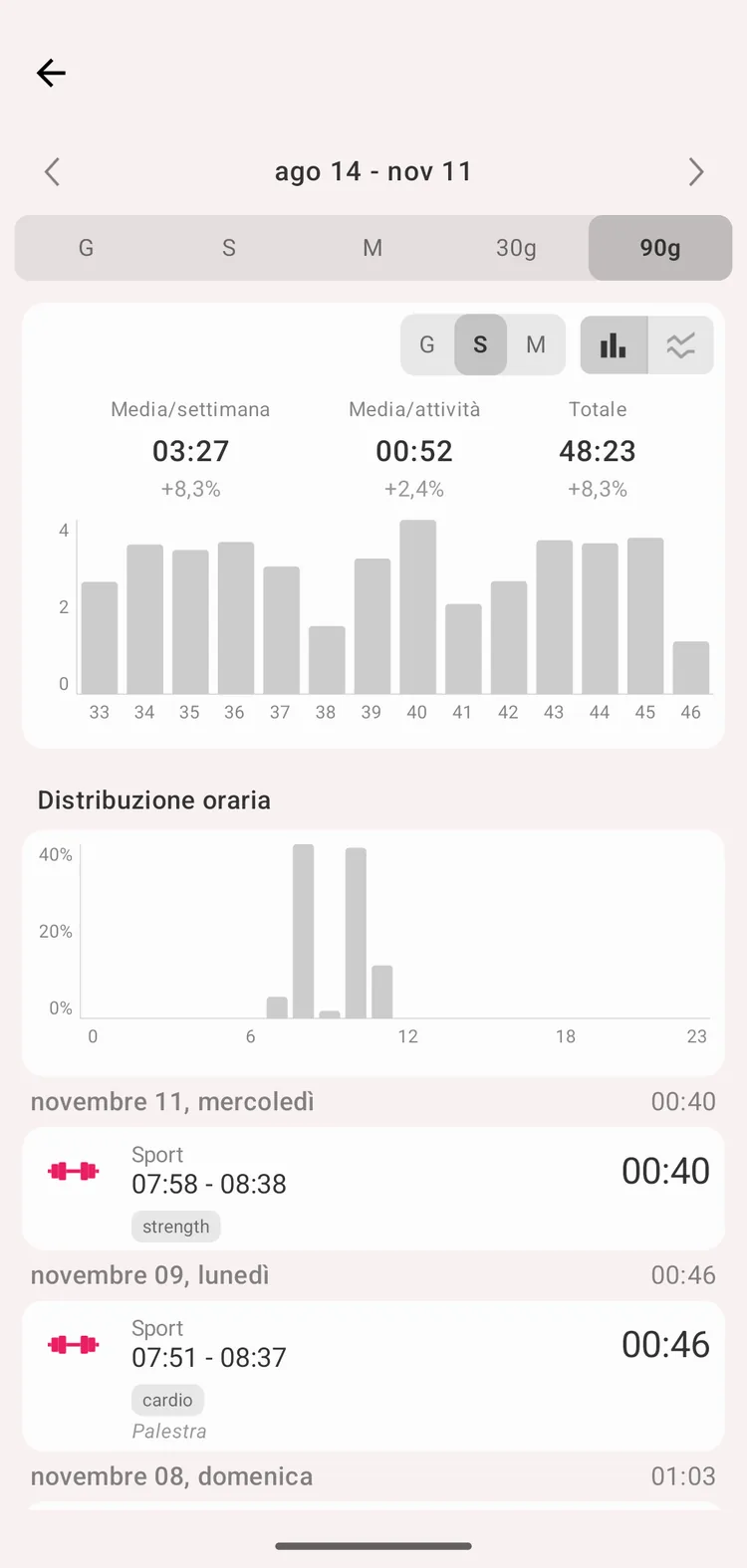
La cronologia del tipo
Nota
Le barre per settimana e per mese contano ogni registrazione una volta sola, anche se supera la mezzanotte: una notte di sonno è un sonno nella settimana, non due metà.
Nota
Spostarsi su altri periodi e cambiare il tipo di periodo richiede un abbonamento premium, così come la Distribuzione oraria. Senza abbonamento, le frecce e il selettore mostrano l'invito a passare a Premium e lo scorrimento è disattivato. La larghezza delle barre può cambiarla chiunque.
Riordinare
L'ordine dei tipi nella scheda Tipi è quello usato ovunque, compresa la griglia delle attività.
Tieni premuto un tipo, poi trascinalo in una nuova posizione. Il nuovo ordine viene salvato appena lo rilasci. Lo stesso vale dentro un gruppo.