Concetti di base
Poche parole danno un nome a tutto ciò che c'è nell'app. Eccole in una giornata di lavoro.
Tipo di attività: cosa fai
Lavoro è un tipo di attività. Lo sono anche Sonno, Lettura e Spostamenti. Un tipo ha un nome, un'icona e un colore; il colore viene usato nei grafici. Per iniziare a registrare, tocchi un tipo nella scheda Attività.
Vedi Tipi e gruppi.
Attività: una volta in cui l'hai fatto
Oggi hai lavorato dalle 9:00 alle 11:00. Questa è un'attività del tipo Lavoro, una registrazione nel tuo registro. Il lavoro di domani sarà un'altra attività.
Un'attività in corso o in pausa resta nella scheda Attività. Quando la fermi, passa nella Cronologia. Un'attività può avere anche tag, un commento e i valori dei tuoi campi personalizzati.
Intervallo: un pezzo di un'attività
Alle 10:00 hai messo in pausa Lavoro per un caffè e l'hai ripresa alle 10:15. È sempre un'attività, ora con due intervalli: 9:00–10:00 e 10:15–11:00. La pausa non viene contata: Lavoro è durata 1 ora e 45 minuti.
Gruppo: una cartella per i tipi
Metti Sport e Meditazione in un gruppo Salute, come metti i file in una cartella. Nella scheda Attività, tocca il gruppo per aprirlo. Le statistiche possono mostrare Salute come un unico totale, oppure ognuno dei suoi tipi.
Registri i tipi, non i gruppi.
Tag: un'etichetta trasversale ai tipi
Aggiungi alle tue attività di Lavoro il tag del cliente: client-a, client-b. Le statistiche mostrano poi quanto tempo ha richiesto ogni cliente, e un obiettivo può contare solo le ore di un cliente. Un tag su un tipo finisce su ogni attività di quel tipo.
Vedi Tag.
Tipo a occorrenza: cose che conti
Caffè o Medicina: conta quante volte, non quanto a lungo. Un tocco ne registra una, senza timer, e le statistiche mostrano il conteggio.
Vedi Tipi a occorrenza.
Nella scheda Attività
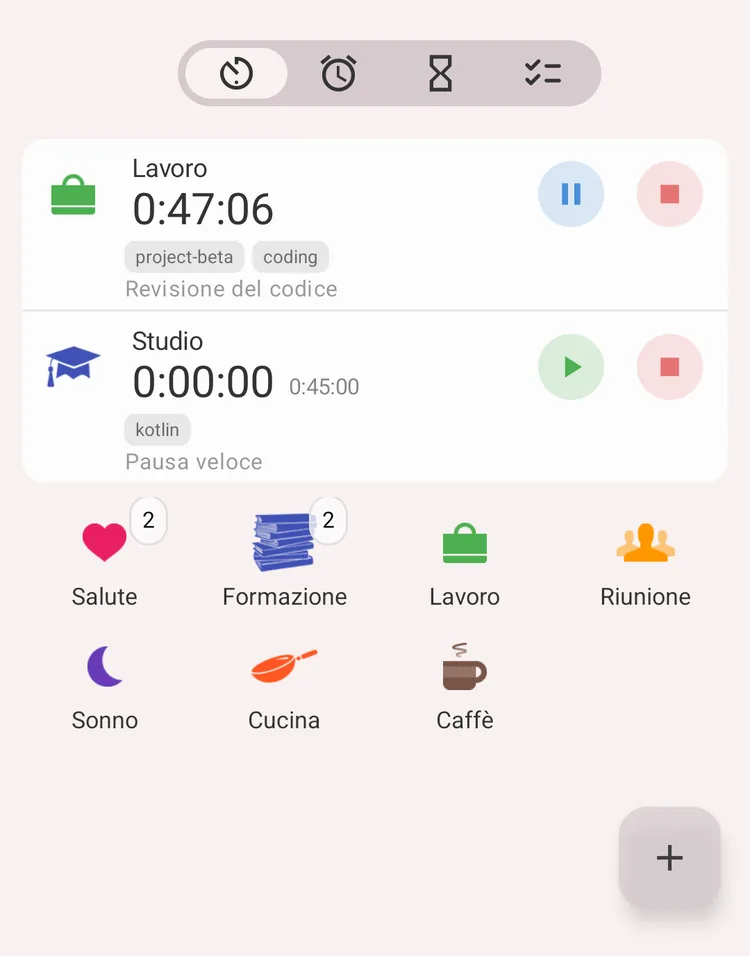
La scheda Attività
Ecco cosa mostra la scheda Attività qui sopra:
- Lavoro è in corso. Il suo timer mostra da quanto tempo va avanti: 47 minuti. Sotto il nome ci sono i suoi tag, project-beta e coding, e il suo commento, Revisione del codice. Il pulsante blu la mette in pausa, quello rosso la ferma.
- Studio è in pausa. Contiene già 45 minuti registrati: è il timer piccolo, 0:45:00. Il timer grande mostra il tempo dall'ultimo avvio, e durante una pausa non scorre nulla, quindi indica 0:00:00. Il pulsante verde riprende Studio, e il nuovo intervallo viene aggiunto alla stessa attività. Studio è nel gruppo Formazione, ha il tag kotlin e il commento Pausa veloce.
- Sotto c'è la griglia dei tipi di attività. Salute e Formazione sono gruppi: il numero su un gruppo indica quanti tipi contiene, e toccandolo li apri. Lavoro, Riunione, Sonno, Cucina e Caffè sono tipi: toccane uno per avviarlo. Caffè è un tipo a occorrenza, quindi un tocco conta un caffè invece di avviare un timer.
- Qui non ci sono attività fermate: una volta fermata, un'attività esce da questa scheda e si trova nella Cronologia.