Filtres et export
La vue Statistiques de l'onglet Historique répond à la question « où est passé le temps » pour n'importe quelle période. Les filtres la limitent aux types et aux tags qui vous intéressent, vous pouvez les enregistrer pour la prochaine fois, et au même endroit vous exportez le résultat dans un fichier.
Filtres
Un filtre ne garde que les types d'activité et les tags que vous avez choisis : « seulement le travail », ou « seulement ce que j'ai tagué client A ». Il change aussi bien les statistiques que la liste des enregistrements, et la comparaison avec la période précédente l'utilise aussi.
Appuyez sur le bouton de filtre dans la barre d'outils de l'historique pour ouvrir le menu des filtres :
- Exporter : consultez Export ci-dessous
- Ajouter un filtre : créer et enregistrer un nouveau filtre
- Annuler : désactiver le filtre actif. Affiché seulement quand un filtre est actif
- Vos filtres enregistrés : appuyez sur l'un d'eux pour l'appliquer
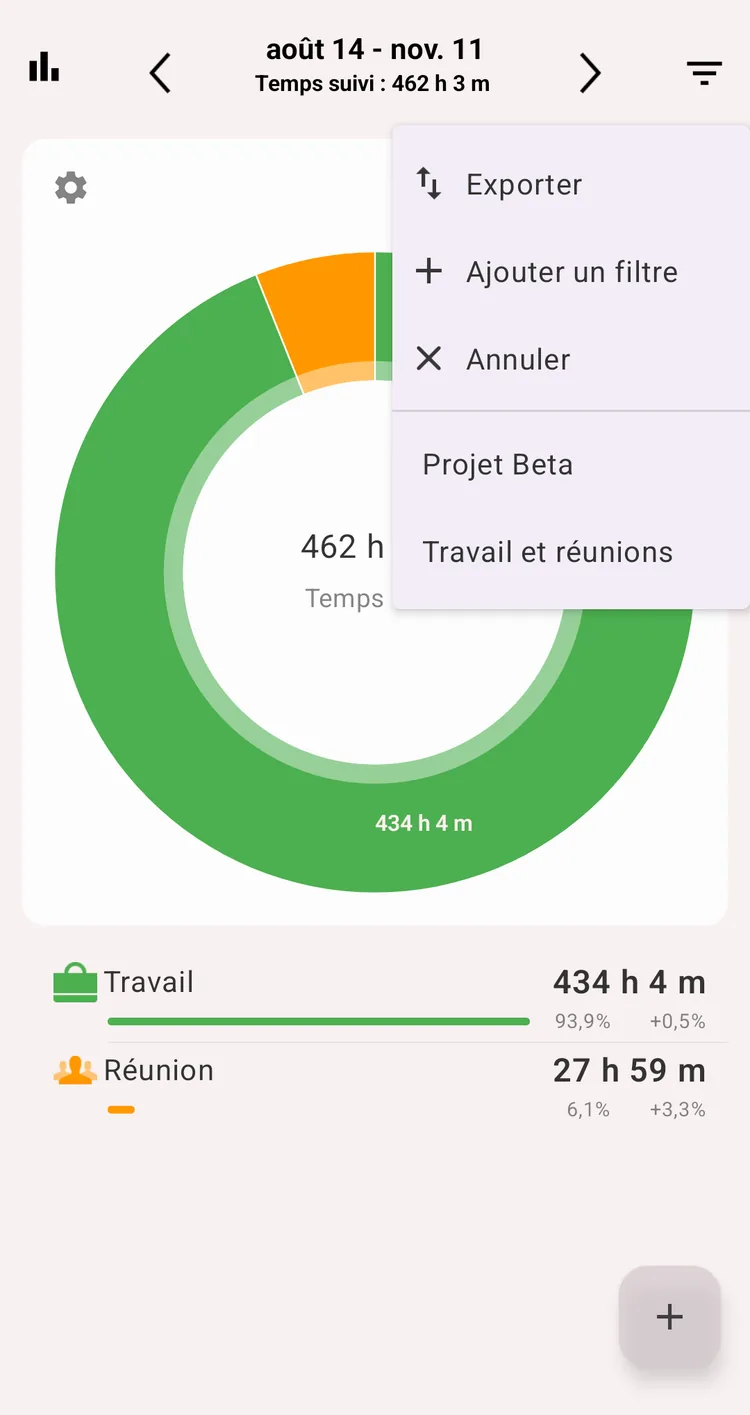
Le menu des filtres
Enregistrer un filtre
- Ouvrez le menu des filtres et appuyez sur Ajouter un filtre
- Saisissez un nom
- Choisissez les types d'activité, les tags, ou les deux
- Appuyez sur Enregistrer
Le filtre est enregistré dans le menu des filtres : appuyez dessus pour l'appliquer, et le mois prochain, choisissez-le à nouveau au lieu de tout reconfigurer. Un filtre actif est signalé sur le bouton de filtre.
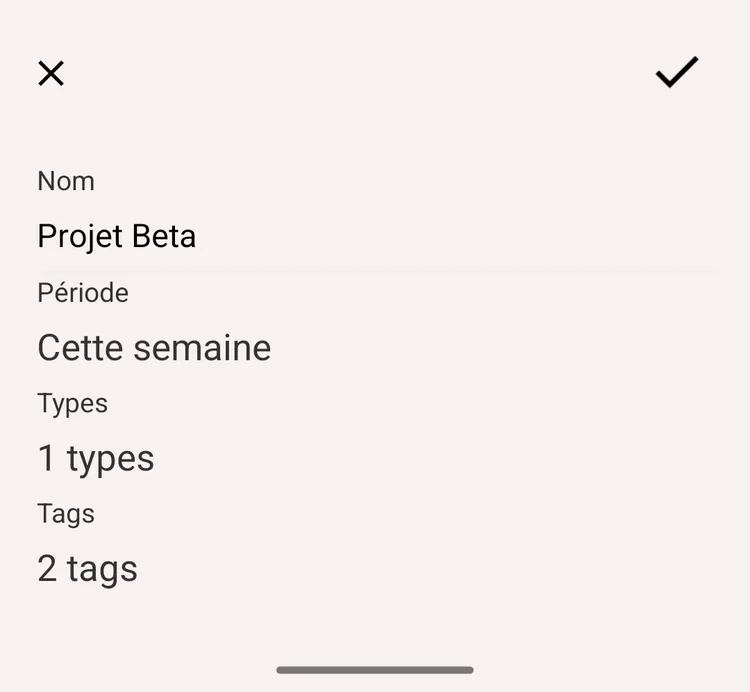
Un nouveau filtre
Remarque
Sans compte Premium, vous pouvez enregistrer jusqu'à deux filtres.
Export
- Choisissez la période, et appliquez un filtre si besoin
- Ouvrez le menu des filtres et appuyez sur Exporter
- Choisissez le format :
- CSV : à ouvrir dans Excel, Google Sheets ou un autre tableur, pour travailler sur les chiffres
- HTML : un tableau prêt à lire dans un navigateur ou à imprimer
- Choisissez quoi faire du fichier : Partager ou Afficher
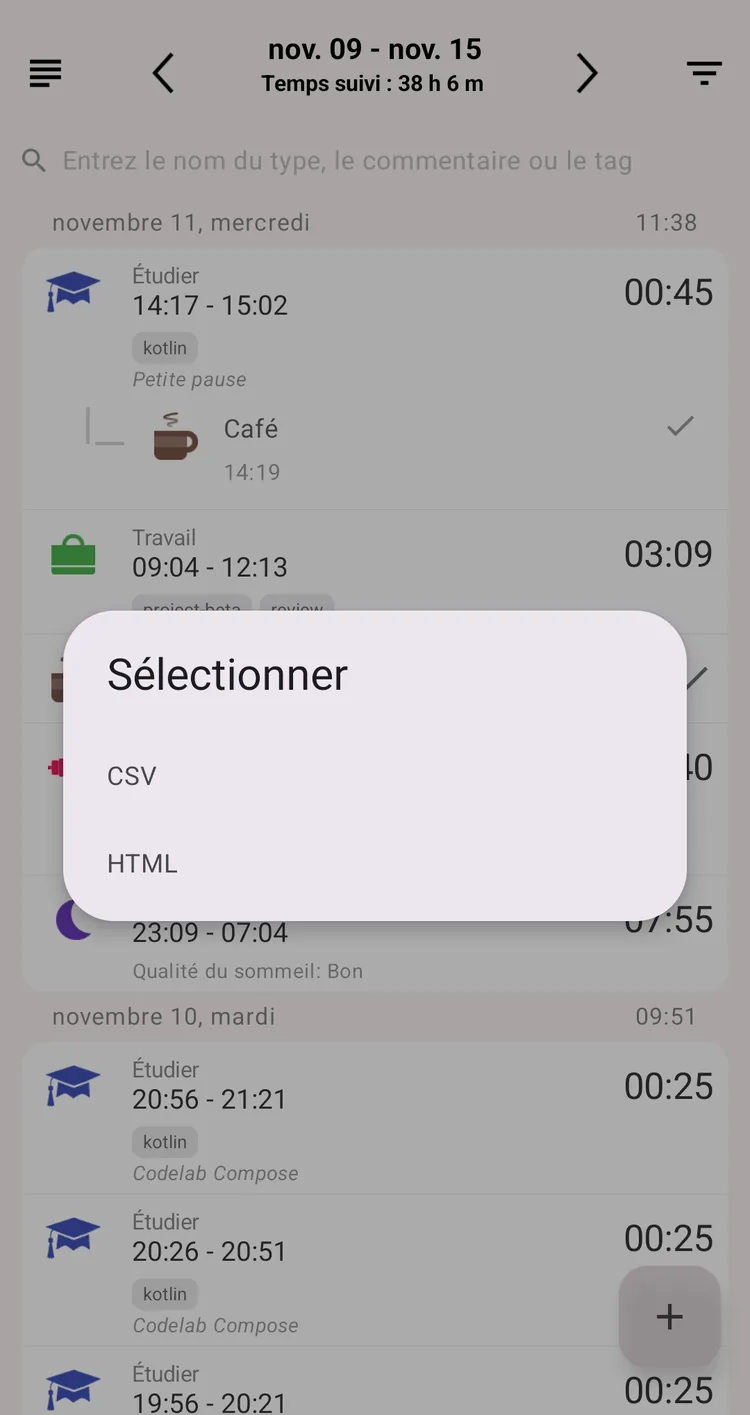
Le choix du format d'export
Le fichier contient chaque enregistrement de la période qui passe le filtre (type, début, fin, durée, commentaire et tags), suivi des totaux par type d'activité. Quand les statistiques sont groupées par tags ou par un champ de liste, les totaux suivent aussi ce regroupement. Les champs personnalisés ont leurs propres colonnes.
Paramètres d'export
Plusieurs options des Paramètres changent l'aspect du fichier :
- Ordre de l'historique : croissant ou décroissant
- Colonne des groupes séparée dans le rapport CSV : place la hiérarchie des groupes dans une colonne CSV à part
- Format de durée CSV : la façon d'écrire les durées
- Afficher les secondes dans le rapport CSV : inclut les secondes dans les heures exportées
- Custom CSV : votre propre format de date pour le fichier CSV, par exemple
dd.MM.yyyy
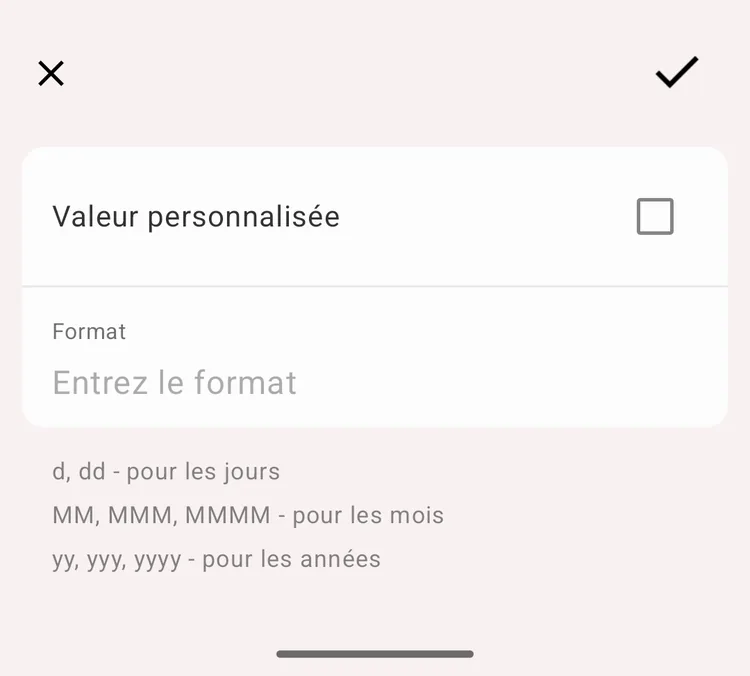
Le format de date Custom CSV