Me rappeler
Des notifications qui demandent Que faites-vous maintenant ? toutes les quelques minutes, pour que vous n'oubliiez pas d'enregistrer votre temps.
Activer les rappels
- Ouvrez Plus → Paramètres → Me rappeler
- Cochez Me rappeler
- Réglez Heures. Aucun rappel n'arrive tant que vous n'avez pas choisi au moins une heure
Sur Android 12 et versions ultérieures, l'application peut ouvrir un écran des paramètres Android pour autoriser les alarmes et les rappels. Autorisez-les pour aTimeLogger, sinon les rappels peuvent arriver en retard.
Options de configuration
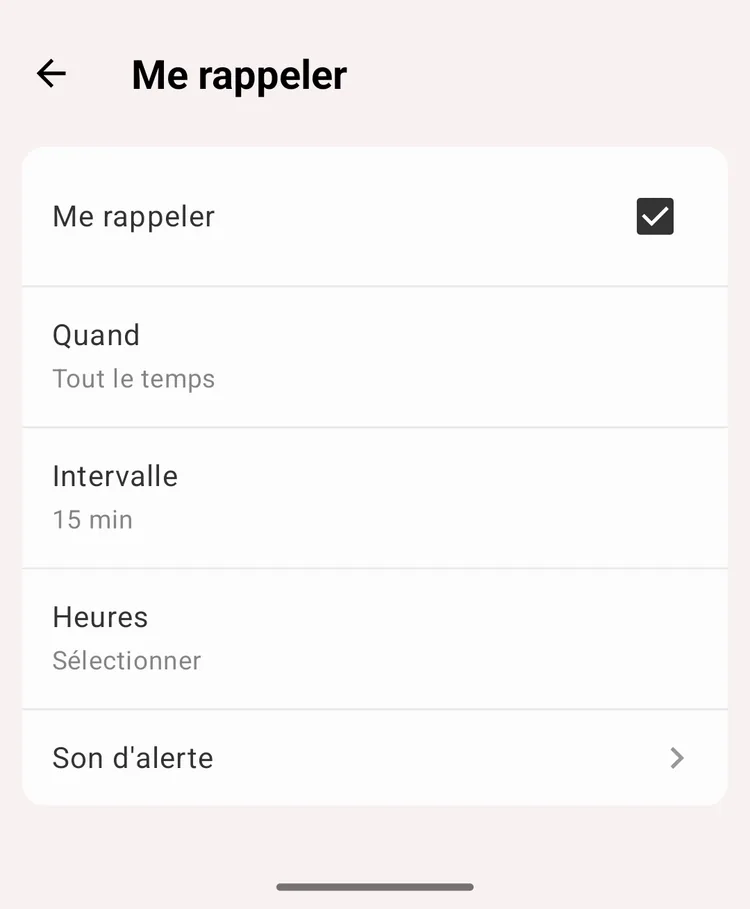
Paramètres de Me rappeler
Quand :
- Tout le temps : rappel qu'une activité soit en cours ou non
- Quand en cours : rappel uniquement quand une activité est en cours. Les activités en pause ne comptent pas
- Quand pas en cours : rappel uniquement quand rien n'est en cours
Intervalle :
- La fréquence des rappels
- Options : 5 min, 10 min, 15 min, 20 min, 30 min, 45 min, 60 min ou 120 min. Par défaut : 15 min
Heures :
- Les heures de la semaine où les rappels peuvent arriver
- Une grille avec une colonne par jour de la semaine et une ligne par heure, de 0 à 23
- Appuyez sur une case pour activer ou désactiver une heure d'un jour. Appuyez sur le numéro d'une heure pour activer ou désactiver cette heure tous les jours. Appuyez ensuite sur Enregistrer
- Exemple : pour des rappels de 8 h à 21 h du lundi au vendredi, sélectionnez les lignes 8 à 20 dans les colonnes du lundi au vendredi
Son d'alerte :
- Ouvre les paramètres Android des notifications Rappelez-moi de l'application. Choisissez-y le son
Comportement des notifications
- L'intervalle repart de zéro chaque fois que vous ouvrez l'application, ou démarrez, arrêtez ou modifiez une activité. Tant que vous utilisez l'application, aucun rappel n'arrive
- Un rappel ne s'affiche que si l'application n'est pas ouverte à l'écran
- Il ne s'affiche que pendant les heures sélectionnées, et seulement si la condition Quand est remplie. Sinon, ce rappel est sauté et l'application vérifie à nouveau après l'intervalle suivant
- Appuyer sur la notification ouvre l'application
- Un nouveau rappel remplace le précédent. Balayer un rappel pour l'écarter ne change pas le calendrier des rappels
Restrictions d'Android :
- Sans l'autorisation des alarmes et rappels, Android peut retarder les rappels
- Certains téléphones arrêtent les applications en arrière-plan pour économiser la batterie. Si les rappels n'arrivent pas, désactivez l'optimisation de la batterie pour aTimeLogger dans les paramètres Android