Démarrer en 5 minutes
Démarrez un minuteur, arrêtez-le et retrouvez l'enregistrement dans l'historique. Tout le reste peut attendre.
1. Démarrer Travail
Ouvrez l'onglet Activités et appuyez sur Travail. Une carte avec un minuteur en cours apparaît en haut.
L'application est livrée avec des types pour une journée ordinaire : Dormir, Transport, Manger, Travail, Sport, Lire et d'autres. Vous pourrez les renommer plus tard.
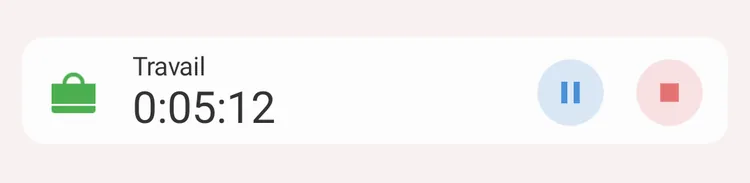
Travail est en cours depuis 5 minutes. Le bleu le met en pause, le rouge l'arrête
2. L'arrêter
Quand vous avez fini, appuyez sur le bouton rouge Arrêter. Travail quitte l'onglet Activités : il est enregistré.
Une courte pause ? Appuyez plutôt sur le bouton bleu Pause, puis sur le vert Reprendre à votre retour. Cela reste un seul enregistrement, et la pause n'est pas comptée.
3. Retrouver l'enregistrement dans l'historique
Ouvrez l'onglet Historique. Il affiche aujourd'hui : Travail avec son début, sa fin et sa durée.
Appuyez sur l'enregistrement pour modifier ses heures, ou pour ajouter un commentaire ou des tags.
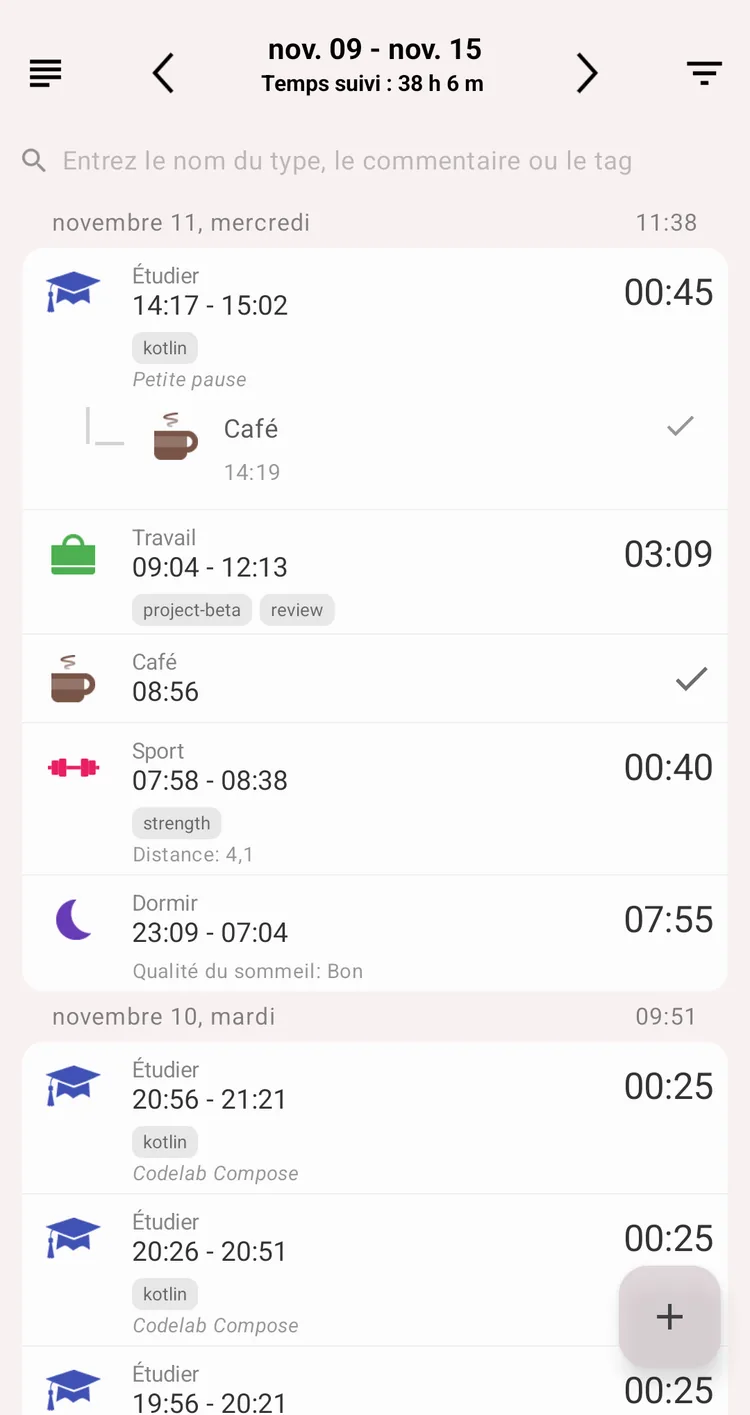
Des enregistrements dans l'historique
C'est tout ce qu'il faut pour commencer le suivi.
Que faire ensuite
- Vous avez oublié de démarrer à temps ? Appuyez sur '+' dans l'onglet Activités et saisissez vous-même les heures : consultez Activités
- Où est passée la semaine ? Ouvrez la vue Statistiques de l'historique : consultez Voir votre semaine
- Faites des types les vôtres : renommez-les, changez leurs icônes, rangez-les dans des groupes : consultez Types et groupes
- Fixez un objectif, par exemple 30 minutes de sport par jour : consultez Objectifs
- Protégez vos données avec une sauvegarde, ou synchronisez-les avec vos autres appareils
- Démarrez depuis l'écran d'accueil avec les widgets